
- Обновление системы — новая версия Android или iOS, а не каприз производителя
- Обновления безопасности закрывают уязвимости и важнее всего для защиты
- На Android обновление ставится только через настройки, не со сторонних сайтов
- На iPhone путь: «Настройки» → «Основные» → «Обновление ПО»
- Перед установкой зарядите устройство минимум до 75% и подключитесь к Wi-Fi
Вечером телефон загорается уведомлением: «Доступно обновление системы». Вы жмёте «Позже». Назавтра то же самое, и так несколько раз, пока однажды ночью смартфон не обновится сам. Утром привычной кнопки на прежнем месте уже нет.
История знакомая почти каждому. И обновление системы — вовсе не каприз производителя и не попытка «сломать» ваш телефон. Так приходит новая версия Android или iOS: в ней исправляют ошибки и закрывают уязвимости, а иногда добавляют новые функции.
Ставить такие обновления обычно стоит. Особенно когда речь о безопасности. Но жать «Установить» в ту же секунду не обязательно: полезно понимать, что именно вы обновляете и как это пройдёт без сюрпризов.
Три разные вещи, которые все называют «обновлением»
Путаница начинается здесь. Из-за неё люди либо обновляют всё подряд, либо не обновляют ничего.
- Обновление системы — новая версия Android или iOS целиком. Меняет оформление, расположение настроек, добавляет функции. Приходит нечасто.
- Обновление безопасности — небольшой патч, который закрывает найденные уязвимости. Может приходить отдельно от крупной версии, и именно оно важнее всего для повседневной защиты.
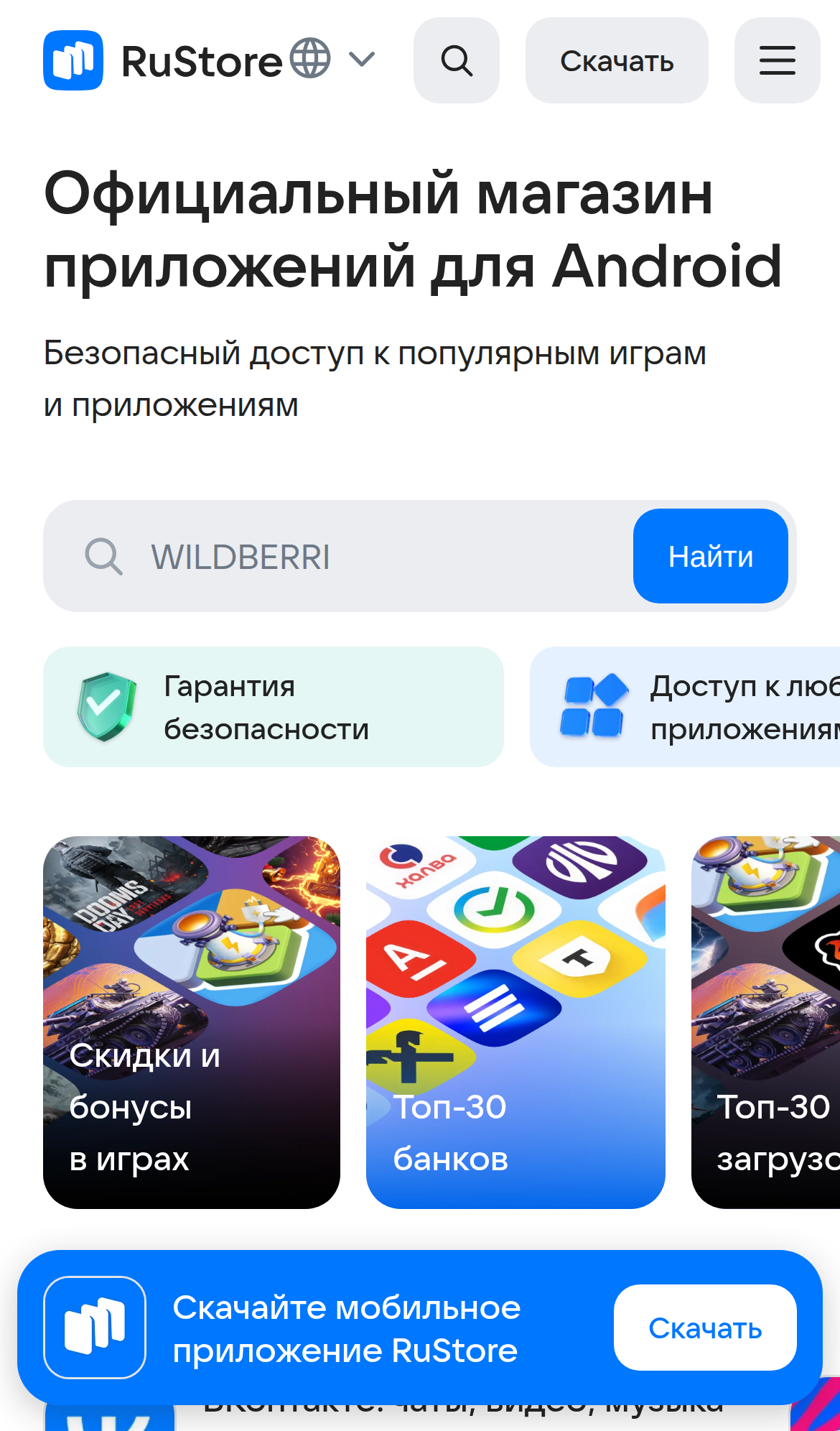
- Обновление приложений — это вообще не про систему. Приложения обновляются через магазин: например, в RuStore вручную через «Моё» → «Доступные обновления», а можно нажать «Обновить все».
Дальше речь в основном про первые два пункта.
Зачем вообще ставить обновление системы
Главная причина — безопасность. Apple прямо называет обновление ПО одним из важнейших действий для защиты устройства и рекомендует держать актуальную версию ради исправлений ошибок и обновлений безопасности.
Вторая — стабильность. В патчах производители чинят то, что работает криво: внезапные перезагрузки и быстрый разряд, проблемы с Bluetooth или камерой. Если вас что-то раздражает в телефоне, шанс есть: возможно, это уже исправлено в свежей версии.
Третья причина — функции. Новые возможности появляются именно с крупными обновлениями системы. Правда, тут есть нюанс: новые версии доступны не всем старым устройствам, а сроки выпуска зависят от производителя и модели, иногда и от оператора связи.
Как установить обновление на Android: по шагам
В «чистом» Android путь такой:
- Откройте «Настройки».
- Перейдите в «Система».
- Нажмите «Обновления ПО» — в некоторых версиях пункт называется «Обновление системы».
- Дождитесь проверки. Если обновление найдено, нажмите «Загрузить», а затем «Установить».
- Перед установкой подключитесь к Wi-Fi и зарядите устройство минимум до 75% — так рекомендует Google.
Проверить, какая версия стоит сейчас: «Настройки» → «О телефоне» / «О планшете» → «Версия Android». Пригодится, если вы не уверены, приходило ли обновление вообще.
Samsung и Xiaomi: почему путь может отличаться
Google официально предупреждает: названия и расположение настроек зависят от модели и производителя. Поэтому универсальный путь Android на Samsung с One UI или Xiaomi с MIUI может выглядеть иначе.
Как это выглядит на практике:
- Не пугайтесь, если пункта «Система» нет на виду — ищите раздел с похожим смыслом: «Об устройстве», «О телефоне», «Система».
- Внутри ищите слова «Обновление», «Обновления ПО», «Версия ПО» или значок с круговой стрелкой.
- Если найти не получается, откройте поиск по настройкам (лупа вверху) и введите «обновление» — он приведёт к нужному пункту.
Главное правило: обновление системы ставится только через настройки телефона. Скачаете «прошивку» со стороннего сайта или откроете файл из мессенджера — рискуете получить не новую версию, а проблему с устройством.
iPhone: как обновить iOS
У Apple путь короткий и почти на всех моделях одинаковый:
- Откройте «Настройки».
- Выберите «Основные».
- Нажмите «Обновление ПО».
- Если обновление есть — «Загрузить и установить». Телефон попросит пароль и подключение к Wi-Fi.
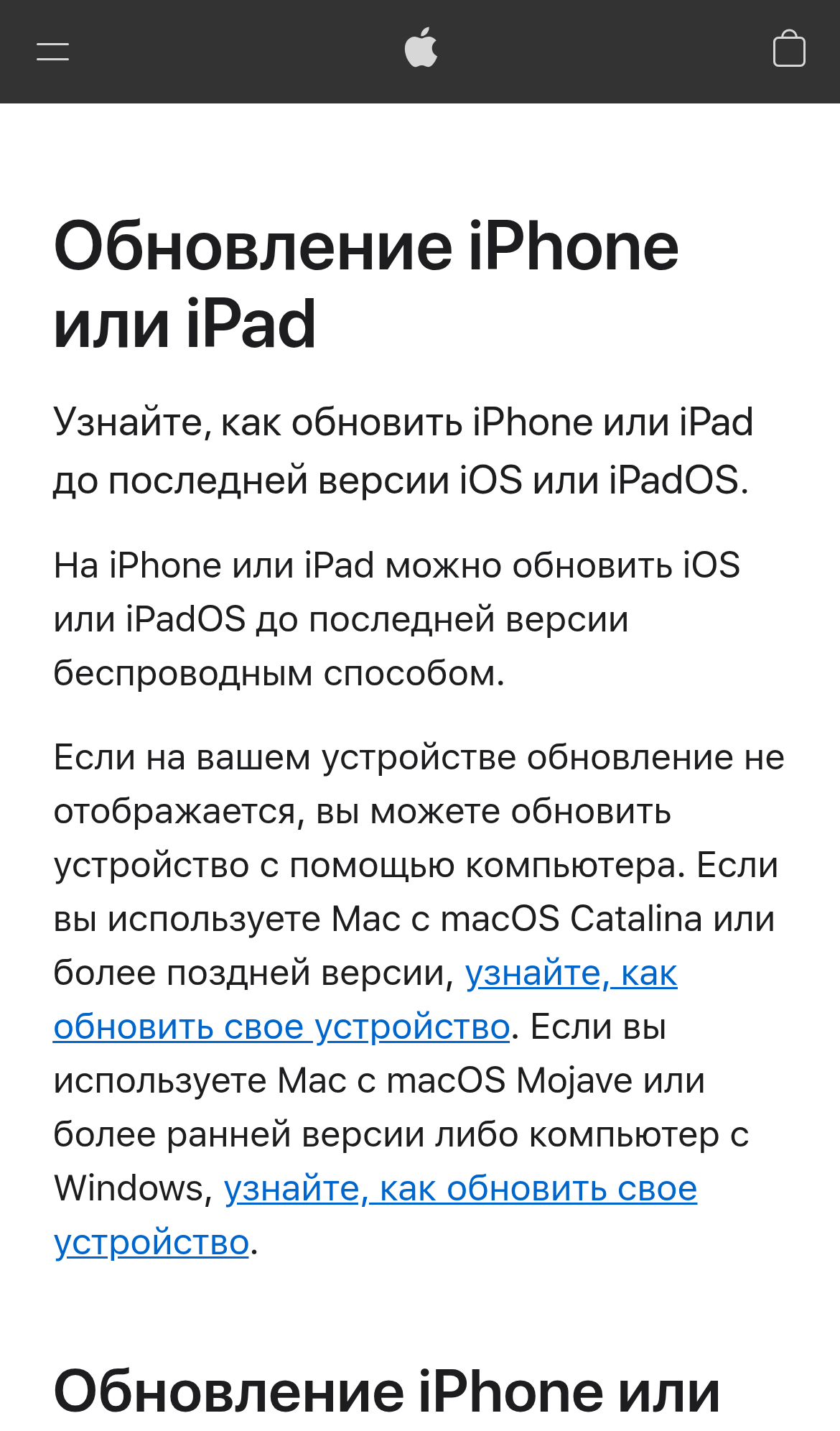
Установка занимает время, иногда заметно больше получаса: сначала скачивается файл, потом устройство перезагружается. Не выключайте телефон в этот момент.
Как включить автообновление, чтобы не думать об этом
Если ручные напоминания вас раздражают, часть работы можно поручить телефону.
На iPhone: «Настройки» → «Основные» → «Обновление ПО» → «Автообновление». Режим «Устанавливать автоматически» выполняет установку ночью, когда телефон заряжается и подключён к Wi-Fi. Названия переключателей и доступность функций зависят от версии iOS и устройства, иногда и от региона.
В RuStore: откройте фото профиля → «Настройки обновлений» → «Автообновление приложений». На отдельных устройствах установку каждого обновления всё равно приходится подтверждать вручную — это нормально и зависит от системы.
Автообновление системы удобно, но у него есть цена: вы не контролируете момент. Если телефон нужен вам круглосуточно для работы, иногда спокойнее обновляться вручную — вечером, когда есть Wi-Fi и зарядка.
Когда обновление можно спокойно отложить
Единого правила тут нет, зато есть здравый смысл.
Можно подождать, если прямо сейчас телефону нельзя пропустить ни минуты: перед поездкой, важным звонком, съёмкой или платежом. Крупное обновление иногда приносит мелкие неудобства, а откатиться назад, как правило, нельзя.
Лучше не откладывать надолго, если речь об обновлении безопасности: именно оно закрывает найденные уязвимости. Если система предлагает патч, а вы месяцами жмёте «Позже», устройство остаётся без защиты.
И отдельно: если телефон работает нормально и в обновлении нет ничего критичного, пара дней ожидания ничего не изменит. Просто не забудьте вернуться к этому вопросу — поставьте напоминание.
Что делать, если обновление не приходит
Бывает, что пункт «Обновления ПО» есть, а новых версий там нет месяцами. Причины обычно бытовые:
- Производитель выпускает обновления волнами. Сначала — одной стране и части моделей, потом остальным.
- Роль играет оператор связи. Сроки зависят от производителя, модели и оператора.
- Устройство просто старое. Новые версии Android доступны не всем старым моделям — это официально признанная ситуация, а не поломка.
- Нет места или интернета. Иногда обновление скачано, но не может установиться.
Если очень хочется проверить ещё раз: перезагрузите телефон, подключитесь к стабильному Wi-Fi и снова загляните в «Настройки» → «Система» → «Обновления ПО» (или «Настройки» → «Основные» → «Обновление ПО» на iPhone).
Короткий итог
Обновление системы приносит новую версию Android или iOS с исправлениями и защитой от уязвимостей. Ставить его обычно стоит, особенно когда речь об обновлениях безопасности. Но спешить не обязательно: выберите момент, когда телефон заряжен и Wi-Fi рядом, а срочные дела вас не ждут.
И ещё одно: обновляйте телефон только через его собственные настройки, а не через файлы из чатов и сторонних сайтов. Так вы точно получите то, что обещал производитель.
А как вы обычно поступаете с уведомлением об обновлении — ставите сразу или откладываете «на потом»?
Понравилась статья — отметьте её лайком. А какой вопрос по теме волнует вас больше всего? Напишите в комментариях: мы читаем всё, интересные предложения обязательно используем в новых материалах.
Подпишитесь на «Технологии простым языком» — объясняем технику так, что понятно каждому.
#простымисловами #технологии #смартфон #цифроваяграмотность
Продолжение, новые материалы и обсуждение в комментариях — на нашем канале «Технологии простым языком».
Читать на Дзене → Подписаться