
- Отдельное приложение для сканирования QR-кода давно не нужно
- На Android откройте «Камеру» и нажмите на появившийся баннер
- На iPhone откройте «Камеру» и нажмите на появившуюся ссылку
- Если камера не видит код, протрите объектив и добавьте света
- Перед подтверждением операции проверьте реквизиты получателя и сумму
Чек из магазина, коробка товара, афиша, страница доставки — квадратик с точками прилепили теперь всюду. И почти каждый раз он ставит в тупик: чем прочитать, чтобы не тащить в телефон десяток сомнительных приложений?
Хорошая новость: отдельное приложение для этого давно не нужно. Камера современного смартфона распознаёт QR-код сама, и на Android, и на iPhone. Ниже — рабочие шаги, что делать, если код не считывается, и на что смотреть ради безопасности.
Что вообще записано в квадратике
QR-код — это двумерный штрихкод. Обычный полосатый хранит данные в одном направлении, а этот сразу в двух. Поэтому вмещает куда больше: ссылку на сайт, сведения о товаре, номер заказа или просто текст.
Для вас важно одно. Телефон распознаёт код и показывает, что за ним спрятано. Нажимать или нет, решаете вы. Вот эта проверка и отличает спокойное сканирование от нажатия наугад.
Дальше по порядку. Начнём с Android.
Как отсканировать QR-код на Android
На Android 9 и новее базовый порядок такой (по данным справки Google, а названия пунктов могут немного отличаться в зависимости от модели):
- Откройте встроенное приложение «Камера».
- Наведите объектив на QR-код так, чтобы он целиком попал в кадр.
- Дождитесь, пока поверх картинки появится баннер с содержимым кода.
- Нажмите на баннер и следуйте подсказкам.
Одна оговорка: часть функций зависит от модели. На одном телефоне баннер выскакивает мгновенно, на другом появляется, только если слегка задержать кадр.
Есть и второй путь, через панель «Быстрые настройки». Опустите шторку сверху экрана и поищите кнопку «Отсканировать QR-код». Если её нет, Google советует пролистать другие страницы панели или добавить кнопку через значок карандаша.
Для владельцев Pixel точная настройка камеры такая: «Камера» → «Настройки» → «Дополнительные настройки» → «Ещё» → «Сканирование с помощью камеры». На Samsung (One UI) и Xiaomi (MIUI/HyperOS) пункты называются иначе, а Google прямо предупреждает: функция есть не на всех моделях. Если встроенный сканер не нашёлся, не беда: выручит способ из следующего раздела, с приложением.
Как отсканировать QR-код на iPhone
У Apple всё ещё проще: сканер встроен прямо в камеру. По данным справки Apple:
- Откройте «Камеру» — с экрана «Домой», с экрана блокировки или из «Пункта управления».
- Наведите телефон на QR-код, чтобы он оказался в рамке кадра.
- Нажмите на появившуюся ссылку — она всплывёт поверх изображения.
Есть и короткий путь без камеры: «Пункт управления» → «Сканировать код». Кнопки нет? Добавьте её так: удерживайте палец на фоне Пункта управления → «Добавить элемент управления» → «Сканер кодов». Теперь сканер всегда под рукой. Удобно, когда надо считать код у кассы и не возиться с настройками.
Если камера не видит код
Иногда телефон упорно не реагирует на квадратик. Что помогает:
- Протрите объектив. Бытовая мелочь, а решает половину проблем.
- Приблизьтесь или отойдите. Камере нужно, чтобы код целиком попал в кадр и оказался в фокусе.
- Добавьте света. В полутьме контраст теряется, и распознавание срывается.
- Разгладьте поверхность. Мятый чек или блик от лампы мешают считыванию.
- Не приближайте вплотную. Небольшое расстояние работает лучше, чем нос телефона в бумаге.
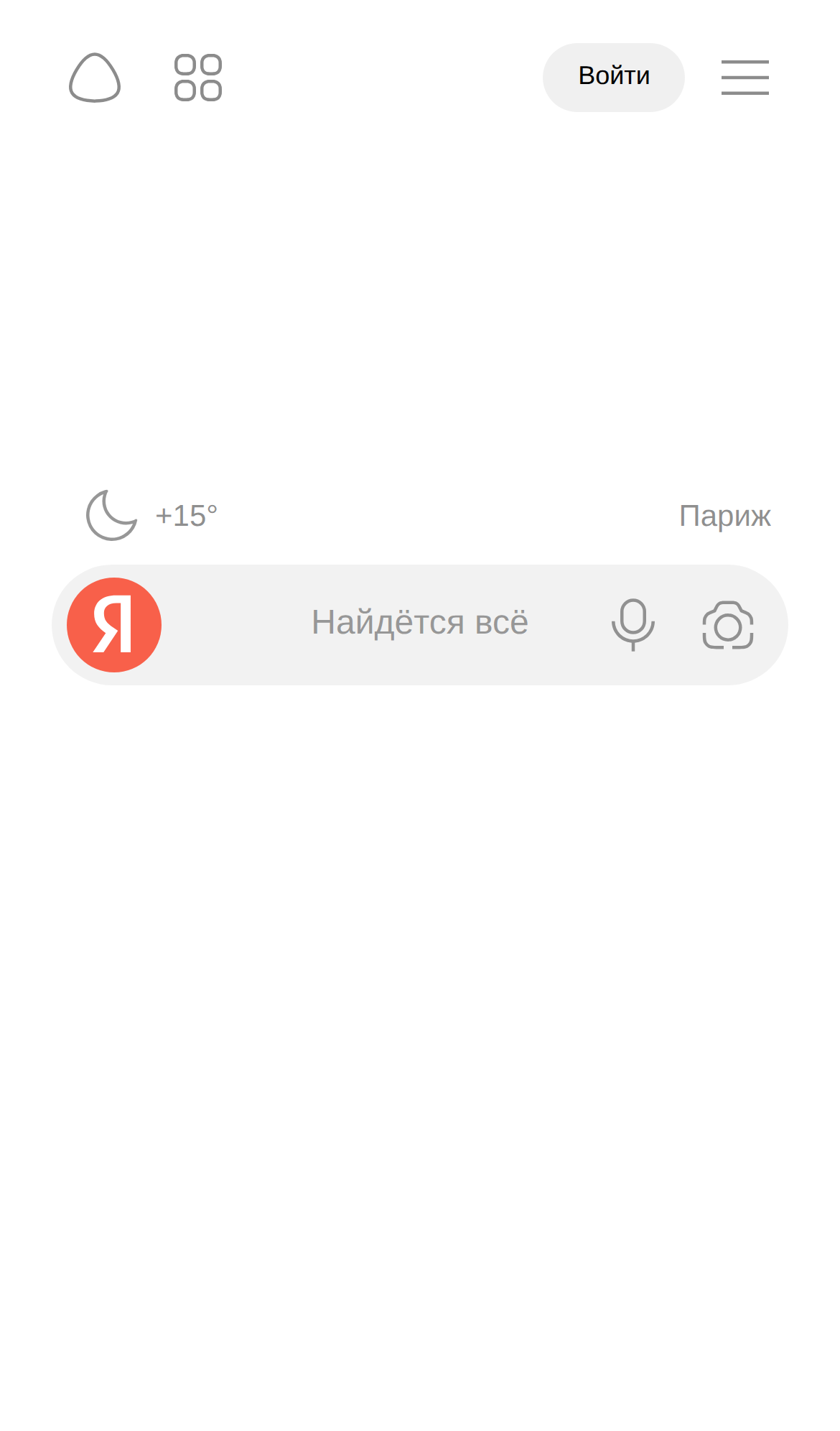
И запасной вариант: приложение «Яндекс — с Алисой AI». Нажмите значок камеры в «Умной строке», выберите режим «Поиск», наведите смартфон на код и выберите предложенное действие. Приложению понадобится разрешение на доступ к камере. Бонус: этот сканер распознаёт и QR-коды на чеках.
Где часто путаются
Две путаницы встречаются чаще всего.
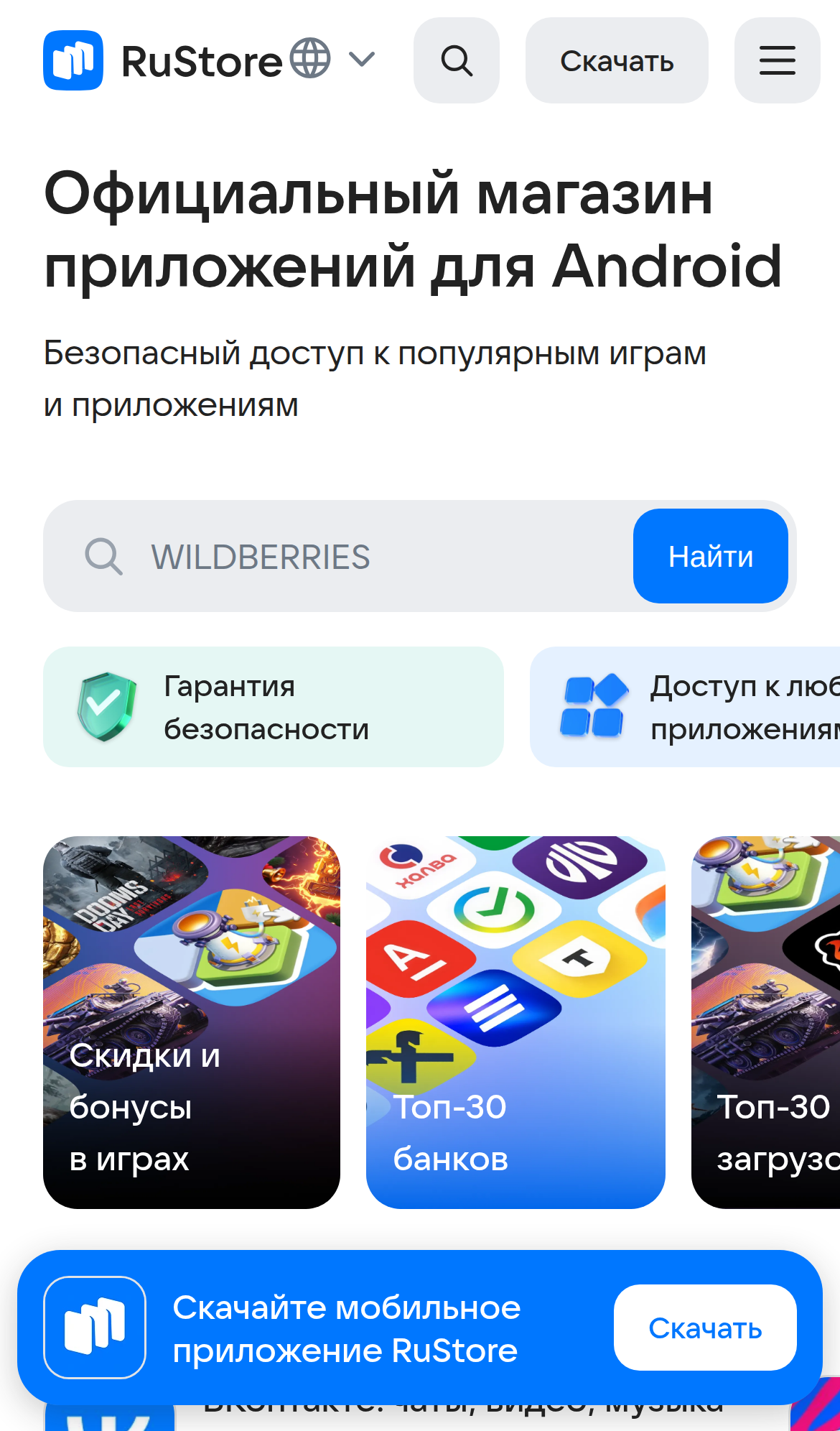
Первая — с RuStore. На официальном сайте RuStore QR-код нужен, чтобы загрузить сам магазин приложений: наводите камеру и следуете инструкции. А вот кнопка «Моё» → «Безопасность» → «Сканировать» работает иначе: это антивирусная проверка приложений, а не чтение QR-кодов. Не ждите, что через неё откроется ссылка.
Вторая — с оплатой. Когда вы платите по QR-коду, Банк России предусматривает такой порядок: из раздела платежей банковского приложения вы переходите к экрану камеры либо выбираете QR-код из сохранённого файла. И ключевой момент: перед подтверждением проверьте реквизиты операции, которые показывает приложение. Получателя и сумму.
Безопасность в двух словах
Сам QR-код не опасен. Опасен тот, кто его напечатал. Поэтому простое правило: сначала посмотрите, куда ведёт ссылка, потом нажимайте. Если в банковском приложении перед оплатой всплыли незнакомые реквизиты, остановитесь и не подтверждайте.
И не скачивайте случайные «универсальные сканеры QR» из непроверенных источников. Встроенной камеры и официальных приложений для этой задачи хватает.
Итог
QR-код — просто способ упаковать ссылку или текст в картинку. На Android его читает «Камера» или кнопка в «Быстрых настройках», на iPhone — «Камера» или «Сканер кодов» в «Пункте управления». Отдельное приложение не нужно. А главная привычка: проверить, что скрывается за кодом, прежде чем нажимать.
А вам чаще приходится сканировать QR-коды в магазине, на работе или дома? Расскажите в комментариях, где именно вы сталкиваетесь с ними чаще всего.
Хотите продолжение? Поставьте лайк и напишите в комментариях, какую тему разобрать следующей. Читаем все сообщения, самые интересные предложения попадут в новые статьи.
Больше понятных инструкций без сложных слов — подпишитесь на «Технологии простым языком».
#простымисловами #технологии #смартфон #цифроваяграмотность
Продолжение, новые материалы и обсуждение в комментариях — на нашем канале «Технологии простым языком».
Читать на Дзене → Подписаться