- Никогда не редактируйте единственный файл, работайте только с копией
- В Google Фото при сохранении выбирайте «Сохранить как копию», а не «Сохранить»
- Удерживайте изображение пальцем во время обработки, чтобы видеть оригинал
- Сравнивайте оригинал и результат бок о бок, увеличивая до предела
- Проверьте фон, брови, уши, родинки — там ИИ чаще всего фантазирует
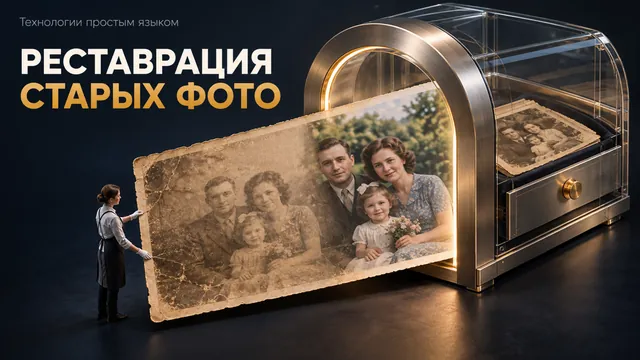
Бабушкина свадьба. Отец в армии. Первоклассник с бантом. Такие снимки достают раз в год, и вид у них соответствующий: бумага выцвела, по углам трещины, один край оторван. И тут же появляется мысль: отдать фото нейросети и получить «как новое».
Хорошая новость: свет, резкость и цвет сегодня правятся бесплатно, без сложных программ. Новость похуже: ИИ умеет дорисовывать. Иногда он «улучшает» разрез глаз, добавляет улыбку или родинку, которой не было. Главное тут не найти кнопку, а сравнить результат с оригиналом.
Правило номер один: сохраните оригинал
Никогда не редактируйте единственный файл. Если фото уже отсканировано, сделайте копию и положите её в отдельную папку или на флешку. Работайте только с копией.
В Google Фото при сохранении выбирайте «Сохранить как копию», а не «Сохранить». Тогда исходник останется на месте, и у вас будет два файла: старый и новый.
Если правка уже сохранена и вы хотите вернуться назад: «Изменить» → «Вернуть». Это работает для обратимых правок, которые сохранились в приложении. А если файл перезаписан навсегда, спасёт только заранее сделанная копия.
Алиса AI: реставрация и раскрашивание
Здесь путь одинаков для Android и iPhone, потому что это чат, а не отдельная «галерея».
- Откройте чат с Алисой.
- Нажмите «+» рядом со строкой ввода.
- Прикрепите фото в формате JPEG или PNG.
- Опишите задачу словами: «отреставрируй потрескавшееся семейное фото и раскрась его».
- Отправьте сообщение кнопкой со стрелкой.
Альтернативный путь для тех, кто хочет аккуратнее: «Студия» → «Изменить» → загрузить фото. Тут обычно понятнее, что именно вы просите сделать.
Яндекс заявляет, что при редактировании лица сохраняются как в оригинале. Звучит обнадёживающе. Но проверить это можно только одним способом: поставить снимок до и после рядом. Не выбрасывайте исходник, пока не убедитесь сами.
Android: свет и резкость в Google Фото
Стандартный путь такой:
- Откройте фото в Google Фото.
- Нажмите «Изменить».
- Выберите «Действия».
- Нажмите «Устранение размытия» (в английской версии — `Unblur`).
- Нажмите «Готово».
Важные оговорки, о которых честно пишет сама Google. В некоторых версиях приложения сначала появляется дополнительный пункт «Инструменты», то есть путь может выглядеть как «Изменить» → «Инструменты» → дальше по смыслу. Часть функций доступна только на отдельных устройствах, а улучшенное «Устранение размытия» требует не меньше 4 ГБ оперативной памяти.
Ещё две полезные мелочи. Пока идёт обработка, удерживайте изображение пальцем: так вы видите оригинал и сразу замечаете разницу. И сохраняйте результат как копию, как мы разбирали выше.
iPhone: что реально даёт штатное приложение
На iPhone всё делается прямо в «Фото», без установки чего-либо:
- Откройте снимок.
- Нажмите «Править» (`Edit`).
- Выберите «Настроить» (`Adjust`).
- Возьмите «Экспозицию», «Блеск» или «Светлые участки» и подвигайте ползунок.
- Нажмите «Готово».
Кнопка автоулучшения сама подтянет свет и цвет. Нажатие на снимок во время редактирования показывает оригинал, что удобно для сравнения «до/после».
Вернуть исходную версию после сохранения можно так: «Фото» → снимок → «Ещё» → «Вернуть к оригиналу». Это и есть тот самый инструмент, который позволяет отдельно сопоставить восстановленное лицо с исходником.
Но будем честны: это не реставрация. Трещины, царапины и вырванные уголки штатный редактор не восстанавливает и не раскрашивает. Он вытягивает то, что сохранилось на снимке.
Samsung, Xiaomi и фирменные «Галереи»
Здесь придётся сказать прямо: официальной пошаговой инструкции по реставрации семейных фото в One UI и MIUI/HyperOS мы подтвердить не можем. Открытые справочники Google описывают интерфейс Google Фото, а не приложения производителей. Так что названия и расположение пунктов могут отличаться даже между моделями одного бренда.
Что делать на практике: ищите по смыслу «Изменить», «Редактировать», «Улучшить». Если не нашли ничего похожего, не мучайтесь: поставьте Google Фото отдельно или используйте чат с Алисой, где пути описаны официально.
Как заметить, что нейросеть изменила лицо
Вот простой чек-лист. Он занимает пару минут, а спасает семейную историю.
- Смотрите бок о бок. Откройте оригинал и результат рядом, а не по очереди. Глаз быстро «привыкает» к новой версии.
- Увеличивайте до предела. Брови, линия роста волос, уши, родинки, шрамы, форма зубов, украшения. Именно там ИИ чаще всего фантазирует.
- Считайте людей и предметы. Лишняя пуговица, шестой палец, странная складка на рукаве — верный признак дорисовки.
- Проверьте фон. Если «поправили» лицо, фон мог поехать: вывеска, дверной проём, узор обоев.
- Насторожитесь от «глянца». Если лицо стало слишком гладким и симметричным, а кожа как у модели из рекламы, вероятно, это уже не ваш родственник.
- Спросите того, кто помнит. Бабушка или тётя за секунду скажут, «не тот» это взгляд или нет.
Отдельно про метаданные. В Google Фото их можно посмотреть: фото → «Ещё» → «Сведения» → «Как это было создано». Но Google сама предупреждает: такая информация есть не у всех файлов, а метаданные можно изменить или удалить. Значит, их отсутствие ничего не доказывает и уж точно не подтверждает, что лицо осталось прежним.
Где взять редактор и не поймать лишнее
В большинстве случаев ничего ставить не нужно: хватает Google Фото, штатного «Фото» на iPhone или чата с Алисой.
Если всё-таки тянетесь за сторонним приложением, берите его в RuStore и сначала проверьте устройство:
- Откройте RuStore.
- В нижнем меню выберите «Моё». Если вы не авторизованы, вместо «Моё» будет раздел «Аккаунт».
- Зайдите в «Безопасность».
- Нажмите «Сканировать».
Проверка идёт встроенным сканером Kaspersky. Это не гарантия на сто процентов, но лишний фильтр перед установкой «реставратора фото» точно не помешает.
Короткий порядок действий
- Сделайте копию исходного файла.
- Поправьте свет и резкость штатными средствами: Google Фото на Android или «Фото» на iPhone.
- Если нужна именно реставрация и раскрашивание, идите в Алису AI через «+» в чате или «Студию».
- Сохраняйте результат как копию, никогда не поверх оригинала.
- Поставьте «до» и «после» рядом и пройдитесь по чек-листу лиц.
- Если сомневаетесь, покажите родственнику, который помнит этого человека.
Выцветшее фото — это свидетельство. Нейросеть может вернуть ему цвет и чёткость, но не имеет права переписать лицо. Поэтому последнее слово всегда за вами, а не за алгоритмом.
Хотите продолжение? Поставьте лайк и напишите в комментариях, какую тему разобрать следующей. Читаем все сообщения, самые интересные предложения попадут в новые статьи.
Если помогло — подписывайтесь на канал: тут регулярно простые разборы телефона и цифровых сервисов.
#нейросети #алиса #технологии #смартфон #цифроваяграмотность
Продолжение, новые материалы и обсуждение в комментариях — на нашем канале «Технологии простым языком».
Читать на Дзене → Подписаться