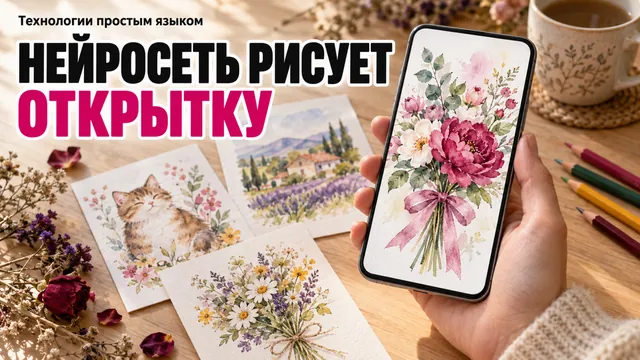
- Откройте Алису AI от Яндекса на телефоне
- Нажмите «Нарисовать картинку» или напишите «Нарисуй»
- Опишите открытку словами по шаблону из пяти частей
- Сохраните картинку в галерею через меню телефона
- Проверьте надпись и добавьте текст сами в редакторе
До праздника два дня. Приглашение не готово. Раньше в такой ситуации выручал случайный шаблон из интернета — с чужими именами, водяным знаком в углу и датой позапрошлого года. Теперь хватит телефона и пары фраз обычными словами: нейросеть нарисует картинку под ваш повод.
Дальше — пошагово. Что нажимать на Android и на iPhone, как сформулировать запрос, чтобы вышло с первого раза, и куда лезть, если картинка не сохраняется или приложение не видит ваши фото.
Коротко: из чего состоит весь процесс
- Открываете сервис с ИИ на телефоне.
- Нажимаете «Нарисовать картинку» или пишете запрос со слова «Нарисуй».
- Описываете открытку словами.
- Сохраняете картинку в галерею.
- Отправляете её гостям.
Звучит просто. И это правда просто. Вся загвоздка — в формулировке запроса и в мелких настройках самого телефона.
Где открыть нейросеть на телефоне
Самый доступный вариант — Алиса AI от Яндекса. Картинки она рисует сама, отдельное приложение только ради этого ставить не нужно.
Открывается в четырёх местах:
- на сайте alice.yandex.ru — открывается в браузере телефона;
- в приложении «Алиса AI»;
- в приложении «Яндекс — с Алисой»;
- в «Яндекс Браузере».
Искать «серые» схемы и обходные пути не надо: сервис официальный и работает в России. А если приложения на телефоне ещё нет — про его установку есть отдельный шаг ниже.
Шаг 1. Как попросить картинку — два способа
Способ первый, «кнопочный». Открываете чат, нажимаете значок из четырёх шаров, затем выбираете пункт «Нарисовать картинку».
Способ второй, «текстовый». Пишете сообщение, которое начинается со слова «Нарисуй». Скажем: «Нарисуй открытку с ромашками». Оба пути ведут к одному результату, так что берите тот, что удобнее.
Ограничение, о котором знают не все: загрузить свою картинку и попросить нарисовать похожую в Алисе AI нельзя. Ни фото, ни готовый логотип подставить не получится. Значит, открытку описываем словами. Чем точнее описание, тем лучше выйдет результат. Алиса AI, кстати, умеет не только открытки: в этом же чате делаются иллюстрации, аватарки, иконки и принты.
Шаг 2. Как описать открытку словами
Простой работающий шаблон — пять частей:
- что рисуем: открытку, приглашение, плакат;
- повод и адресат: с днём рождения, для бабушки, на свадьбу, на выпускной;
- стиль: акварель, минимализм, детский рисунок, винтаж;
- фон и цвета: тёплый бежевый, нежно-голубой, зелёный с золотом;
- что оставить пустым: место для надписи внизу или по центру.
Пример целиком: «Нарисуй поздравительную открытку с днём рождения для бабушки: акварельные пионы, тёплый бежевый фон, свободное место для надписи внизу, без текста».
Чем короче и туманнее запрос вроде «сделай красиво», тем случайнее получится картинка. Зато если вышло почти то, но хочется другого оттенка, не переписывайте всё заново. Просто уточните: «сделай фон светлее», «убери цветы, добавь воздушные шары».
Шаг 3. Что делать с надписью
Отдельная головная боль — буквы. Нейросети, которые рисуют картинки, часто путают буквы в словах и добавляют лишние знаки. Поэтому проверяйте текст на картинке внимательно. А лучше сразу просите вариант без текста и добавляйте надпись сами — в обычном редакторе фото на телефоне. Так вы точно не получите «С днём рожения» на память.
Шаг 4. Сохраняем картинку в галерею
Android: обычно нужно нажать на картинку и удержать палец, а затем выбрать «Скачать изображение» или «Сохранить». Названия пунктов зависят от модели и версии системы — если не нашли с первого раза, загляните в меню из трёх точек в углу экрана.
iPhone: нажмите на картинку, затем на кнопку «Поделиться» и выберите «Сохранить изображение». Открытка окажется в приложении «Фото».
Шаг 5. Если приложение не видит ваши фото
Иногда открытка нарисовалась, а сохранить или отправить её не получается — у приложения просто нет доступа к галерее. Это лечится за минуту.
Android: «Настройки» → «Приложения» → нужное приложение → «Разрешения» → «Фото и видео» → «Разрешить». Варианты доступа выглядят так: «Разрешить только во время использования приложения», «Всегда спрашивать» и «Запретить». Для камеры или микрофона выбирается соответствующее разрешение.
Samsung (One UI) и Xiaomi (MIUI): точные названия разделов отличаются от модели к модели. RuStore прямо предупреждает: нужный раздел может называться «Безопасность», «Приложения» или «Дополнительные настройки». Если не нашли «Разрешения» сразу, загляните в эти пункты.
iPhone: «Настройки» → «Конфиденциальность и безопасность» → «Фото» → нужное приложение. В новых версиях iOS настройки конкретного приложения лежат ещё и в «Настройки» → «Приложения» → название приложения. Одна деталь: в списке разрешений приложение появится только после того, как впервые попросит доступ.
Шаг 6. Отправляем открытку
iPhone: кнопка «Поделиться» — дальше выбираете, куда отправить. Если нужного способа в списке нет, его можно добавить: «Поделиться» → прокрутите ряд приложений влево → «Еще» → «Изменить» → «Готово».
Android: нажимаете «Поделиться» и выбираете приложение, через которое переписываетесь — мессенджер, почту, СМС. Дополнительных настроек обычно не требуется.
Шаг 7. Если приложения для ИИ ещё нет на телефоне
iPhone: открываете App Store, находите приложение и нажимаете кнопку «Загрузить».
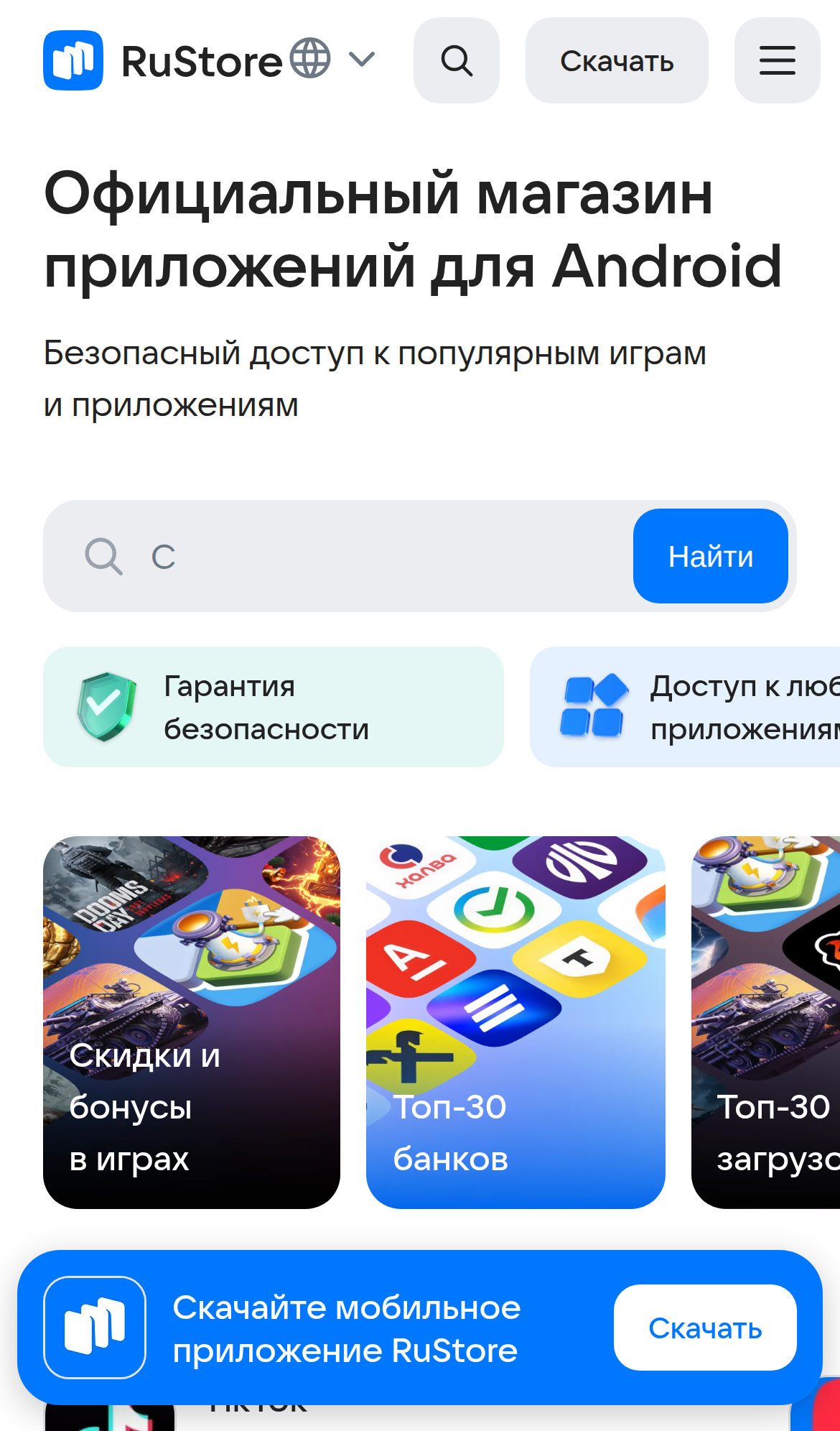
Android: проще всего через RuStore. Порядок такой: раздел «Приложения» или «Игры» (либо поиск) → карточка приложения → «Установить» → при необходимости подтвердить разрешения. Кнопка здесь называется именно «Установить» — это официально разные формулировки с iPhone, путаться не стоит.
Если нужно обновить уже установленное приложение: в RuStore откройте раздел «Моё» → «Доступные обновления» → «Обновить» или «Обновить все».
Итог
Сделать открытку или приглашение нейросетью на телефоне реально за один вечер. Без графических редакторов и навыков дизайна. Схема короткая: открыть Алису AI там, где удобно, нажать «Нарисовать картинку» или написать «Нарисуй…», подробно описать повод и стиль, попросить вариант без текста, сохранить и отправить. А если что-то не работает, дело чаще всего не в нейросети, а в разрешениях телефона. И это правится парой нажатий.
Было полезно — поддержите статью лайком. Расскажите в комментариях, с чем сталкивались вы сами и какой вопрос разобрать в следующий раз: мы читаем каждый комментарий, лучшие идеи возьмём в работу.
Подпишитесь на «Технологии простым языком» — объясняем технику так, что понятно каждому.
#нейросети #алиса #технологии #смартфон #цифроваяграмотность
Продолжение, новые материалы и обсуждение в комментариях — на нашем канале «Технологии простым языком».
Читать на Дзене → Подписаться