
- Откройте GigaChat или Алису в приложении на телефоне, регистрация по номеру телефона
- Дайте нейросети вводные: сколько человек, бюджет, аллергии и что есть дома
- Попросите список покупок, сгруппированный по отделам магазина
- Перенесите список в заметки телефона и превратите в чек-лист с галочками
- Перепроверьте граммовки, сроки хранения и калории — нейросеть ошибается
Воскресенье, восемь вечера. Открываешь холодильник, смотришь на полку и понимаешь: завтра на ужин будет «ну, что-нибудь». Знакомо?
Меню на неделю люди пропускают не от лени. Просто это скучно: придумай семь ужинов, сведи их в список, посчитай продукты, потом всё это купи. Скучную часть спокойно берёт на себя нейросеть. Готовить вместо вас она не станет. Зато за пару минут выдаст план на неделю и разложит покупки по отделам магазина. Ниже — что именно нажимать на Android (включая Samsung и Xiaomi) и на iPhone.
Что понадобится
Ничего экзотического:
- Телефон и интернет. И всё, больше ничего не нужно.
- Нейросеть. Проще всего взять GigaChat: есть приложение в App Store и Google Play, есть сайт. Второй вариант — Алиса с нейросетью внутри приложения «Яндекс». Оба работают в России, регистрация по номеру телефона.
- Заметки для списка. На Android ставьте Google Keep, Samsung Notes или «Заметки» Xiaomi. На iPhone хватит встроенных «Заметок».
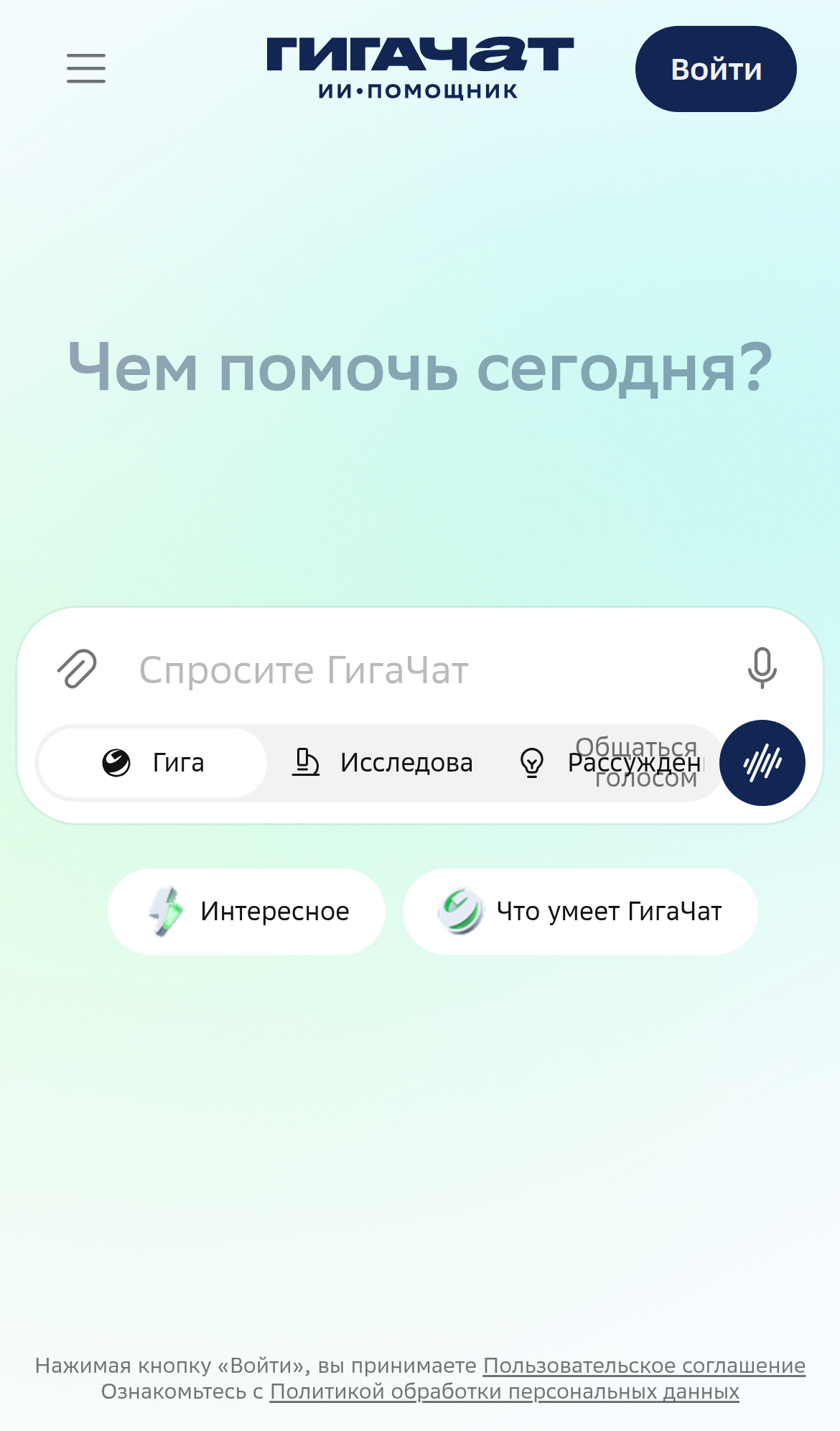
Шаг 1. Открыть нейросеть на телефоне
Android (общий путь): откройте Google Play → в строке поиска сверху введите «GigaChat» → Установить → Открыть. Если ставить приложение не хочется, откройте Chrome → адресная строка → наберите адрес сайта нейросети. Работает так же.
Samsung: значок Play Store часто лежит не на первом экране, а в папке «Google» или в списке приложений (свайп вверх с домашнего экрана). Дальше всё то же.
Xiaomi: ищите Play Store там же, в списке приложений. Если приложение не находится, не мучайтесь: откройте встроенный браузер и заходите на сайт нейросети напрямую. Функциональность та же.
iPhone: откройте App Store (синяя иконка с буквой A) → вкладка Поиск внизу → «GigaChat» → Загрузить → Открыть. Или Safari → адрес сайта.
Вариант с Алисой: приложение «Яндекс с Алисой» → внизу нажмите круглую кнопку Алисы → справа от строки ввода есть значок клавиатуры, нажмите его и пишите текстом, а не голосом. Алиса умеет отвечать развёрнуто, если попросить.
При первом входе нейросеть попросит номер телефона и код из SMS. Это разово, дальше вход сохраняется.
Шаг 2. Дать ей вводные, а не просто «составь меню»
Главная ошибка — написать в чат «составь меню на неделю» и получить семь абстрактных салатов. Чем больше вводных, тем полезнее ответ. Соберите их в один запрос:
- Сколько вас человек и есть ли дети.
- Сколько времени готовы тратить вечером — 20 минут или час.
- Бюджет на неделю, хотя бы примерно.
- Что не едите — аллергии, нелюбимые продукты, пост.
- Что уже есть дома — крупы, заморозка, остатки.
Готовый текст можно скопировать и подставить своё:
«Помоги составить меню ужинов на 7 дней. Нас трое: двое взрослых и ребёнок 8 лет. Готовлю вечером, максимум 40 минут. Не едим грибы, ребёнок не любит рыбу. Бюджет — скромный. Дома есть рис, гречка, макароны и морковь. Дай 7 ужинов, коротко, без экзотики. Комментарии не нужны.»
Дальше — по вкусу: попросите «ещё вариант на 7 дней, чтобы не повторялись блюда».
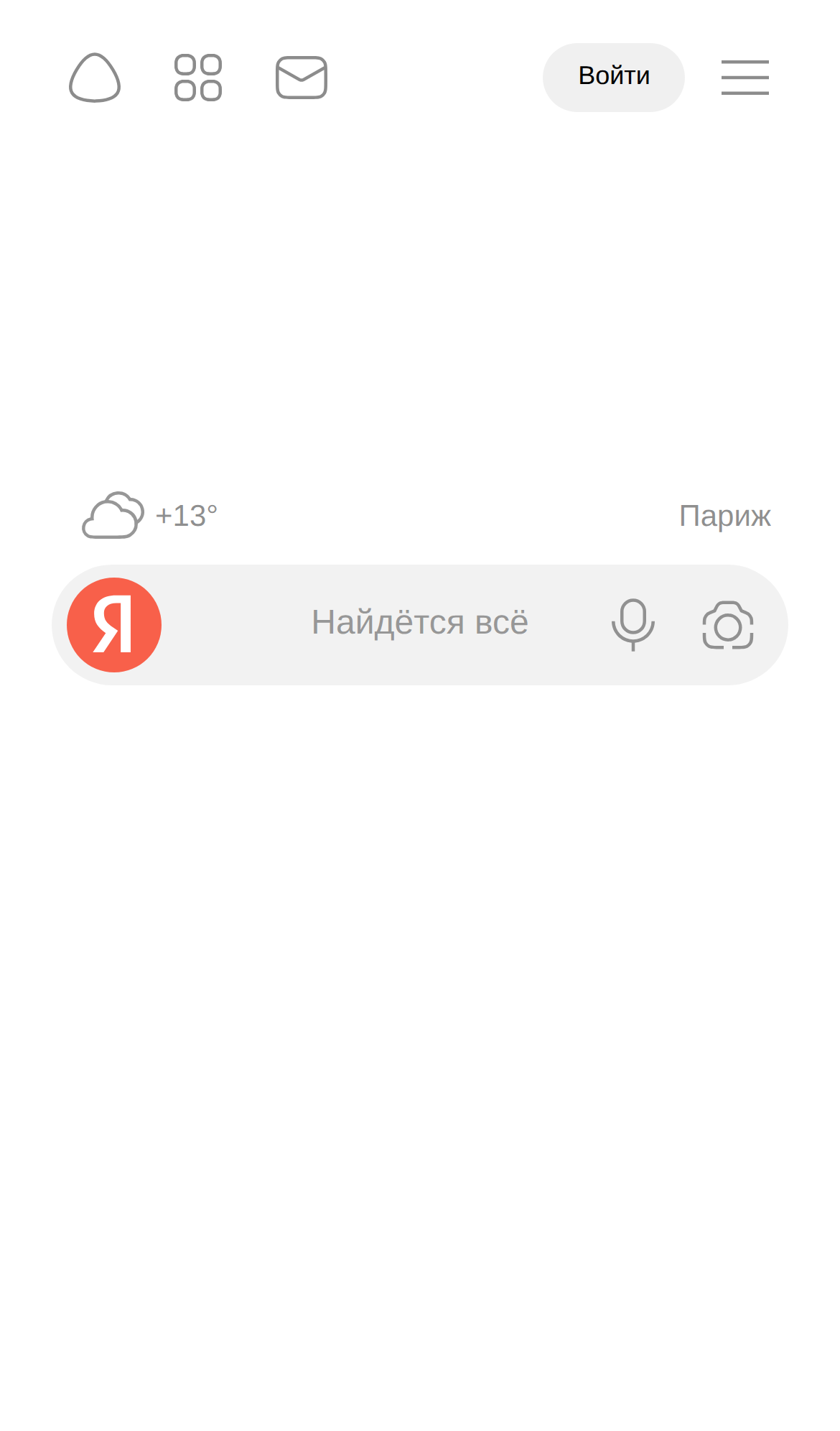
Шаг 3. Уточнять, а не начинать заново
Первое меню почти никогда не получается идеальным, и это нормально. Не стирайте чат, просто дописывайте.
Работают короткие правки:
- «Замени свинину на курицу в двух блюдах.»
- «Убери всё молочное.»
- «Сделай так, чтобы одно блюдо готовилось сразу на два дня.»
- «Объясни по шагам, как готовить пункт 3.»
Последнее особенно удобно: тот же чат превращается в кулинарную шпаргалку. Только помните, что нейросеть может уверенно написать ерунду про время запекания. Сверяйтесь со здравым смыслом.
Шаг 4. Попросить список покупок сразу под меню
Когда меню устроило, не составляйте список руками. Просто попросите:
«Сделай список покупок к этому меню. Сгруппируй по отделам: овощи и фрукты, мясо и рыба, молочное, бакалея, заморозка. Укажи количество — в граммах или штуках. То, что уже есть дома, не включай.»
Отделы в списке экономят больше всего времени. Вы не бегаете по залу туда-обратно, а идёте по магазину ровным кругом.
Шаг 5. Перенести список в заметки на телефоне
Читать список в чате неудобно, а в магазине нужны галочки. Вот как превратить его в чек-лист.
Android, Google Keep: приложение Google Keep → кнопка «+» внизу справа → «Новый список» → название «Покупки» → вбивайте пункты по одному, после каждого Enter. Купленное отмечается тапом по кружку слева.
Samsung: Samsung Notes → «+» внизу → в панели инструментов выберите значок списка с галочками → вводите пункты.
Xiaomi: «Заметки» → «+» → на нижней панели выберите иконку чек-листа → добавьте пункты. Или используйте Google Keep тем же способом, что выше.
iPhone: Заметки → значок с квадратом и карандашом справа снизу → вставьте текст → выделите всё долгим нажатием → «Выделить всё» → кнопка «Aa» (форматирование) → «Список контрольных пунктов». Каждая строка превратится в пункт с галочкой, и в магазине отметить его можно одним тапом.
Копировать ответ нейросети удобно так: долгое нажатие на текст → «Выделить всё» → «Копировать». В заметке — долгое нажатие → «Вставить». Вытаскивать список из приложения нейросети в мессенджер не нужно, проще сразу через заметки.
Шаг 6. Проверить за нейросетью
Три вещи, которые нейросеть делает плохо, и их надо перепроверить самому:
- Граммовки. «500 г картофеля на троих» — иногда маловато, иногда втрое больше нужного. Оценивайте на глаз по своему опыту.
- Сроки хранения. Свежая рыба и зелень живут до конца недели не всегда. Планируйте скоропортящееся на первые дни.
- Калории и «полезность». Точных цифр она не знает, а выдаёт правдоподобные. Если считаете калории, считайте в отдельном приложении.
И всегда проверяйте состав на аллергены своими глазами. Ведь ответ нейросети — черновик, а не медицинская рекомендация.
Шаг 7. Сделать это привычкой
Ценнее всего тут не само меню. Шаблон. Скопируйте удачный запрос из шага 2 в ту же заметку и сохраните. На следующей неделе откройте, поменяйте пару слов — «на этот раз с рыбой» — и отправьте заново. По времени это минуты.
Второй приём: сохраните ответ с меню отдельной заметкой и подписывайте «меню, неделя 1». Через месяц у вас будет несколько готовых вариантов, между которыми можно просто переключаться, а список покупок под каждый уже проверен.
Итог
Нейросеть не заменит вам плиту и не сходит в магазин. Зато она убирает самую нудную часть: придумать блюда и свести продукты в список. Один раз настроили запрос, и каждое воскресенье получаете готовый план и список, который уже разбит по отделам. Дальше остаётся только не забыть телефон с заметкой.
Если раньше вы держали меню в голове, попробуйте так хотя бы раз. Обычно обратно уже не хочется.
Понравилась статья — отметьте её лайком. А какой вопрос по теме волнует вас больше всего? Напишите в комментариях: мы читаем всё, интересные предложения обязательно используем в новых материалах.
Больше понятных инструкций без сложных слов — подпишитесь на «Технологии простым языком».
#нейросети #алиса #технологии #смартфон #цифроваяграмотность
Продолжение, новые материалы и обсуждение в комментариях — на нашем канале «Технологии простым языком».
Читать на Дзене → Подписаться