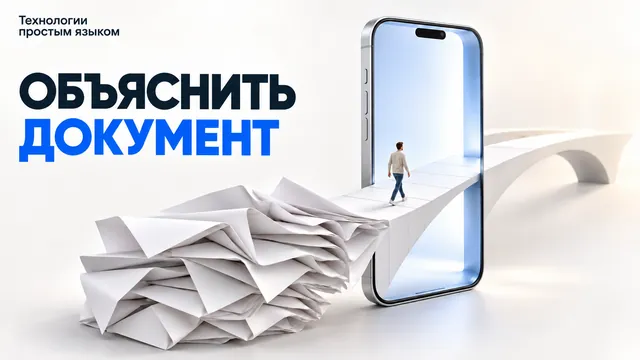
- Нейросеть может пересказать суть документа и объяснить сложные места простыми словами
- Алиса AI в чате поддерживает файлы DOC, DOCX, PDF и TXT размером до 100 МБ
- Запрос «Объясни простыми словами, как другу, без технического жаргона» работает лучше всего
- На iPhone текст с фото распознаётся через «Сканер текста» в настройках языка и региона
- Нейросеть не заменяет юриста, врача или бухгалтера — перепроверяйте суммы и даты
Есть бумаги, которые написаны так, будто их специально составляли, чтобы никто не понял. Кредитный договор, инструкция к лекарству, письмо из управляющей компании — читаешь и спотыкаешься на каждом втором слове. Хорошая новость: разобрать такой текст простыми словами можно за пару минут и бесплатно, с помощью нейросети в приложениях, которые у вас, скорее всего, уже стоят.
Ниже — конкретные шаги. Отдельно для Android (с оговорками для Samsung и Xiaomi) и отдельно для iPhone.
Что вообще может нейросеть с документом
Две главные вещи. Первая — коротко пересказать суть, чтобы вы поняли, о чём вообще речь и какая от вас требуется действие. Вторая — объяснить сложные места простыми словами: что означает этот пункт, что мне за это будет, что от меня хотят.
Важная оговорка сразу. Нейросеть помогает понять смысл, но не заменяет юриста, врача или бухгалтера. Если речь о деньгах, сроках, здоровье — перечитайте сами и при необходимости покажите документ специалисту.
Вариант 1. Алиса AI: загружаем файл в чат
Это самый прямой путь, если документ у вас в виде файла.
- Откройте Алису AI и перейдите в чат.
- Нажмите кнопку прикрепления файла (значок скрепки) и выберите нужный документ.
- Дождитесь, пока файл загрузится. Поддерживаются форматы DOC, DOCX, PDF и TXT размером до 100 МБ.
- Напишите в чат: «Объясни сложные места простыми словами».
- Дальше задавайте уточняющие вопросы: «А что значит второй абзац?», «Что будет, если я не сделаю это в срок?».
Если файл тяжёлый и не загружается, разбейте его на части — например, отправьте только те страницы, где вам непонятно.
Как сформулировать запрос, чтобы ответ был понятным
Тут есть маленькая хитрость, и её советует сам Яндекс: стиль ответа лучше задавать прямо. Формулировка «Объясни простыми словами, как другу, без технического жаргона» работает заметно лучше, чем просто «объясни».
Ещё несколько рабочих вариантов запроса:
- «Перескажи этот документ в пяти предложениях».
- «Какие у меня обязательства по этому договору? Списком».
- «Объясни так, будто мне 15 лет».
- «Выпиши все суммы и сроки, которые упоминаются в тексте».
Если ответ получился слишком общим — не стесняйтесь переспрашивать. Нейросеть в чате держит контекст, поэтому можно писать «не понял, объясни проще» сколько угодно раз.
Вариант 2. Яндекс Браузер: если документ уже открыт
Когда файл открыт прямо в браузере, загружать его никуда не нужно — всё делается на месте.
- Откройте документ в Яндекс Браузере.
- Найдите команду «Спросить Алису AI».
- Нажмите «Перескажи кратко этот документ».
Альтернативный пункт меню называется «Пересказать кратко» — название зависит от точки запуска и версии интерфейса. Поддерживаются сохранённые файлы DOCX и PDF, а также онлайн-документы DOC и PDF.
Если не находите команду с первого раза, не пугайтесь: названия в разных сборках браузера слегка отличаются. Ищите пункт со словами «пересказать» или «Алиса».
Вариант 3. Бумажный документ: сначала превращаем в файл
Чаще всего под рукой именно бумага: квитанция, договор из офиса, инструкция из коробки. Тут два шага — сначала получить цифровую копию, потом отдать её нейросети.
На iPhone это делается так:
- Откройте «Заметки».
- Создайте заметку и нажмите кнопку вложений (значок камеры).
- Выберите «Отсканировать документы».
- Наведите камеру на лист и нажмите «Готово».
В iOS 17 и более ранних версиях расположение команды может отличаться, а в iOS 26 доступны дополнительные опции — «Вспышка» и «Фильтры».
На Android единого системного сканера нет, путь зависит от модели и оболочки. Проще всего сфотографировать документ обычной камерой, а потом распознать текст с экрана — об этом ниже.
Android: как вытащить текст с фото или экрана
На поддерживаемых Android-смартфонах работает функция «Обвести и найти».
- Откройте фотографию документа или страницу с текстом на экране.
- Удерживайте кнопку главного экрана — это работает при трёхкнопочной навигации.
- Выделите нужный фрагмент.
- Нажмите «Выбрать текст» — он скопируется. Либо нажмите «Перевести», если документ на иностранном языке.
Функция доступна только на отдельных моделях, а «Перевод при прокручивании» внедряется постепенно. На Samsung и Xiaomi жест может выглядеть иначе: где-то это удержание кнопки «Домой», где-то — свайп вверх с задержкой. Ориентируйтесь на подсказки своей оболочки.
Скопированный текст просто вставьте в чат к нейросети и попросите объяснить его простыми словами.
iPhone: распознавание текста с фотографии
У iPhone есть встроенный сканер текста, и он тоже пригодится.
- Зайдите в «Настройки» → «Основные» → «Язык и регион».
- Включите «Сканер текста».
- Откройте нужное фото в галерее.
- Нажмите кнопку распознавания текста.
- Выберите «Скопировать», «Перевод» или «Поделиться».
Учтите: функция доступна не для всех языков и регионов. Если пункта нет — скорее всего, ваш язык пока не поддерживается.
Если приложения для работы с документами нет
Иногда нужного приложения просто не оказывается в вашем магазине. Тогда на помощь приходит RuStore — но только на Android: он поддерживает Android 8.0 и новее и не устанавливается на iPhone. Официальный APK предлагается скачивать только с сайта rustore.ru, никакие «зеркала» использовать не стоит.
Пути разрешения установки из неизвестных источников различаются:
- Samsung (One UI): «Настройки» → «Биометрия и безопасность» → «Установка неизвестных приложений».
- Xiaomi (MIUI): «Настройки» → «Пароли и безопасность» → «Конфиденциальность» → «Особый доступ» → «Установка неизвестных приложений».
На другой версии или модели этот раздел обычно находится через поиск по настройкам — введите слово «неизвестных» или «установка».
Чего ждать не стоит
Не стоит рассчитывать, что нейросеть решит всё за вас. На официальных страницах Госуслуг пошаговая функция нейросетевого объяснения документов не заявлена, так что искать её там не нужно.
Нейросеть может ошибаться, путать термины и пропускать важные оговорки. Всегда перепроверяйте суммы, даты и названия по исходному тексту. И подумайте дважды, прежде чем загружать в чат документ с чужими персональными данными — своими или тем более не своими.
Итог
Схема простая: получаем документ в цифровом виде (файлом или распознанным текстом), отправляем его в Алису AI или открываем в Яндекс Браузере, просим «объясни простыми словами, без технического жаргона» и уточняем непонятные места вопросами. Всё это бесплатно и без лишних приложений.
Попробуйте прямо сейчас на том документе, который давно лежит и раздражает. А какая бумага никак не поддаётся расшифровке у вас — договор, инструкция или что-то из ЖКХ?
Хотите продолжение? Поставьте лайк и напишите в комментариях, какую тему разобрать следующей. Читаем все сообщения, самые интересные предложения попадут в новые статьи.
Подпишитесь, чтобы не теряться в технике: покажем, что нажать и зачем, по шагам.
#нейросети #алиса #технологии #смартфон #цифроваяграмотность
Продолжение, новые материалы и обсуждение в комментариях — на нашем канале «Технологии простым языком».
Читать на Дзене → Подписаться