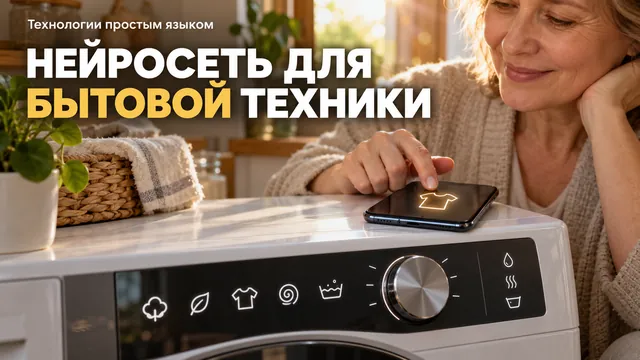
- Нейросети обучены на миллионах изображений и распознают значки бытовой техники
- На Android используйте Google Lens в приложении Google или Chrome
- На iPhone распознавание работает через приложение Фото и Visual Look Up
- Яндекс Алиса понимает русский язык и умеет распознавать изображения
- При плохом освещении или нестандартных значках нейросеть может ошибаться
Вы стоите перед стиральной машиной, смотрите на панель с десятком непонятных значков, и чувствуете себя археологом, который пытается расшифровать древние письмена. Знакомо? Особенно обидно, когда нужно просто включить режим «деликатная стирка», а вы случайно запускаете что-то с барабаном на 12 часов.
Хорошая новость: теперь не нужно листать инструкцию (которую вы, конечно, выбросили) или звонить мастеру. Достаточно сфотографировать панель и отправить снимок нейросети. Дальше — дело техники. Из этой статьи вы узнаете, как это сделать на Android, iPhone и через Яндекс Алису. Точные шаги и без воды.
Почему нейросеть понимает значки лучше, чем кажется
Современные нейросети обучены на миллионах изображений, поэтому бытовую технику они распознают отлично. Вы просто фотографируете панель, а нейросеть сопоставляет значки с базой данных и объясняет, что означает каждый из них. Это работает даже с нестандартными символами, которые производители любят рисовать как абстракцию.
Причём экспертом быть не нужно. Нейросеть учтёт марку и модель (если вы их укажете в запросе), а если что-то покажется ей незнакомым — честно об этом скажет. Это не магия, а просто умный алгоритм, который уже видел тысячи таких панелей.
Как сфотографировать панель на Android и спросить у Google
Если у вас телефон на Android, самый простой способ — использовать Google Lens. Эта функция встроена в системный поиск, и ей не нужен отдельный значок. Вот как это работает.
- Откройте приложение Google (обычно это строка поиска на главном экране) или Chrome.
- Нажмите на иконку Google Lens — она выглядит как маленький фотоаппарат в правой части строки поиска.
- Выберите «Загрузить фото» или «Сделать снимок» — если вы уже сфотографировали панель, выберите загрузку из галереи.
- После загрузки Google покажет результаты поиска по изображению, а внизу будет кнопка «Найти по изображению» — нажмите её.
Дальше Google предложит список визуально похожих изображений и, что важнее, текстовые объяснения. Но чтобы получить именно расшифровку значков, лучше сразу написать в запросе: «Что означают значки на этой панели стиральной машины?» — и прикрепить фото.
Если у вас Samsung One UI или Xiaomi MIUI
На смартфонах Samsung и Xiaomi путь к Google Lens может немного отличаться. Производители часто меняют расположение иконок, поэтому не пугайтесь, если не найдёте Lens сразу.
- Samsung: откройте Камеру, наведите на панель, затем проведите влево в режиме «Объектив» (или найдите иконку Google Lens в приложении Google). Либо просто удерживайте Home button — на некоторых моделях это запускает Circle to Search, где можно обвести значок пальцем.
- Xiaomi: откройте приложение Google или Браузер, затем найдите иконку Google Lens в строке поиска. В MIUI она обычно доступна прямо с главного экрана через виджет поиска.
Если не нашли Lens — не беда. Просто откройте Google Фото, выберите снимок панели, нажмите на иконку Google Lens внизу (она появляется при просмотре фото) — и дальше по инструкции.
Как спросить у нейросети на iPhone через Фото
Владельцам iPhone повезло чуть больше: здесь распознавание объектов встроено прямо в приложение «Фото». Функция называется Visual Look Up (визуальный поиск), и она работает начиная с iOS 15. Ничего скачивать не нужно.
- Откройте приложение «Фото» и выберите снимок панели стиральной машины.
- Посмотрите вниз — там должна появиться маленькая иконка с звёздочкой или буквой «i» в кружочке. Нажмите на неё.
- В открывшемся меню выберите пункт «Посмотреть» или «Look Up» — система проанализирует изображение и предложит варианты.
- Нажмите на результат, чтобы открыть подробное описание.
Но есть нюанс: Visual Look Up хорошо находит объекты, но не всегда даёт развёрнутое объяснение значков. Поэтому для сложных панелей лучше использовать связку «Фото + нейросеть». Например, вы можете отправить снимок в Яндекс Алису или Google Gemini (если он доступен) и попросить расшифровать значки.
Альтернатива для iPhone: спросите у Siri
Если у вас установлен ChatGPT (не в РФ) или другой чат-бот, вы можете открыть его, нажать на иконку «+» и прикрепить фото панели. Но в России проще использовать Яндекс Алису — она доступна всем и понимает русский язык.
Как отправить фото в Яндекс Алису и получить ответ
Яндекс Алиса — самый простой способ получить расшифровку значков на русском языке. Она умеет распознавать изображения и отвечать на вопросы о том, что на них изображено. Вот как это сделать.
- Откройте приложение Яндекс (или Браузер от Яндекса) и перейдите в чат с Алисой — обычно это значок в виде фиолетового круга.
- В строке ввода нажмите на скрепку или иконку изображения — она позволяет прикрепить фото.
- Выберите снимок панели стиральной машины из галереи. При необходимости обрежьте фрагмент, чтобы в кадре были только значки.
- Напишите в чате: «Что означают значки на этой панели?» — и отправьте.
Алиса проанализирует изображение и даст ответ. Она учитывает контекст диалога, поэтому если вы уточните марку машины, ответ будет точнее. Например: «Это стиральная машина Samsung, объясни, что значит режим с изображением цветка».
Что делать, если нейросеть ошиблась
Бывает, что нейросеть не узнаёт значок или даёт неточный ответ. Не спешите расстраиваться — это нормально. Вот несколько советов, как получить правильный ответ.
- Сфотографируйте панель при хорошем освещении — блики и тени мешают распознаванию.
- Сделайте несколько снимков с разного ракурса — иногда значок виден лучше под углом.
- Укажите марку и модель машины в запросе — так нейросети проще сопоставить символы с конкретной моделью.
- Если ответ кажется странным, переформулируйте вопрос — например, спросите «Этот значок означает предварительную стирку или замачивание?»
И помните: нейросеть — не волшебник, а инструмент. Она может ошибаться на нестандартных значках, но в большинстве случаев даёт верную подсказку. Если сомневаетесь — сверьтесь с инструкцией к машине (её можно найти в интернете по модели).
Альтернативный способ: умная камера в Яндекс Браузере
Если вам не хочется открывать отдельное приложение, попробуйте Умную камеру в Яндекс Браузере. Она умеет распознавать объекты прямо в браузере и искать информацию о них. Это удобно, если вы уже сидите в интернете и ищете ответ.
- Откройте Яндекс Браузер на телефоне.
- Нажмите на иконку камеры в строке поиска (обычно она находится справа).
- Выберите «Сфотографировать» или «Выбрать из галереи».
- После распознавания нажмите на объект на экране — откроется вкладка «Поиск» с результатами.
Этот способ хорош тем, что не требует отдельного приложения — всё происходит прямо в браузере. Но помните, что Умная камера ищет по картинке в интернете, а не даёт развёрнутых объяснений как Алиса. Так что для простого вопроса «что это за значок» она подходит отлично, а для сложных комбинаций лучше использовать чат-бот.
Итог
Теперь вы знаете, как за пару минут получить расшифровку значков на панели стиральной машины. Не нужно искать инструкцию или звонить мастеру — просто сфотографируйте панель и спросите у нейросети. Это работает на Android, iPhone и через Яндекс Алису.
Какой способ вам ближе — Google Lens, Visual Look Up на iPhone или Алиса? Или, может, вы уже пробовали так делать и нейросеть вас удивила? Поделитесь в комментариях!
Лайк помогает этой статье найти новых читателей. Напишите в комментариях свой опыт или тему для следующей статьи: мы читаем все сообщения и учтём самые интересные предложения.
Подпишитесь на «Технологии простым языком» — объясняем технику так, что понятно каждому.
#нейросети #алиса #технологии #смартфон #цифроваяграмотность
Продолжение, новые материалы и обсуждение в комментариях — на нашем канале «Технологии простым языком».
Читать на Дзене → Подписаться