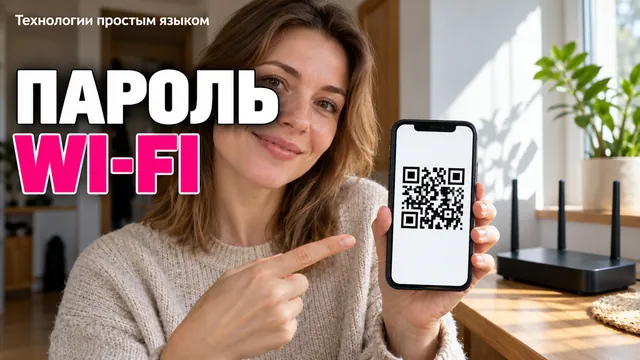
- На Android пароль текущей сети можно показать через QR-код в настройках Wi-Fi
- На iPhone с iOS 16 и новее пароль виден после подтверждения личности
- В приложении «Пароли» на iOS 18+ хранятся пароли ранее сохранённых сетей Wi-Fi
- Наклейка на роутере подскажет пароль, если его не меняли
- Приложения из RuStore для чтения паролей на Android 10+ требуют root-прав
Вы сидите с ноутбуком в другой комнате, а пароль от Wi-Fi записан на стикере, который приклеен к роутеру в коридоре. Или к вам пришли гости и просят интернет, а вы его давно не вводили и забыли. Не надо лезть под стол и переписывать циферки — пароль уже сохранён в вашем телефоне, и его можно показать за пару нажатий.
Как посмотреть пароль на Android (Samsung, Xiaomi, чистый Android)
На всех современных версиях Android пароль от текущей сети Wi-Fi спрятан за QR-кодом. Вам не нужны root-права или сторонние приложения.
- Откройте «Настройки» → «Wi-Fi» (или «Сеть и интернет» → «Интернет»).
- Нажмите на значок шестерёнки (⚙️) или букву «i» (ℹ️) рядом с названием вашей сети.
- Выберите «QR-код» или «Поделиться». На экране появится QR-код, а под ним — текст с паролем (поле «Пароль» или строка после «S:»).

На Xiaomi путь чуть короче: зайдите в настройки Wi-Fi, нажмите на название сети, и сразу увидите кнопку «Показать пароль» — нажмите и подтвердите отпечатком пальца.

Как посмотреть пароль на iPhone (iOS 16 и новее)
На айфонах пароль тоже под рукой, но для его отображения нужно подтвердить личность.
- Зайдите в «Настройки» → «Wi-Fi».
- Нажмите на синюю кнопку «i» (информация) справа от вашей сети.
- Коснитесь поля «Пароль» — появится запрос Face ID, Touch ID или код-пароля.
- После подтверждения пароль отобразится на экране. Его можно скопировать и отправить гостю.
Если вы ищете пароль от сети, к которой подключались раньше, но сейчас не подключены, откройте приложение «Пароли» (встроенное, на iOS 18+). Там есть раздел «Wi-Fi» — все сохранённые сети с паролями в одном месте.

Что делать, если телефона под рукой нет: наклейка на роутере
Самый простой способ, если вы вообще не можете зайти в настройки устройства. Переверните роутер и посмотрите на нижнюю крышку.
- Ищите строки «Password», «WPA Key», «PIN» или «Ключ сети».
- Если наклейка стёрлась или пароль меняли — этот вариант не подойдёт.
Тогда придётся зайти в веб-интерфейс роутера через компьютер или телефон. Откройте браузер, введите адрес роутера (обычно 192.168.0.1 или 192.168.1.1), введите логин и пароль администратора (часто admin/admin). В разделе «Wi-Fi» или «Беспроводной режим» найдите поле «Ключ шифрования» или «Пароль сети».
Какие приложения из RuStore реально работают
В RuStore есть несколько утилит, которые показывают сохранённые пароли. Но важный момент: без root-прав на Android 10+ они не работают — система блокирует чтение файла с паролями.
- «Показать пароль WiFi» — показывает пароль, если есть root.
- «WiFi Password Show: Master Key» — то же самое, с дополнительными функциями управления сетями.
Если root нет, эти приложения бесполезны. Пользуйтесь штатным способом через QR-код — он работает всегда и без риска для безопасности.

Итог
Пароль от Wi-Fi проще всего посмотреть в телефоне: на Android через QR-код в настройках сети, на iPhone — через кнопку «i» и Face ID. Наклейка на роутере — запасной вариант, если телефона нет. А приложения из RuStore требуют root и чаще всего не нужны.
А вы уже показывали кому-то пароль через QR-код или всё ещё диктуете вслух?

Читайте также
- Почему пароль от Госуслуг не подходит и что проверить в телефоне
- Как записаться к врачу через Госуслуги по шагам — и почему кнопка «Записаться» иногда не появляется
- Почему пароль admin не подходит к роутеру и что вводить вместо него
Если материал оказался полезным, поставьте лайк. А в комментариях напишите, о чём вам хотелось бы прочитать дальше: мы читаем всё, и самые интересные предложения станут темами новых статей.
Подпишитесь на «Технологии простым языком» — объясняем технику так, что понятно каждому.
#умныйдом #интернет #технологии #смартфон #цифроваяграмотность
Продолжение, новые материалы и обсуждение в комментариях — на нашем канале «Технологии простым языком».
Читать на Дзене → Подписаться