- Bluetooth есть не у всех телевизоров, чаще у моделей на Android TV или Google TV
- Проверьте наличие Bluetooth в настройках звука, пункт про устройства или выход на наушники
- Если Bluetooth есть, наушники подключаются через настройки звука за несколько шагов
- Если Bluetooth нет, нужен недорогой передатчик, который втыкается в аудиовыход
- Передатчик подключается за 10 минут, но выбирайте модель с aptX Low Latency
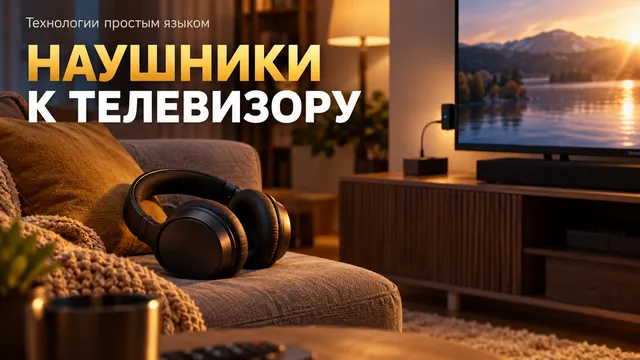
Вечер, фильм наконец-то можно включить. Но за стенкой уже спят дети, а муж рано встаёт на работу. Громкость приходится держать на уровне шёпота, и половину диалогов не слышно. Выход есть: подключить к телевизору беспроводные наушники. Звук пойдёт только в них, а комната останется тихой.
Коротко об ответе: если в телевизоре есть Bluetooth, наушники подключаются прямо в настройках звука. Если Bluetooth нет, поможет недорогой Bluetooth-передатчик, который втыкается в разъём телевизора. В обоих случаях на подключение уходит минут десять.
Сначала проверьте, есть ли Bluetooth в телевизоре
Беспроводной модуль есть не у каждого телевизора. Чаще всего он встречается у моделей на Android TV или Google TV. Большинство Samsung на Tizen и LG на webOS тоже его имеют. Старые модели и бюджетные панели обычно обходятся без Bluetooth, но расстраиваться рано: есть второй способ.
Проверить легко. Откройте настройки звука. Если там нашёлся пункт про Bluetooth-устройства или выход звука на наушники, модуль установлен. Названия пунктов зависят от прошивки, поэтому если сразу не нашли, загляните в инструкцию к телевизору или на сайт производителя.
Вариант 1. Встроенный Bluetooth
Для начала переведите наушники в режим сопряжения. У большинства моделей для этого нужно зажать кнопку питания на несколько секунд, пока индикатор не начнёт мигать. Точное сочетание указано в инструкции к наушникам, там же обычно написано, как проверить, что режим действительно включился.
Дальше действуйте по системе телевизора.
Android TV и Google TV:
- Возьмите пульт и откройте Настройки (значок шестерёнки).
- Выберите Пульты и аксессуары, на некоторых прошивках это Удалённые устройства и аксессуары.
- Нажмите Добавить аксессуар и дождитесь, пока телевизор найдёт наушники.
- Выберите свою модель в списке и подтвердите сопряжение.
- Перейдите в Настройки → Звук → Выход звука и выберите наушники.
Samsung (Tizen):
- На пульте нажмите Home и откройте Настройки.
- Зайдите в Звук → Выход звука (или Звук → Параметры вывода звука).
- Выберите Bluetooth-наушники в списке и дождитесь, пока телевизор покажет их как подключённые.
Если наушников в списке нет, откройте Звук → Настройки эксперта и найдите раздел со списком Bluetooth-устройств. Там обычно есть кнопка поиска. Пункты могут отличаться в зависимости от года выпуска, так что ориентируйтесь на похожие названия.
LG (webOS):
- Нажмите кнопку Настройки на пульте.
- Откройте Звук, затем Звуковой выход или Выход звука.
- Выберите Bluetooth-наушники и подтвердите подключение.
Если нужный пункт не появился, сначала отключите наушники и подключите их заново, а потом выберите в настройках.
Имейте в виду: когда звук идёт в наушники, динамики телевизора обычно замолкают. Громкость регулируется на самих наушниках, а не пультом. Чтобы вернуть звук в колонки, зайдите в тот же пункт выбора выхода и выберите телевизор.
Вариант 2. Bluetooth-передатчик
Если модуля в телевизоре нет, понадобится Bluetooth-передатчик. Это маленькое устройство с аккумулятором или питанием от USB. Оно принимает звук с телевизора и передаёт его на наушники по Bluetooth.
Подключается он так:
- Найдите на телевизоре аудиовыход. Чаще всего это разъём 3.5 мм, как для обычных наушников, или оптический выход, похожий на маленькое квадратное отверстие.
- Соедините передатчик с телевизором кабелем нужного типа. Обычно в комплекте есть переходник.
- Включите передатчик и переведите его в режим передачи. На многих моделях для этого есть отдельная кнопка или переключатель, в инструкции он будет назван TX.
- Переведите наушники в режим сопряжения и подождите, пока передатчик их найдёт.
- В настройках телевизора выберите выход звука, который соответствует разъёму, куда вы подключили передатчик. Например, Звук → Выход звука → Аудиовыход или Оптический выход.
С задержкой есть нюанс. Звук по Bluetooth всегда немного опаздывает относительно картинки, и в фильмах это заметно: губы говорят одно, а голос звучит чуть позже. Поэтому при выборе передатчика смотрите, поддерживает ли он кодеки с низкой задержкой. В описании обычно пишут что-то вроде aptX Low Latency. Это не панацея, но ситуацию заметно улучшает.
Если звук отстаёт от картинки
Даже с хорошим оборудованием небольшая рассинхронизация бывает. Многие телевизоры позволяют её поправить. Ищите в настройках звука пункт Синхронизация аудио и видео или Задержка звука. Иногда он спрятан в разделе экспертных настроек. Сдвигайте значение маленькими шагами, пока губы и голос не совпадут.
Если такой настройки нет, переключите режим звука в самом телевизоре, например, с обычного на игровой или на режим низкой задержки. Иногда это тоже помогает.
Что делают с iPhone и Apple TV
Если в доме есть Apple TV, подключение похоже на Android TV. На пульте Apple TV откройте Настройки → Пульты и устройства → Bluetooth, дождитесь появления наушников в списке и выберите их. Телефон iPhone сам по себе звук телевизора на наушники не переведёт. Нужен именно Apple TV или телевизор с модулем.
Частые ошибки
Первая: наушников нет в списке. Чаще всего они ещё не в режиме сопряжения или уже подключены к телефону. Отключите их от телефона и попробуйте снова.
Вторая: звук есть, но тихий. Проверьте громкость на самих наушниках. Если там всё в порядке, поднимите громкость в телевизоре, ведь у некоторых моделей уровень на выходе по умолчанию низкий.
Третья: звук пропадает через несколько минут. Обычно виноваты низкий заряд наушников или то, что они ушли за пределы уверенной связи. Держите телевизор и наушники в одной комнате, без плотных преград между ними, и поставьте наушники на зарядку перед вечерним сеансом.
Четвёртая: всё подключено, но звука нет вовсе. Проверьте, что в настройках выбран именно тот выход, к которому подключены наушники, и что источник видео (приложение или приставка) не перенаправляет звук куда-то ещё.
Как не сделать громко
Раз уж вы смотрите в наушниках, не выставляйте громкость слишком высоко. Длительное прослушание на большой громкости вредит слуху, а в закрытых наушниках люди часто незаметно для себя прибавляют звук. Поставьте уровень, при котором диалоги разборчивы, но окружающие звуки всё ещё слышны. Если после сеанса появился звон в ушах, лучше сделать паузу и не продолжать слушать на том же уровне.
Итог
Подключить беспроводные наушники к телевизору несложно. Если в телевизоре есть Bluetooth, хватит пары минут в настройках звука: сопрягли наушники и выбрали их как выход. Если модуля нет, спасёт недорогой передатчик, который подключается к аудиовыходу. Не забывайте про синхронизацию звука и разумную громкость, и вечерние фильмы перестанут быть поводом кого-то разбудить.
А что у вас дома обычно мешает смотреть вечером: громкий телевизор, маленькие дети или соседи за стенкой? Напишите в комментариях, какой вариант подключения оказался для вас самым удобным.
Понравилась статья — отметьте её лайком. А какой вопрос по теме волнует вас больше всего? Напишите в комментариях: мы читаем всё, интересные предложения обязательно используем в новых материалах.
Больше понятных инструкций без сложных слов — подпишитесь на «Технологии простым языком».
#умныйдом #интернет #технологии #смартфон #цифроваяграмотность
Продолжение, новые материалы и обсуждение в комментариях — на нашем канале «Технологии простым языком».
Читать на Дзене → Подписаться