
- Пароль от Wi-Fi обычно указан на наклейке роутера или сохранён на подключённом устройстве
- На Android путь к Wi-Fi: Настройки → Сеть и интернет → Интернет, на iPhone: Настройки → Wi-Fi
- Если телефон не видит сеть, проверьте включён ли Wi-Fi и работает ли роутер
- QR-код для подключения работает только между Android-устройствами, с iPhone не совместим
- RuStore для Android скачивают с официального сайта rustore.ru, на iPhone приложения ставят из App Store
Коробку распаковали, телефон включился, а пароль от домашнего Wi-Fi вылетел из головы. Роутер мигает лампочками. В списке сетей — десяток соседских, и куда нажимать, непонятно. Хорошая новость: вся настройка занимает пару минут и специальных знаний не требует. Нужно только знать, где прячется нужный пункт меню.
Ниже точные пути по меню для обычного Android, Samsung, Xiaomi и iPhone. А ещё разберём, что проверить, если сеть не находится, и какие приложения поставить сразу после подключения.
Сначала найдите сам пароль
Прежде чем лезть в настройки телефона, разберитесь с паролем. Обычно он лежит в одном из трёх мест:
- наклейка на корпусе роутера, чаще всего снизу или сзади: там указаны имя сети и заводской пароль;
- если пароль когда-то меняли, он сохранён на любом устройстве, которое уже подключено к этой сети — телефоне, ноутбуке, планшете;
- на Android пароль видно прямо на подключённом телефоне: «Настройки» → «Сеть и интернет» → «Интернет» → название сети → «Поделиться». Откроется QR-код, а под ним сам пароль.
Учтите: пункт «Поделиться» зависит от версии Android и оболочки производителя. На части моделей он выглядит иначе или отсутствует вовсе.
Android: пошагово для большинства смартфонов
- Откройте «Настройки».
- Зайдите в «Сеть и интернет» → «Интернет». Некоторые пункты здесь относятся только к Android 12 и новее, поэтому на старых версиях названия могут отличаться.
- Дождитесь, пока загрузится список сетей, и найдите свою. Защищённые сети отмечены значком замка.
- Нажмите на название домашней сети и введите пароль. Регистр букв имеет значение, так что проверьте, не включён ли Caps Lock.
- Нажмите «Подключиться».
Дальше сеть сохранится в телефоне и будет использоваться автоматически: второй раз вводить пароль не придётся. На части Android-устройств данные Wi-Fi синхронизируются между гаджетами через сервисы Google. А вот на Samsung автоматическая передача данных Wi-Fi через сервисы Google недоступна.
Samsung, Xiaomi и другие: где искать Wi-Fi
У Samsung с оболочкой One UI официальный справочник Google указывает другой путь: «Настройки» → «Подключения» → «Wi-Fi».
У Xiaomi (MIUI и HyperOS) отдельного официального описания именно для этой оболочки нет. Google честно предупреждает, что названия и расположение пунктов различаются даже между устройствами одного производителя. На практике ищите одно из двух: раздел «Сеть и интернет» или «Подключения», а внутри «Wi-Fi» либо «Интернет».
Универсальная подсказка для любого Android: откройте «Настройки» и введите в строке поиска сверху слово «Wi-Fi». Поиск внутри настроек почти всегда приводит прямо к нужному пункту. Угадывать, как он назван в вашей прошивке, не придётся.
iPhone: пошагово
- «Настройки» → «Wi-Fi».
- Передвиньте переключатель Wi-Fi в верхней части экрана в положение «включено».
- Подождите, пока появится список сетей, и нажмите на название домашней.
- Введите пароль и нажмите «Подключиться».
Понять, что всё получилось, просто: рядом с названием сети появится синяя галочка, а вверху экрана — значок Wi-Fi. Если вместо галочки крутится колёсико или всплывает сообщение про неверный пароль, дело почти всегда в опечатке или в раскладке клавиатуры.
Если вводить пароль не хочется: QR-код
Самый быстрый способ подключить новый телефон — не набирать пароль вручную, а отсканировать QR-код со старого телефона. Работает это между Android-устройствами:
- На уже подключённом Android откройте «Настройки» → «Сеть и интернет» → «Интернет».
- Нажмите на название сети → «Поделиться».
- На экране появится QR-код. Откройте камеру или сканер кодов на новом телефоне и наведите её на экран старого.
Функция и отдельные шаги зависят от версии Android, поэтому на каком-то телефоне пункта «Поделиться» может не быть. Между iPhone и Android такой обмен не работает: там пароль придётся ввести руками.
Телефон не видит домашнюю сеть: что проверить
Частая ошибка: решить, что сломался новый телефон. На самом деле виноват роутер или сама сеть. Проверьте по порядку:
- Включён ли Wi-Fi вообще. На Android это плитка в шторке уведомлений, на iPhone — переключатель в «Настройках» → «Wi-Fi».
- Работает ли роутер. Посмотрите на его индикаторы: если лампочка Wi-Fi не горит и не мигает, роутер мог зависнуть. Выключите его из розетки на минуту и включите снова.
- Далеко ли вы от роутера. У домашних роутеров обычно два диапазона: 2,4 ГГц и 5 ГГц. Сети 5 ГГц быстрее, но хуже проходят через стены, и некоторые модели телефонов их вовсе не видят. Если домашняя сеть не появилась в списке, попробуйте соседнюю, с похожим названием и припиской вроде «5G».
- Не скрыта ли сеть. Если владелец роутера отключил вещание имени, сеть не покажется в списке вообще. Тогда выбирайте «Добавить сеть» и вводите имя с паролем вручную.
- Не упёрлись ли в лимит устройств. На домашних роутерах бывает ограничение по числу подключённых гаджетов. Тогда новые устройства не подключатся, пока не отключите лишние.
Если ничего не помогло, выключите и снова включите Wi-Fi на телефоне, а затем перезагрузите сам телефон. Банально, но чаще всего помогает именно это.
Что поставить на новый телефон сразу
Интернет появился, можно заняться полезным.
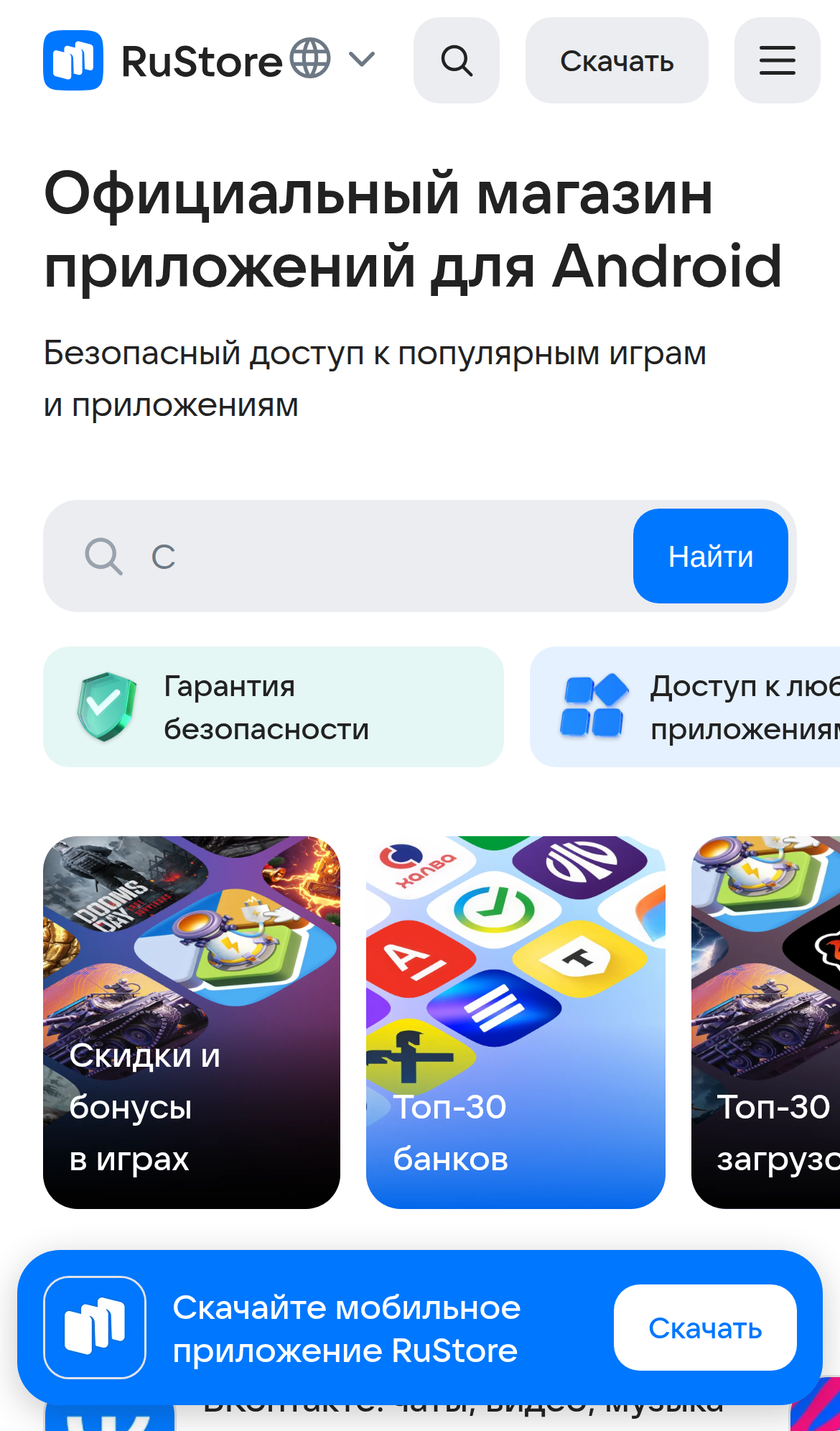
RuStore — магазин приложений для Android, он работает на Android 8.0 и новее. Скачивать его нужно только с официального сайта rustore.ru: откройте сайт → «Скачать файл» → подтвердите загрузку → выполните системные подсказки по установке. На iPhone RuStore установить нельзя, там приложения ставят из App Store.
«Госуслуги Дом» — приложение для бытовых дел: через него передают показания счётчиков и оплачивают счета, туда же отправляют обращения. На Android его ставят через RuStore, на iPhone через App Store. После установки вход выполняют через приложение или портал «Госуслуги».
Алиса — голосовой помощник Яндекса. На телефоне она запускается нажатием значка Алисы в приложении или обращением «Алиса» внутри приложения; вне приложения постоянно слушать команды она не умеет, зато доступна через виджет на рабочем столе. Для работы ей нужен стабильный интернет — как раз тот, который вы только что настроили.
Учтите, что у каждой из этих программ есть требования к версии системы, поэтому на очень старом телефоне установка может не пройти.
Итог
Подключить новый телефон к домашнему Wi-Fi — это три-четыре нажатия: открыть настройки, найти раздел с сетями, выбрать домашнюю сеть и ввести пароль. Главное: не пугаться, что у Samsung, Xiaomi и «чистого» Android пункты называются по-разному. Ищите «Wi-Fi» или «Интернет» внутри «Сети и интернет» либо «Подключения», а если запутались, пользуйтесь поиском по настройкам. И помните про QR-код: он избавляет от ручного ввода пароля, если под рукой есть второй Android.
А как у вас — новый телефон подключается с первого раза или пароль от Wi-Fi каждый раз приходится искать заново?
Лайк помогает этой статье найти новых читателей. Напишите в комментариях свой опыт или тему для следующей статьи: мы читаем все сообщения и учтём самые интересные предложения.
Больше понятных инструкций без сложных слов — подпишитесь на «Технологии простым языком».
#умныйдом #интернет #технологии #смартфон #цифроваяграмотность
Продолжение, новые материалы и обсуждение в комментариях — на нашем канале «Технологии простым языком».
Читать на Дзене → Подписаться