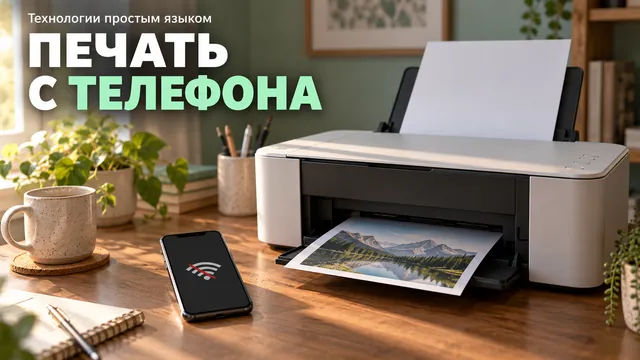
- Принтер чаще не сломан, а находится в другой сети, чем телефон
- Подключите принтер к той же основной Wi-Fi сети, что и телефон
- Гостевая сеть роутера часто изолирует устройства и мешает печати
- На iPhone выберите Поделиться, затем Печать и принтер
- На Android добавьте сервис печати, например Mopria Print Service
Вы жмёте «Печать» в телефоне, а принтер молчит. Или телефон вообще не находит его в списке. Обычно виновата не поломка. Чаще принтер и телефон оказываются в разных сетях, или на телефоне не добавлен сервис печати. Хорошая новость: если принтер подключён к домашнему Wi-Fi, печатать с телефона можно почти без настроек.
Ниже короткий порядок действий: сначала подключаем принтер к сети, затем настраиваем печать на iPhone и Android.
Шаг 1. Подключите принтер к домашнему Wi-Fi
Большинство современных принтеров подключаются через панель управления на самом устройстве. Названия пунктов зависят от модели, поэтому ориентируйтесь на смысл:
- Включите принтер и на встроенном экране найдите раздел Настройки, Сеть или Wireless.
- Выберите Мастер настройки Wi-Fi (Wi-Fi Setup Wizard) или Беспроводная сеть.
- Выберите свою сеть и введите пароль от Wi-Fi.
- Если на принтере есть кнопка WPS, подключиться можно без пароля. Нажмите её на принтере, затем на роутере (кнопка WPS или Wi-Fi Protected Setup, название зависит от модели роутера).
- Дождитесь подтверждения подключения на экране и распечатайте страницу конфигурации. В ней указан IP-адрес принтера.
Обратите внимание: многие роутеры создают гостевую сеть. Устройства в ней часто изолированы друг от друга, поэтому принтер и телефон должны работать в одной основной сети, а не в гостевой.
Почему телефон не видит принтер
Принтер подключён, а в телефоне его всё равно нет? Проверьте три момента. Первое: телефон и принтер должны сидеть в одном Wi-Fi, и имя сети в настройках телефона обязано совпадать. Второе: выключите и включите принтер, затем перезапустите телефон, это снимает большую часть проблем с поиском. Третье: некоторые модели засыпают в режиме экономии энергии и отвечают не сразу, поэтому подождите неодолго, примерно полминуты, после отправки задания. Достаточно, чтобы оба устройства находились в одной Wi-Fi сети.
- Откройте документ, фото, страницу в Safari или письмо.
- Нажмите кнопку Поделиться (квадрат со стрелкой вверх). В некоторых приложениях она называется Действия (Actions) или прячется в меню с тремя точками.
- Прокрутите список вниз и выберите Печать (Print).
- В разделе принтера стоит надпись Принтер не выбран (No Printer Selected). Нажмите на неё и выберите свой принтер из списка.
- Укажите количество копий и нажмите Печать в правом верхнем углу.
Если кнопки печати нет, приложение её не поддерживает или прячет в другом месте. Загляните в справку конкретной программы. Не все приложения умеют печатать напрямую, и это нормально. В таком случае выручит сохранение файла в Файлы с последующей печатью оттуда.
Печать с Android
На Android печать работает через системную службу печати. Сначала её нужно включить и выбрать сервис для своего принтера.
На большинстве Android-телефонов путь такой:
- Откройте Настройки.
- Выберите Подключённые устройства (Connected devices).
- Нажмите Настройки подключения (Connection preferences).
- Откройте пункт Печать (Printing).
- Если нужного сервиса в списке нет, нажмите Добавить службу (Add service) и установите приложение производителя принтера или стандартный Mopria Print Service.
На Samsung с оболочкой One UI путь обычно такой: Настройки → Подключения → Дополнительные настройки подключения → Печать. На Xiaomi с MIUI или HyperOS раздел чаще называется Дополнительные настройки → Печать. Названия могут немного отличаться в зависимости от версии системы, но пункт «Печать» всегда лежит в настройках подключения или дополнительных настройках.
Теперь печатаем:
- Откройте файл, фото или страницу в браузере.
- Нажмите на три точки (меню) в правом верхнем углу.
- Выберите Печать (Print). В Chrome иногда путь идёт через Поделиться → Печать.
- В верхней части экрана выберите свой принтер.
- Проверьте предпросмотр и нажмите кнопку печати (значок принтера или Печать).
Хотите сохранить страницу в файл вместо печати? В том же окне выберите Сохранить как PDF (Save as PDF).
Печать из Google Docs и Google Таблиц
В офисных приложениях Google путь немного другой:
- Google Документы: нажмите ⋮ → Поделиться и экспорт (Share & export) → Печать (Print).
- Google Таблицы: нажмите ⋮ → Поделиться и экспорт → Печать.
Дальше действуем так же: выбираем принтер, проверяем предпросмотр и печатаем.
Частые ошибки
Большинство проблем решается парой простых действий:
- Принтер не в списке. Убедитесь, что он в той же Wi-Fi сети, и добавьте сервис печати в настройках Android.
- Задание зависает. Откройте очередь печати (в AirPrint она появляется в том же окне после отправки) и отмените старое задание. Очередь, забитая неудачными попытками, часто мешает новой.
- Печатает не то или со сдвигом. Проверьте размер бумаги и ориентацию в настройках печати.
- Принтер пропал после смены роутера. Новый роутер может выдать принтеру другой IP-адрес. Закрепите адрес в настройках роутера или заново добавьте принтер в телефон.
Итог
Чтобы печатать с телефона, достаточно подключить принтер к тому же домашнему Wi-Fi, что и телефон, и выбрать его в меню печати. На iPhone путь такой: Поделиться → Печать → Принтер не выбран. На Android один раз проверьте Настройки → Подключённые устройства → Настройки подключения → Печать и добавьте сервис. Названия пунктов в вашей версии системы могут немного отличаться, но логика одна и та же.
А у вас получилось подключить принтер с первого раза или пришлось повозиться? Напишите в комментариях, с каким телефоном и моделью принтера вы работаете. Разберём, что сработало именно у вас.
Было полезно — поддержите статью лайком. Расскажите в комментариях, с чем сталкивались вы сами и какой вопрос разобрать в следующий раз: мы читаем каждый комментарий, лучшие идеи возьмём в работу.
Если помогло — подписывайтесь на канал: тут регулярно простые разборы телефона и цифровых сервисов.
#умныйдом #интернет #технологии #смартфон #цифроваяграмотность
Продолжение, новые материалы и обсуждение в комментариях — на нашем канале «Технологии простым языком».
Читать на Дзене → Подписаться