
- Комиссии не будет, если выбрать оплату через СБП
- С 1 ноября 2024 года банки не вправе брать комиссию за платежи в бюджет через СБП
- При оплате картой комиссия возможна и зависит от тарифа банка
- На Android обновляйте приложение через RuStore, на iPhone — через App Store
- Если начислений нет, проверьте привязку ИНН и личный кабинет ФНС
Уведомление о налоге приходит раз в год и вечно не вовремя. Открываешь «Госуслуги», смотришь на сумму и первым делом прикидываешь, не накрутят ли сверху комиссию. Не накрутят. Но только если выбрать правильный способ оплаты. Платить налоги можно прямо в приложении «Госуслуги». Ниже — по шагам, отдельно для Android и для iPhone.
Главное сразу: комиссии не будет, если выбрать оплату через СБП (Систему быстрых платежей). С 1 ноября 2024 года банки не вправе брать с граждан комиссию за платежи в бюджет через СБП, а налоги и штрафы как раз к таким платежам и относятся. Так что «без комиссии» здесь не рекламный слоган, а требование регулятора.
Сначала проверьте, что и сколько вы должны
Прежде чем платить, убедитесь: сумма перед вами актуальная и ваша.
- Откройте приложение «Госуслуги» и войдите в свою учётную запись.
- Найдите раздел с начислениями. Обычно это «Платежи»; в некоторых версиях приложения он называется «Начисления» или «Мои начисления». Названия зависят от версии, поэтому просто поищите похожий пункт в нижнем меню или на главной.
- Есть и второй путь — через строку поиска по услугам. Наберите «налог» и посмотрите, что предложит система.
- Если начислений нет, это не всегда значит, что платить не нужно: данные подгружаются из налоговой не мгновенно. Уведомление может лежать в личном кабинете налогоплательщика на сайте ФНС и ещё не добраться до Госуслуг.
Как оплатить налог и не попасть на комиссию
- Откройте нужное начисление из списка, проверьте, что сумма и период совпадают, и взгляните на реквизиты.
- Нажмите «Оплатить».
- На экране оплаты выберите способ — СБП. Здесь и решается вопрос с комиссией.
- Выберите свой банк из предложенного списка.
- Приложение переключит вас в банковское приложение (или откроет страницу подтверждения) — подтвердите платёж.
- Вернитесь в «Госуслуги» и обновите страницу платежа: статус обычно меняется на «Оплачено» не сразу, иногда через несколько минут.
Теперь про оплату картой. Комиссия в этом случае возможна, потому что всё зависит от тарифа вашего банка. Иногда банк её не берёт, иногда берёт; заранее угадать нельзя. Поэтому СБП надёжнее: там комиссии быть не должно по требованию регулятора.
Квитанцию или чек об оплате лучше сохранить. Если платёж «зависнет» или сумма спишется дважды, с подтверждением разбираться проще.
Android: обновляем приложение и включаем уведомления
Приложение лучше держать обновлённым: старые версии хуже показывают начисления и платежи.
- Если «Госуслуги» установлены из RuStore: откройте RuStore → «Моё» → «Доступные обновления» → «Обновить» рядом с «Госуслугами». Можно нажать «Обновить все». RuStore советует обновлять приложение в том магазине, из которого вы его ставили: иначе возможен конфликт подписей.
- Сам RuStore обновляется либо через уведомление «Обновить» → «Установить», либо через «Моё» → «Обновить».
- Уведомления о новых начислениях: «Настройки» → «Уведомления» → «Уведомления приложений» → «Госуслуги». В ранних версиях Android путь может выглядеть как «Приложения и уведомления» → «Уведомления». Google прямо предупреждает: пункты зависят от модели устройства.
iPhone: обновляем приложение и включаем уведомления
- Обновление: App Store → нажмите на значок или фото учётной записи → «Обновления приложений» → «Обновить» напротив «Госуслуг».
- Чтобы не делать это вручную, включите автообновление: «Настройки» → «Приложения» → App Store → «Обновления приложений».
- Уведомления: «Настройки» → «Уведомления» → выберите «Госуслуги» в разделе «Стиль уведомлений».
- Наличие отдельных переключателей вроде «Важных предупреждений» зависит от приложения и версии iOS. Если такого пункта нет, это нормально.
Samsung и Xiaomi: что может отличаться
Официальная документация Google описывает «чистый» Android, а не фирменные оболочки One UI и MIUI/HyperOS, поэтому точный путь именно для вашей модели подтвердить нельзя — он меняется от версии прошивки к версии. Ориентируйтесь по смыслу: ищите раздел «Уведомления», затем «Приложения» или «Управление приложениями», внутри — «Госуслуги» и переключатель уведомлений. Если пункт назван иначе, ничего страшного: так устроена оболочка, а не сломался телефон.
Если начисления не отображаются
- Проверьте, что вы вошли в ту учётную запись, к которой привязан ваш ИНН. Частая причина «пустого» раздела — второй аккаунт на другом номере телефона.
- Данные подгружаются не мгновенно. Попробуйте обновить раздел позже.
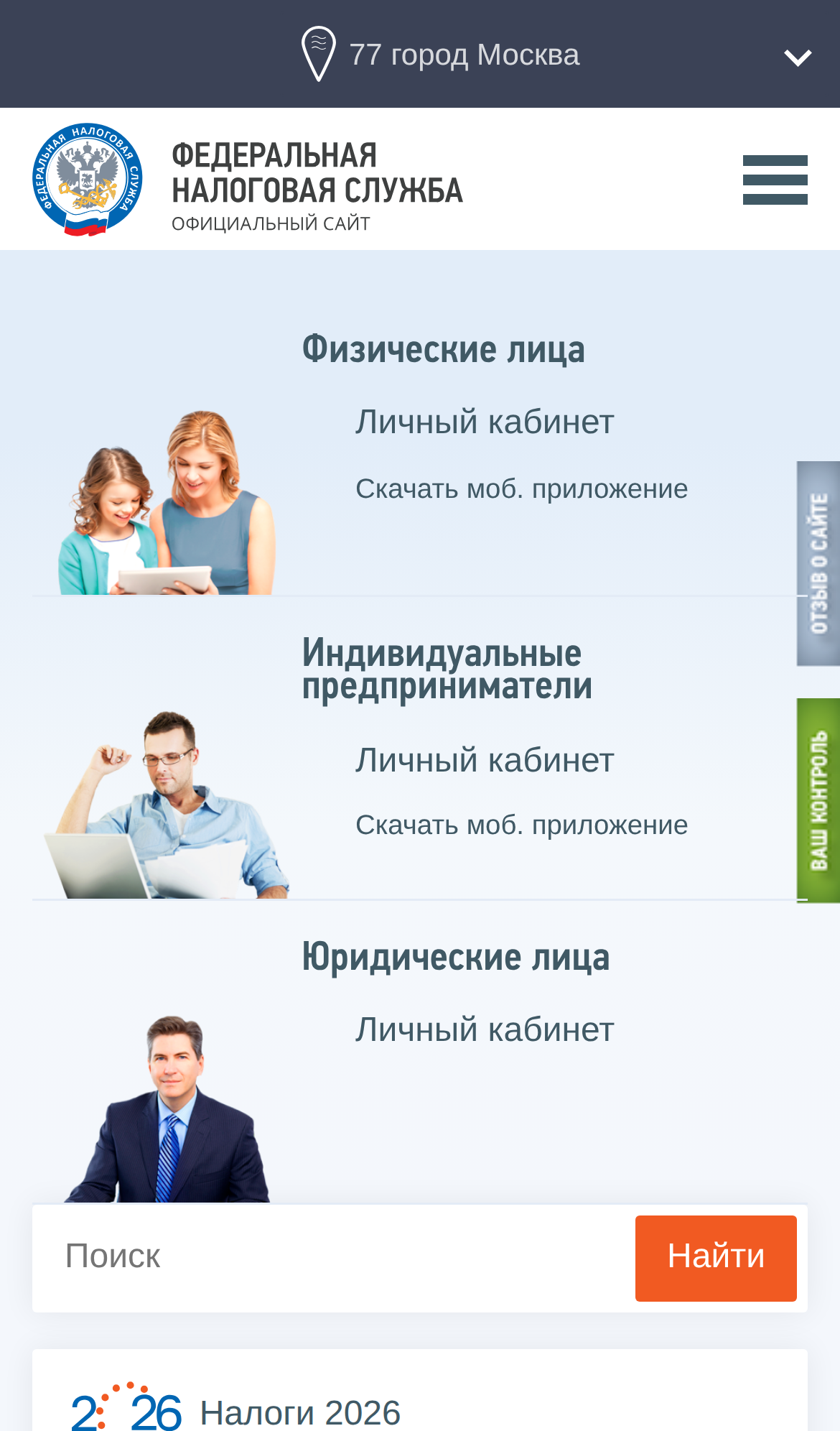
- Сверьтесь в личном кабинете налогоплательщика на сайте ФНС: там видно, что именно вам начислено.
Если сумма в уведомлении и в личном кабинете расходится, не платите наугад. Сначала уточните. Платёж «на глазок» потом исправлять сложнее.
Про вход и безопасность
- Входить можно с одноразовыми кодами. Приложение «Яндекс ID (Ключ)» умеет создавать TOTP-коды для входа на Госуслуги: «Безопасность» → «Вход в систему» → «Вход с подтверждением» → «Одноразовый код (TOTP)».
- А вот проверку или оплату налогов через Алису искать бесполезно: в справке Яндекса такой функции нет. Не тратьте время.
- Платите только внутри официального приложения или на сайте gosuslugi.ru. Сторонние «помощники по налогам» — лишний риск.
- Никому не сообщайте коды из СМС и не пересылайте их в переписке, даже если собеседник представляется сотрудником банка или ведомства.
Итог
Схема короткая: заходите в «Госуслуги», находите начисления, проверяете сумму, платите и на экране оплаты выбираете СБП — тогда комиссии быть не должно. На Android обновляйте приложение через RuStore, на iPhone — через App Store. И разрешите уведомления, чтобы не пропустить новое начисление. Всё остальное — детали, которые решаются парой нажатий.
А вы уже оплатили налоги в этом году или ещё откладываете до последнего дня?
Лайк — если статья пригодилась, комментарий — если есть что добавить или спросить. Мы читаем каждый ответ, и самые интересные предложения лягут в основу новых статей.
Подпишитесь на «Технологии простым языком» — объясняем технику так, что понятно каждому.
#госуслуги #технологии #смартфон #цифроваяграмотность
Продолжение, новые материалы и обсуждение в комментариях — на нашем канале «Технологии простым языком».
Читать на Дзене → Подписаться