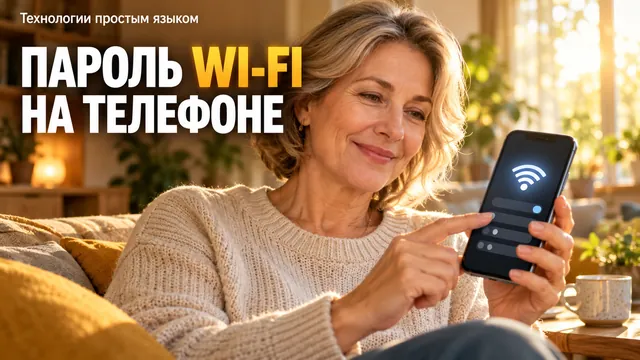
- Телефон должен быть подключён к сети или сохранить её в списке известных
- Для просмотра пароля нужно разблокировать телефон PIN-кодом, паролем или отпечатком
- На iPhone пароль доступен в настройках Wi-Fi после подтверждения паролем телефона
- На Android пароль можно показать через меню «Поделиться» или QR-код
- Пароль корпоративной или гостевой сети может быть скрыт администратором
Ситуация: к вам пришли гости, а вы не можете вспомнить пароль от домашнего Wi-Fi. Телефон-то подключён, но ввести комбинацию из букв и цифр заново — целая проблема. Спойлер: пароль уже есть в настройках вашего смартфона, и его можно скопировать за 30 секунд.
После этой статьи вы сможете за пару тапов показать пароль от Wi-Fi любому гостю, не заходя в роутер и не вспоминая наклейку на коробке.
Что нужно для просмотра пароля
Главное условие — ваш телефон должен быть уже подключён к этой сети Wi-Fi прямо сейчас. Если вы только что отключились, но сеть сохранена в списке известных — тоже подойдёт. А вот если сеть новая и вы никогда не вводили пароль, этот способ не сработает.
Второе условие — телефон должен быть разблокирован. Настройки сети — системная информация, доступ к ней закрыт PIN-кодом или паролем блокировки экрана.
Как посмотреть пароль на iPhone
На iPhone всё делается в приложении «Настройки». Никаких сторонних программ не нужно.
- Откройте Настройки (иконка шестерёнки на главном экране).
- Перейдите в раздел Wi-Fi (или «Точки доступа» в старых версиях iOS).
- Нажмите на синюю иконку (i) справа от названия вашей сети.
- Коснитесь поля Пароль (или «Показать пароль»).
- Подтвердите действие — введите PIN-код или пароль от телефона (не от Wi-Fi!).
- Пароль отобразится текстом. Его можно скопировать или просто продиктовать.
Важно: на iPhone пароль показывается только после ввода пароля от самого телефона. Если вы его не помните, способ не сработает.
Как посмотреть пароль на Android (чистый, Samsung, Xiaomi)
На Android путь чуть длиннее, но тоже без сюрпризов. Разница только в названиях пунктов меню у разных брендов.
Для чистого Android (Google Pixel, Honor, Realme и др.):
- Откройте Настройки (шестерёнка или «Параметры»).
- Выберите Сеть и Интернет → Wi-Fi.
- Нажмите на название вашей сети (оно будет в списке «Сохранённые сети» или «Известные сети»).
- Коснитесь «Поделиться» (или «Показать QR-код»).
- На экране появится QR-код и строка с паролем. Пароль скрыт звёздочками — нажмите на глазок рядом с ним.
- Подтвердите действие — введите PIN-код, пароль или отпечаток пальца от телефона.
Для Samsung:
- Настройки → Подключения → Wi-Fi.
- Коснитесь шестерёнки (⚙️) справа от вашей сети.
- Нажмите «Просмотреть» (или «Показать пароль»).
- Подтвердите отпечатком или PIN-кодом.
Для Xiaomi (MIUI):
- Настройки → Wi-Fi.
- Нажмите на название сети.
- Выберите «Поделиться» (или «QR-код»).
- Пароль будет показан после ввода пароля от телефона.
Если пароль не отображается (частые проблемы)
Иногда кнопка «Показать пароль» неактивна или её вообще нет. Вот три типичные причины и что делать.
- Сеть корпоративная или гостевая. Если вы подключены к офисному Wi-Fi или гостевой сети (например, в кафе), пароль часто скрыт администратором. Способ не сработает.
- Телефон не сохранил пароль. Если вы вводили пароль вручную, но телефон не запомнил его (редко, но бывает на старых версиях Android). Решение: попросить пароль у того, кто настраивал роутер.
- Ошибка ввода пароля от телефона. Если вы трижды неверно ввели PIN-код, телефон может временно заблокировать просмотр пароля. Подождите около минуты и попробуйте снова. Это отдельная тема, но если у вас есть доступ к роутеру, пароль от Wi-Fi там точно виден.
Второй: сбросить роутер до заводских настроек. На корпусе есть кнопка Reset — зажмите её на 10 секунд. После этого пароль станет стандартным (написан на наклейке под роутером). Пароль от Wi-Fi, к которому телефон уже подключён, реально посмотреть за несколько секунд. На iPhone — через «Настройки» → Wi-Fi → кнопка (i). На Android — через «Настройки» → Wi-Fi → «Поделиться». Главное — знать пароль от самого телефона.
А вы уже пробовали этот способ или всегда ищете наклейку на роутере?
Читайте также
- Почему пароль admin не подходит к роутеру и что вводить вместо него
- Почему «Госуслуги» не принимают фото на загранпаспорт — и что делать: проверяем разрешения и формат
- Почему пароль от Госуслуг не подходит и что проверить в телефоне
Было полезно — поддержите статью лайком. Расскажите в комментариях, с чем сталкивались вы сами и какой вопрос разобрать в следующий раз: мы читаем каждый комментарий, лучшие идеи возьмём в работу.
Больше понятных инструкций без сложных слов — подпишитесь на «Технологии простым языком».
#умныйдом #интернет #технологии #смартфон #цифроваяграмотность
Продолжение, новые материалы и обсуждение в комментариях — на нашем канале «Технологии простым языком».
Читать на Дзене → Подписаться