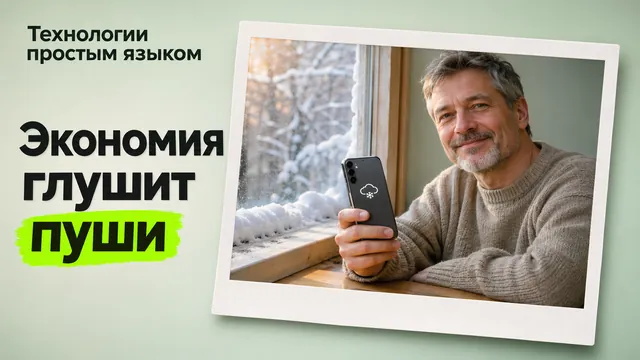
- Погодные уведомления в приложении «Яндекс» включаются в разделе «Пуш-уведомления»
- Отдельного переключателя «Гололёд» в официальной инструкции Яндекса нет
- Уведомления нужно разрешить и в настройках самого телефона
- Режим экономии заряда может задерживать или полностью блокировать погодные предупреждения
- Алиса отвечает на запрос о погоде, но не присылает автоматические уведомления
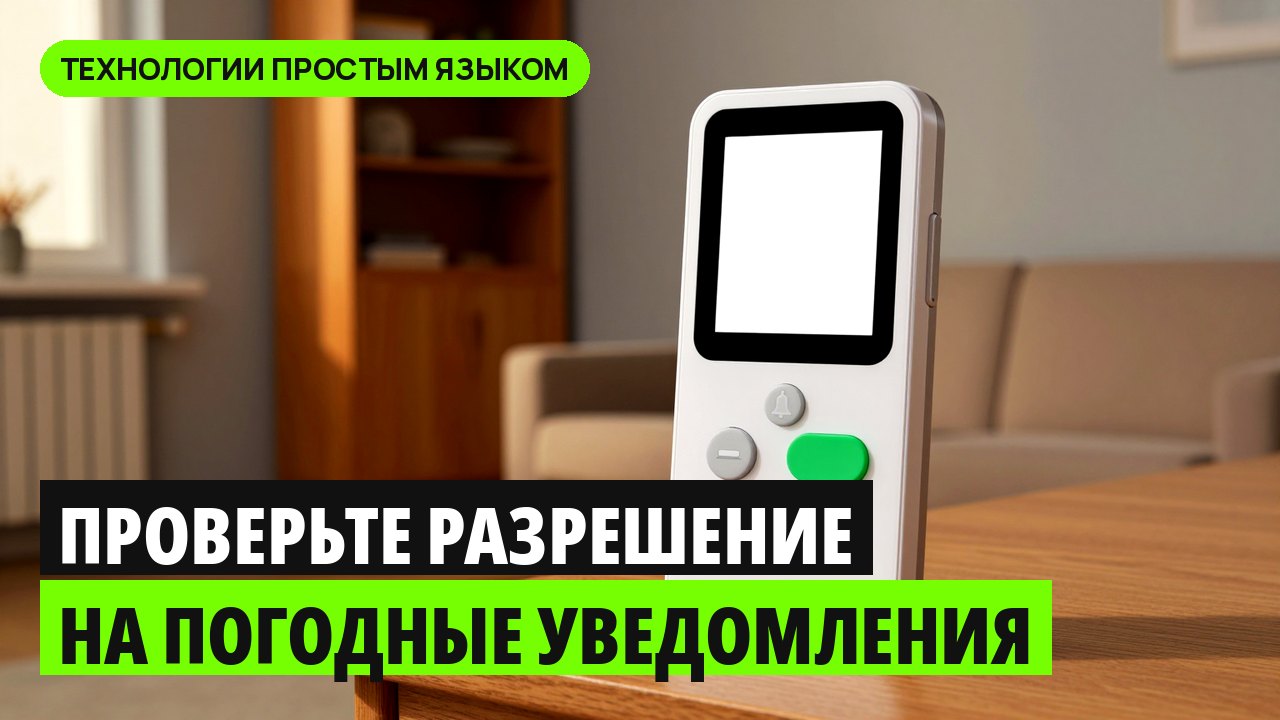
Отдельного переключателя «Гололёд» в официальной инструкции Яндекса нет. Но приложение предупреждает о начале снега или о завтрашнем похолодании. Утром вы выходите из подъезда, а тротуар уже покрыт тонкой скользкой коркой. Телефон за ночь ни разу не пискнул. Чтобы получать предупреждения, включите погодные уведомления в приложении «Яндекс» и разрешите уведомления в настройках самого телефона.
Ниже разберём, где искать нужные переключатели на Android (система, которая управляет работой телефона) и iPhone и почему экономия заряда иногда глушит предупреждения.
Почему предупреждения молчат
Чаще всего виновато не приложение. Уведомления просто выключены в нём самом или запрещены настройками телефона. Вторая причина связана с батареей: система ограничивает работу программ, пока вы ими не пользуетесь. Из-за этого сообщения запаздывают или не приходят вовсе.
Начните с приложения, затем проверьте разрешения системы и настройки батареи.
Включаем погодные пуши в приложении Яндекса
Пуши (короткие сообщения от приложения на экране) включаются одинаково на Android и iPhone. Приложение называется «Яндекс — с Алисой AI».
- Откройте приложение «Яндекс — с Алисой AI».
- На главном экране нажмите на портрет профиля (значок вашей учётной записи в приложении).
- Выберите пункт «Настройки приложения».
- Откройте раздел «Пуш-уведомления».
- Включите погодные уведомления. Яндекс официально подтверждает, что они приходят о погоде поблизости: например, о начале снега, окончании дождя или завтрашнем похолодании.
Но официальная справка не называет внутренних названий погодных переключателей. Ищите пункт со словами «погода», «осадки» или похожими. Включите общие погодные уведомления: сообщение о похолодании и начале снега помогает вовремя собраться.
Например, представьте: вы хотите получать предупреждения о погоде перед выходом из дома. Откройте приложение Яндекса и нажмите на портрет профиля. Затем выберите «Настройки приложения», откройте «Пуш-уведомления» и включите погодные сообщения. После этого проверьте разрешение в настройках телефона по подходящей инструкции ниже: эти переключатели управляют сообщениями приложения.
Разрешаем уведомления на Android
На обычном Android путь такой:
- Откройте «Настройки».
- Выберите «Уведомления».
- Перейдите в «Уведомления приложений».
- Найдите «Яндекс — с Алисой AI» или «Яндекс Погода» и включите уведомления.
- Если у приложения есть категории, включите нужные типы.
На телефонах Samsung (One UI) и Xiaomi (MIUI или HyperOS) названия и порядок пунктов зависят от модели. One UI, MIUI и HyperOS — варианты системы на телефонах этих производителей. Официальная справка Google прямо предупреждает о различиях.
- Введите в поиске настроек слово «Уведомления».
- Выберите приложение Яндекса.
- Если такого пункта нет, загляните в раздел «Приложения».
- Откройте страницу Яндекса: там обычно есть управление уведомлениями.
Разрешаем уведомления на iPhone
На iPhone путь зависит от версии системы, и Apple описывает два варианта.
Первый вариант:
- Откройте «Настройки».
- Выберите «Приложения».
- Найдите «Яндекс».
- Откройте «Уведомления».
- Включите «Допуск уведомлений».
Второй вариант:
- Откройте «Настройки».
- Выберите «Уведомления».
- Найдите приложение «Яндекс».
- Включите «Допуск уведомлений».
Какой вариант подойдёт вам, решает версия системы. Если пункта нет в одном месте, поищите его в другом.
Почему экономия заряда глушит предупреждения
Режим экономии заряда ограничивает работу программ, пока вы ими не пользуетесь, а для погодных сообщений это важно. Приложение может не успеть проверить прогноз, и уведомление придёт позже нужного или не придёт вовсе.
На Android:
- Откройте раздел «Батарея» в настройках. Путь зависит от модели, поэтому ищите по слову «Батарея».
- Проверьте, ограничена ли работа приложения Яндекса, пока вы им не пользуетесь.
- Если ограничение стоит, снимите его или поставьте программе режим без ограничений.
На iPhone:
- Откройте «Настройки».
- Выберите «Аккумулятор»: там обычно включается энергосбережение.
- Перед зимой выключите его, если телефон и без него нормально держит заряд.
Пока режим включён, система сокращает работу приложений, которыми вы сейчас не пользуетесь, и сообщения могут задерживаться.
Что не заменит пуши
Алиса отвечает на вопросы о погоде. Спросите её: «Когда начнётся снег?» Она назовёт прогноз, но это ответ на запрос, а не автоматическое уведомление. Значит, Алису лучше использовать как дополнение к уведомлениям.
Приложение «Госуслуги Дом» тоже не подойдёт: его уведомления касаются важных сообщений ЖКХ, а о погоде там ничего не сказано.
Если вы ставили «Яндекс Погоду» из RuStore, учтите, что обновления там настраиваются отдельно.
- Откройте профиль в RuStore.
- Выберите раздел «Настройки обновлений».
- Нажмите «Включить».
На Xiaomi и Redmi RuStore может попросить разрешить ему запускаться самостоятельно. Это нужно для обновлений, а не для погодных сообщений Яндекса.
Проверьте, что всё работает
Сделайте короткую проверку:
- Откройте приложение и убедитесь, что погодные уведомления включены.
- Проверьте разрешение в настройках телефона.
- Посмотрите, нет ли у приложения ограничения батареи.
- В ближайшие дни следите, приходят ли сообщения о погоде поблизости.
Если уведомления не приходят, обычно помогает снятие ограничения батареи или разрешение в системе. Режим экономии тоже стоит выключить.
Итог
Чтобы первый снег и гололёд не застали врасплох, включите погодные уведомления в «Яндекс — с Алисой AI» по инструкции выше. Разрешите уведомления в телефоне и проверьте батарею или режим энергосбережения, ведь именно они чаще всего блокируют предупреждения. Отдельного пункта «Гололёд» официально нет, но уведомления о начале снега и похолодании приходят.
А у вас в прошлую зиму получалось вовремя узнать о гололёде? Расскажите в комментариях, что помогло, а что подвело.
Подпишитесь на канал, чтобы не пропустить продолжение. И напишите в комментариях, какую тему разобрать следующей: самые интересные предложения читателей берём в работу.
Читайте также
- Пропала сеть на телефоне: как проверить покрытие и настройки, не вынимая SIM-карту
- Почему «Госуслуги» не принимают фото на загранпаспорт — и что делать: проверяем разрешения и формат
Хотите продолжение? Поставьте лайк и напишите в комментариях, какую тему разобрать следующей. Читаем все сообщения, самые интересные предложения попадут в новые статьи.
Подпишитесь, чтобы не теряться в технике: покажем, что нажать и зачем, по шагам.
#телефон #технологии #смартфон #цифроваяграмотность
Продолжение, новые материалы и обсуждение в комментариях — на нашем канале «Технологии простым языком».
Читать на Дзене → Подписаться