
- Сравните показания расхода вечером и утром, чтобы выявить ночной расход
- Включите экономию трафика, чтобы ограничить фоновую передачу данных
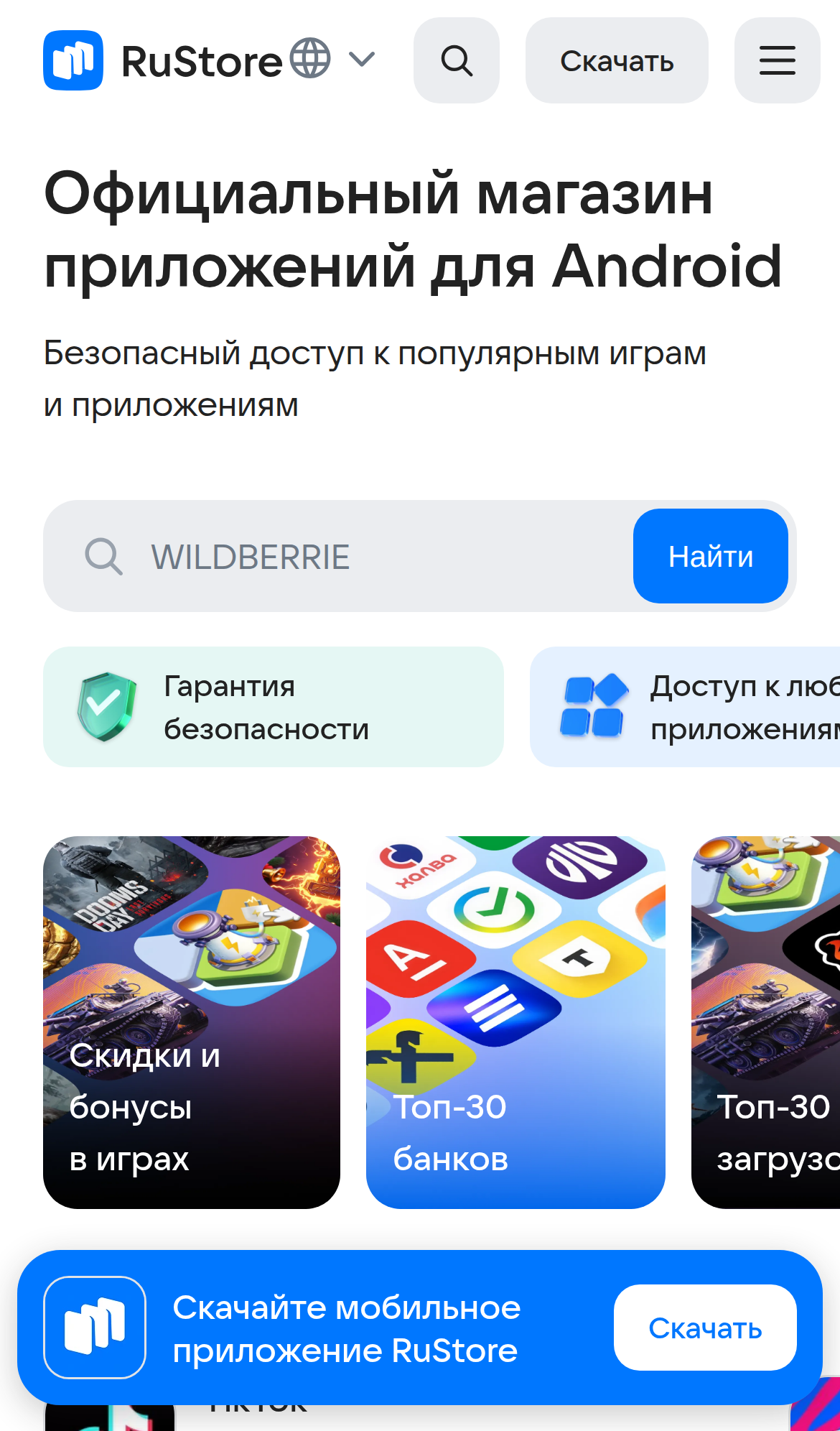
- Для автообновления приложений в RuStore выберите загрузку только через Wi‑Fi
- На iPhone можно отключить сотовые данные для отдельного приложения
- Отключайте уведомления «Госуслуги Дом», только если они вам не нужны
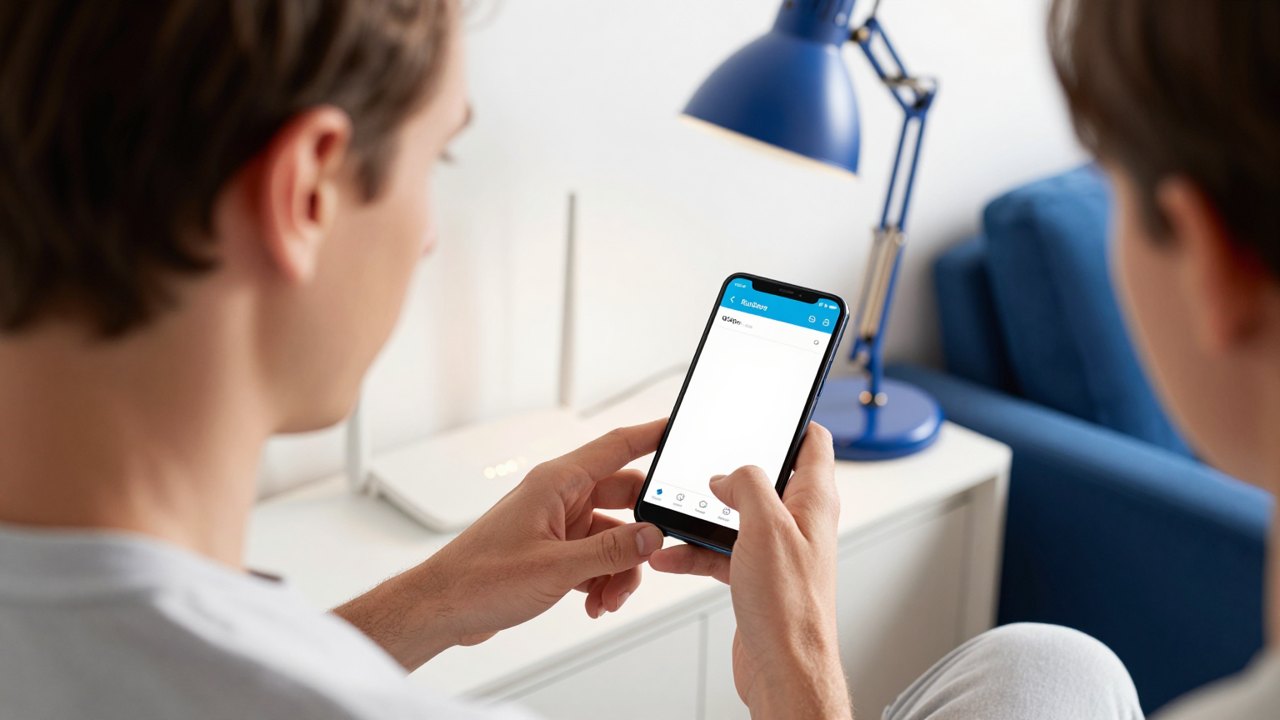
Утром вы берёте телефон с тумбочки и замечаете, что мобильного интернета в тарифе стало меньше. Пока экран был выключен, приложения могли обновляться и получать данные.
Сначала проверьте расход по приложениям, затем ограничьте фоновую работу или мобильные данные для тех, кому они не нужны. Так вы узнаете, куда уходит трафик, и сохраните полезные функции.
Найдите приложение, которое расходует интернет
Телефон показывает расход за выбранный или текущий период, и этот промежуток не обязательно совпадает с ночью. Статистика поможет найти приложения, которые потребляют больше всего трафика, но не докажет, что они передавали данные именно ночью.
- Android: откройте «Настройки» → «Сеть и интернет» → «Интернет». Нажмите значок настроек рядом с оператором и выберите «Трафик приложений». Ниже вы увидите расход каждого приложения.
- Samsung и Xiaomi: названия и расположение пунктов могут отличаться в зависимости от модели и версии системы. Откройте настройки сети или подключения и найдите раздел с расходом мобильных данных по приложениям.
- iPhone: откройте «Настройки» → «Сотовая связь» → «Показать все». Под названиями приложений указан расход; отдельно можно посмотреть «Системные службы».
Посмотрите на магазин приложений, сервисы с фотографиями, карты и приложения с уведомлениями. Если цифры вас удивили, запишите показания вечером и сравните их утром.

Ограничьте передачу данных в фоне
Благодаря фоновой работе на телефон приходят уведомления и обновляются виджеты. Но приложениям, которые вы открываете редко, можно ограничить такую работу.
- Android: откройте «Настройки» → «Сеть и Интернет» → «Экономия трафика» и включите её. Она ограничивает мобильную передачу данных в фоне для большинства приложений.
- Проверьте там же пункт «Неограниченный мобильный Интернет»: приложения из списка исключений могут пользоваться мобильной сетью без этого ограничения. Когда приложение открыто и активно, оно тоже может расходовать трафик.
- iPhone: откройте «Настройки» → «Сотовая связь» → «Параметры данных» → «Расход данных» и включите «Экономия данных». Автоматические обновления и фоновые задачи без Wi‑Fi будут приостановлены.
- На iPhone можно выбрать и другой способ: «Настройки» → «Основные» → «Обновление контента в фоновом режиме» → «Обновление контента» → «Wi‑Fi» или «Выкл.».
Чтобы ограничить отдельное приложение на iPhone, откройте «Настройки» → «Сотовая связь» → «Показать все» и выключите переключатель рядом с его названием. После этого приложение не сможет использовать сотовые данные.
Разрешите обновления RuStore только через Wi‑Fi
RuStore может проверять и скачивать обновления, даже когда магазин закрыт. Проверка проходит раз в день в одно и то же время, поэтому она может совпасть с ночью.
- Android, включая Samsung и Xiaomi: откройте RuStore → профиль → «Настройки обновлений» → «Автообновление приложений».
- Выберите правило загрузки «Только через Wi‑Fi». Обновления смогут загружаться через Wi‑Fi, когда он доступен.
Проверьте уведомления и разрешения приложений
«Госуслуги Дом» получает push-уведомления о важных событиях, даже если приложение не запущено. Отключайте их, только если они вам не нужны: иначе можно пропустить полезное сообщение.
- Android и iPhone: в приложении «Госуслуги Дом» откройте «Профиль» и выключите «Получать уведомления». Чтобы ограничить именно мобильные данные, используйте системные настройки телефона, описанные выше.
- Android: приложению Яндекса интернет нужен, например, для поиска, обновления виджетов и определителя номера. Прежде чем ограничивать его, проверьте, нужны ли вам эти функции.
- На Samsung настройки фоновой работы приложения могут находиться в его карточке: «Батарея» → «Не ограничено». На Xiaomi, Redmi и POCO проверьте «Настройки» → «Приложения» → «Автозапуск в фоновом режиме», а также «Батарея» или «Экономия заряда батареи» в карточке приложения. Названия зависят от модели и версии системы.
Мобильная Алиса не активируется голосом из фонового режима, поэтому отключение голосовой активации не стоит считать способом устранить ночной расход.
Начните с просмотра расхода и сравните показания вечером и утром. Затем включите экономию данных или разрешите обновления только через Wi‑Fi и проверьте, изменился ли расход.

Читайте также
- Почему раздача с телефона так быстро съедает весь пакет и как ограничить трафик?
- Почему «Госуслуги» не открываются и что делать: пошагово для Android и iPhone
Понравилась статья — отметьте её лайком. А какой вопрос по теме волнует вас больше всего? Напишите в комментариях: мы читаем всё, интересные предложения обязательно используем в новых материалах.
Подпишитесь, чтобы не теряться в технике: покажем, что нажать и зачем, по шагам.
#телефон #технологии #смартфон #цифроваяграмотность
Продолжение, новые материалы и обсуждение в комментариях — на нашем канале «Технологии простым языком».
Читать на Дзене → Подписаться