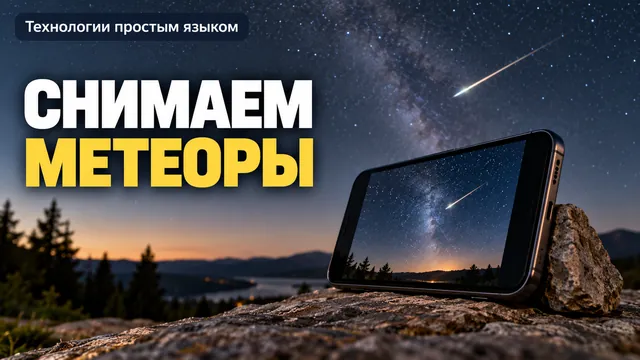
- Выберите тёмное место с открытым обзором и проверьте прогноз погоды
- Закрепите телефон на устойчивой опоре и направьте основную камеру вверх
- Ночной режим осветляет снимок, но может не сохранить след метеора
- В ручном режиме попробуйте выдержку в несколько секунд и умеренное ISO
- Используйте таймер и снимайте небо несколько раз
Телефон уже смотрит в звёздное небо, но метеор успевает пролететь до того, как камера сделает снимок. Подготовьте телефон заранее: закрепите его на опоре, включите ночной режим или настройте длинную выдержку, а затем сделайте несколько кадров подряд.
В ноябре можно попробовать сфотографировать поток Леониды. Успех не гарантирован: яркий след должен появиться именно в той части неба, куда направлена камера, и пока она снимает. Но подготовка заметно упростит задачу.
Сначала найдите тёмное место и опору
Городские фонари и окна засвечивают небо, а облака закрывают звёзды. По возможности выберите безопасное место подальше от яркого света, с открытым обзором. Заранее посмотрите прогноз погоды: при плотной облачности снять звёзды не получится.
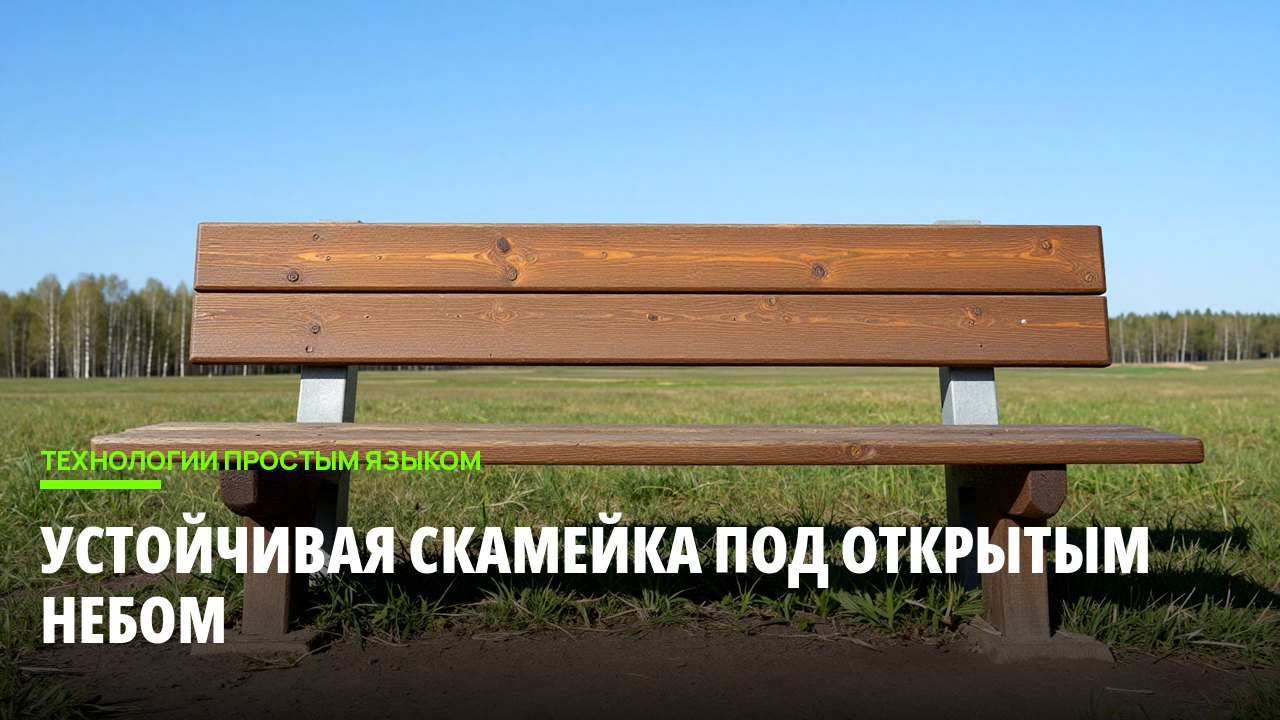
Штатив удобен, но для первой попытки можно обойтись и без него. Поставьте телефон на устойчивую скамейку, невысокий стол или широкий парапет, подоприте сложенной курткой или сумкой. Проверьте, что устройство не скользит и не может упасть; не оставляйте его на краю высоты.
Направьте основную камеру вверх, чтобы в кадр попало побольше неба. Дерево или линия горизонта могут украсить снимок, но не должны занимать почти весь кадр.
Перед выходом протрите объектив мягкой салфеткой и зарядите телефон. На холоде аккумулятор разряжается быстрее, поэтому держите устройство в тепле до съёмки. Если есть внешний аккумулятор, возьмите его с собой.
Включите ночной режим заранее
Названия кнопок и расположение режимов зависят от модели телефона и версии системы. Найдите нужный пункт дома: ночью не придётся искать его в темноте.
На Android:
- Откройте приложение «Камера».
- Пролистайте названия режимов рядом с кнопкой съёмки и найдите «Ночь» или «Ночной режим». Если не видите его, откройте «Ещё» и поищите там.
- Если приложение предлагает переключить объективы, выберите основную камеру и поставьте телефон на опору.
- Нажмите кнопку съёмки и не трогайте устройство, пока снимок не сохранится.
На Samsung:
- Откройте «Камера» → «Ещё» → «Ночь». На некоторых моделях режим может находиться среди основных.
- Закрепите телефон и нажмите кнопку съёмки. Прежде чем взять его в руки, дождитесь окончания съёмки.
На Xiaomi:
- Откройте «Камера» и найдите среди режимов «Ночь» или «Ночной режим». На некоторых моделях он находится в разделе «Ещё».
- Устойчиво поставьте телефон, нажмите кнопку съёмки и дождитесь сохранения снимка.
На iPhone:
- Откройте «Камера» и выберите режим «Фото».
- В темноте на поддерживаемых моделях ночной режим включается автоматически. Если на экране появилась кнопка ночного режима со значком луны, нажмите её.
- Передвиньте ползунок времени съёмки, если он доступен. На неподвижной опоре iPhone может предложить более длительную съёмку.
- Нажмите кнопку съёмки и оставьте телефон неподвижным до конца отсчёта.
Ночной режим поможет получить более светлый снимок, но поймать метеор он не обещает. Телефон может объединять несколько кадров и обрабатывать движение, поэтому даже заметный глазу след иногда выходит слабым или вовсе не сохраняется. Проверьте снимок и попробуйте ещё раз.
Попробуйте ручной режим, если он есть
В ручном режиме можно самому выбрать выдержку: так называют время, в течение которого камера собирает свет. Пока телефон снимает, в кадр может попасть и след метеора. Однако слишком длинная выдержка способна засветить небо и превратить звёзды в короткие чёрточки.
На Android, включая Samsung и Xiaomi:
- Откройте «Камера» и найдите режим «Про», Pro или «Профессиональный». На Samsung он обычно находится в «Камера» → «Ещё» → «Профессиональный»; на Xiaomi ищите Pro среди режимов камеры. Наличие режима и доступные настройки зависят от модели.
- Найдите настройку выдержки: она может обозначаться буквой S или значком затвора. Для первой пробы выберите несколько секунд, если камера позволяет.
- Найдите ISO и начните с умеренного значения. Если снимок слишком тёмный, попробуйте увеличить ISO; если появился заметный цветной шум, уменьшите его.
- Если доступна ручная фокусировка, передвиньте её в сторону значка бесконечности ∞ или дальней дистанции. Сделайте пробный кадр и увеличьте звёзды на снимке: они должны выглядеть по возможности чёткими.
- Закрепите телефон, снимите кадр и посмотрите результат. Меняйте по одной настройке за раз, чтобы понять, что помогло.
На iPhone:
- Откройте «Камера» → «Фото» и используйте ночной режим, как описано выше.
- В штатной камере iPhone обычно нет отдельных ручных регуляторов выдержки и ISO. Если они нужны, потребуется стороннее приложение камеры; его совместимость и доступные настройки зависят от модели.
Если режима Pro у вас нет, не расстраивайтесь: для первого опыта подойдёт и обычный ночной. Без RAW тоже можно обойтись. Этот формат удобен для последующей обработки, но сначала важнее выбрать тёмное место и получить резкий снимок.
Как нажать кнопку и не сдвинуть телефон
Даже лёгкое прикосновение может пошатнуть опору. Включите таймер, и телефон успеет успокоиться до начала съёмки.
На Android, Samsung и Xiaomi:
- Откройте «Камера» и выберите ночной или ручной режим.
- Найдите на экране значок таймера. Если его не видно, откройте дополнительные параметры камеры: их расположение зависит от модели.
- Выберите доступную задержку, нажмите кнопку съёмки и уберите руку. Не двигайте телефон, пока снимок не сохранится.
На iPhone:
- Откройте «Камера» → «Фото».
- Нажмите стрелку в верхней части экрана или смахните вверх по изображению, чтобы открыть дополнительные настройки.
- Нажмите значок таймера, выберите задержку и сделайте снимок. Дождитесь окончания отсчёта и ночной съёмки.
Если таймер в выбранном режиме недоступен, нажмите кнопку как можно осторожнее. Затем убедитесь, что телефон не наклонился.
Делайте несколько снимков и проверяйте их
Метеор появляется неожиданно, поэтому при съёмке одного кадра его легко пропустить. Снимайте небо несколько раз подряд и каждый раз дожидайтесь сохранения фотографии. Между снимками камера не записывает происходящее, так что часть пролётов останется за кадром.
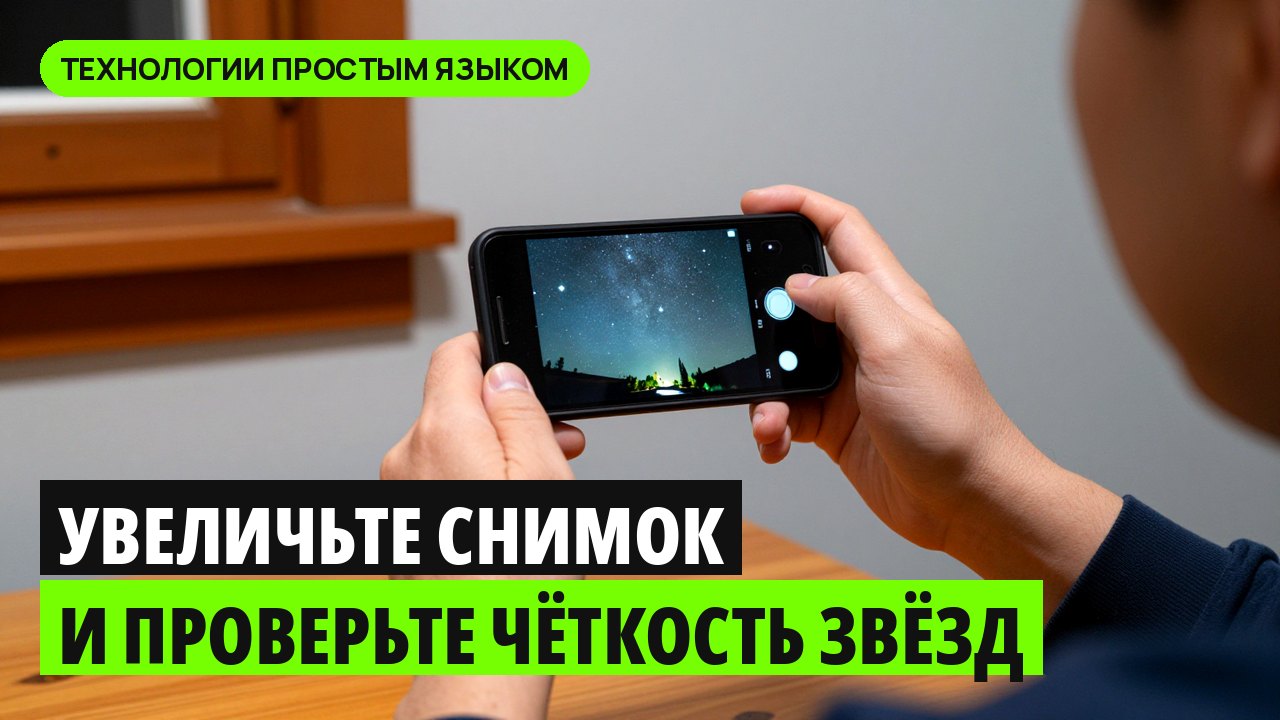
После нескольких попыток откройте снимки и увеличьте участок неба. Проверьте чёткость звёзд и яркость фона. При необходимости поправьте положение телефона или настройки и повторите съёмку.
На Android, Samsung и Xiaomi:
- Откройте приложение «Галерея» или «Фото».
- Выберите последний снимок и разведите два пальца на экране, чтобы увеличить его.
- Вернитесь в «Камеру», если нужно изменить настройки или сделать следующий кадр.
На iPhone:
- Откройте «Фото» → «Недавние» и выберите снимок.
- Разведите два пальца на экране, чтобы рассмотреть звёзды и возможный след.
- Вернитесь в «Камеру» для следующей попытки.
Длинная линия на фотографии не обязательно окажется метеором: в кадр могут попасть самолёт или спутник. Не торопитесь с выводом, особенно если сами не видели пролёт.
Съёмка Леонид — хороший повод познакомиться с ночными возможностями телефона. Найдите тёмное место, надёжно закрепите устройство, проверьте настройки и запаситесь терпением: даже без метеора могут получиться красивые снимки звёздного неба. А вы уже пробовали фотографировать ночное небо на телефон?
Читайте также
- Телефон подключён к Wi-Fi, но сайты не открываются: 4 шага без сброса настроек
- Почему «Госуслуги» не принимают фото на загранпаспорт — и что делать: проверяем разрешения и формат
Было полезно — поддержите статью лайком. Расскажите в комментариях, с чем сталкивались вы сами и какой вопрос разобрать в следующий раз: мы читаем каждый комментарий, лучшие идеи возьмём в работу.
Подпишитесь на «Технологии простым языком» — объясняем технику так, что понятно каждому.
#телефон #технологии #смартфон #цифроваяграмотность
Продолжение, новые материалы и обсуждение в комментариях — на нашем канале «Технологии простым языком».
Читать на Дзене → Подписаться