
- Перенос eSIM нужно завершить до отключения старого телефона
- Сначала перенесите eSIM, затем проверьте звонки, и только потом отключайте старое устройство
- На Pixel проверьте «Использовать эту SIM-карту» и назначьте основную линию для звонков
- На iPhone проверьте переадресацию и опцию «Заглушение неизвестных»
- Если звонков нет, обращайтесь к оператору, а не переносите eSIM много раз
При неудачном переносе прежняя eSIM (электронная SIM-карта в памяти телефона) обычно продолжает работать. Связь не обрывается сразу, так что время разобраться у вас есть. Вы сменили телефон, всё перенесли, а звонки не приходят. Интернет работает, мессенджеры показывают сообщения, но входящие будто проваливаются в пустоту. Случается это чаще, чем кажется. Обычно виноват eSIM: на новом аппарате её перенесли не до конца или выбрали не для звонков.
Из этой статьи вы узнаете, как перенести eSIM на Android и iPhone и что проверить, если телефон по-прежнему молчит.
Почему звонки пропадают
Обычную SIM-карту достаточно вынуть из старого телефона и вставить в новый. С eSIM так не выйдет. Это электронная версия симки, записанная в память конкретного устройства, поэтому её нужно перенести. Иначе новый телефон просто не узнает ваш номер.
Есть и обратная сторона. Стоит сдать или продать старый аппарат раньше времени, и легко запутаться, какой из двух телефонов сейчас получает звонки. Поэтому действуйте по порядку:
- Перенесите eSIM.
- Проверьте звонки.
- Только после этого отключите старое устройство.

Перенос eSIM на Android и Pixel
Точные пункты меню зависят от модели и версии системы. На Google Pixel с Android 12 и новее путь выглядит так:
- Откройте «Настройки».
- Выберите «Сеть и интернет».
- Нажмите «SIM‑карты».
- Выберите «Добавить SIM‑карту».
- Нажмите «Перенести SIM‑карту с другого устройства» и следуйте подсказкам на экране.
Перед началом включите блокировку экрана: без неё перенос не запустится. Ещё понадобятся обновлённые сервисы Google Play.
На Samsung, Xiaomi и других телефонах с Android названия могут отличаться. Google же прямо предупреждает, что набор настроек зависит от телефона и версии системы. Поэтому точные пути для этих вариантов системы мы не приводим, чтобы не ошибиться.
- Откройте настройки сети.
- Найдите раздел со словом «SIM-карты» или «Подключения».
- Если такого пункта нет, введите «SIM» или «eSIM» в поиск по настройкам.
Когда перенос завершится, проверьте, что линия работает. На Pixel:
- Откройте «Настройки» → «Сеть и интернет» → «SIM‑карты».
- Выберите оператора и убедитесь, что включена опция «Использовать эту SIM‑карту».
- Если SIM-карт две, откройте «Основные SIM‑карты» → «Звонки» и назначьте основную линию для звонков.
Вот где часто кроется причина: входящие уходят на вторую линию или не приходят вовсе.
Например, представьте: вы перенесли номер на новый Pixel, но ждёте звонка из поликлиники, а телефон молчит. Сначала откройте «Настройки» → «Сеть и интернет» → «SIM‑карты» и выберите своего оператора. Затем проверьте «Использовать эту SIM‑карту» и включите её, если она выключена. Попросите близкого позвонить вам и убедитесь, что вызов приходит, прежде чем отключать старый телефон.
Перенос eSIM между iPhone
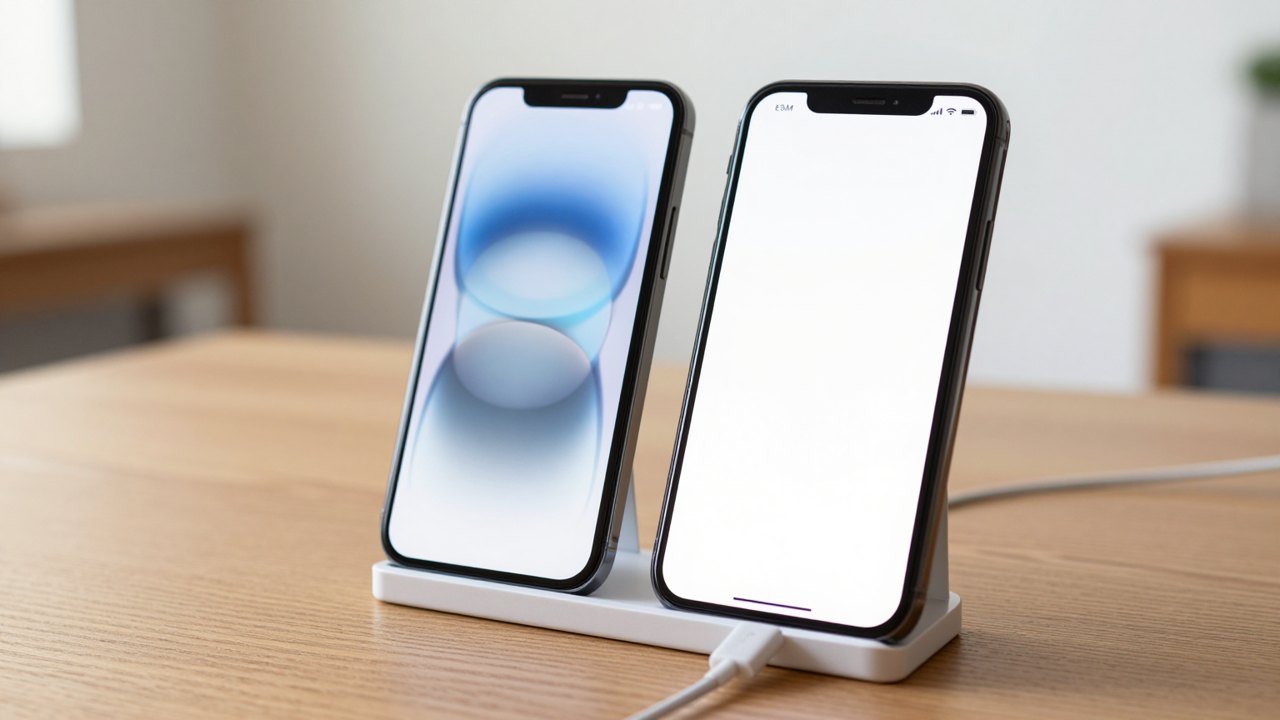
Быстрый перенос между двумя iPhone работает при нескольких условиях. Оператор должен его поддерживать. Оба телефона лежат рядом, Bluetooth (беспроводная связь между устройствами поблизости) включён, а вход выполнен под одним Аккаунтом Apple. На обоих аппаратах нужна iOS 18.4 или новее.
Дальше действуйте так:
- На новом iPhone откройте «Настройки».
- Выберите «Сотовые данные». В зависимости от версии и языка системы пункт может называться «Сотовая связь» или «Мобильные данные».
- Нажмите «Настройка сотовой связи» или «Добавить eSIM».
- Выберите нужный номер или пункт «Перенос с iPhone рядом».
- Следуйте подсказкам. После активации старая SIM или eSIM на прежнем телефоне отключится. Поэтому начинайте перенос, когда оба аппарата под рукой и у вас есть время.
В iOS 26 и новее можно переносить сразу несколько номеров, если они есть на одном телефоне.
Если звонки всё равно не приходят
Начните с простого. На iPhone:
- Откройте «Настройки» → «Сотовые данные».
- Выберите нужную линию и проверьте, включена ли опция «Включение этого номера».
Без неё линия может быть выключена, даже когда SIM-карта видна в списке.
- Затем откройте «Настройки» → «Приложения» → «Телефон».
- Проверьте пункт «Переадресация»: если он включён, звонки могут уходить на другой номер.
- Проверьте «Заглушение неизвестных».
Если номера нет в контактах, при этой опции звонки приходят без звука и вибрации. И кажется, будто телефон молчит.
На Android:
- Вернитесь в «Сеть и интернет» → «SIM‑карты» и проверьте, выбрана ли правильная линия для звонков.
- Если проблема осталась, включите и снова выключите режим самолёта.
- Затем перезагрузите телефон.
Это помогает не всегда, но часто полезно, когда сеть ещё не распознала новую линию.
Если после всех проверок звонков по-прежнему нет, обращайтесь к оператору. Он видит, как привязан ваш номер, и может перевыпустить eSIM. Не пытайтесь переносить её заново много раз подряд: так вы только запутаете ситуацию.
Что ещё нужно перенести: аккаунты и номер
Смена телефона затрагивает не только связь. Например, профиль в RuStore привязан к VK ID (учётная запись для входа в сервисы).
- На новом телефоне установите RuStore.
- Войдите тем же способом, каким пользовались раньше, и история приложений вернётся.
Если номер, привязанный к профилю, нужно поменять:
- Нажмите на изображение профиля.
- Выберите «Управление аккаунтом VK ID».
- Перейдите в поле аккаунта и обновите номер телефона.
Телефонный ассистент Алиса умеет отвечать на подозрительные и пропущенные звонки, записывать разговор и присылать расшифровку. Для этого нужны активная подписка Яндекс Плюс и включённый определитель номера.
- Откройте приложение Яндекс.
- Выберите «Определитель номера» → «Телефонный ассистент» → «Ваш номер телефона».
- Нажмите «Сохранить».
- Потом подтвердите номер кодом из SMS.
Теперь о Госуслугах. Войти можно по телефону, электронной почте или СНИЛС (страховой номер индивидуального лицевого счёта). Если меняется только аппарат, а номер остаётся прежним, всё обычно работает без сюрпризов. А вот если меняете сам номер, учтите важный момент. С 1 января 2026 года банки проверяют смену номера в онлайн-банке или на Госуслугах за предшествующие 48 часов. Она входит в перечень признаков возможной мошеннической операции. Поэтому предупредите банк заранее и не удивляйтесь дополнительным проверкам.
Итог
Чтобы звонки не пропали после смены телефона, переносите eSIM заранее и по официальному пути. На Android это «Добавить SIM‑карту» и перенос с другого устройства, на iPhone — «Сотовые данные» и «Перенос с iPhone рядом». Затем проверьте, что линия включена и выбрана для звонков, а в настройках нет переадресации и заглушения неизвестных. Если не помогло, обращайтесь к оператору. И не забывайте про аккаунты вроде RuStore и VK ID, а также про банк, если меняли номер.
А у вас при смене телефона что-нибудь пропадало: звонки, фотографии или доступ к аккаунтам? Расскажите в комментариях, как вы с этим справились.

Читайте также
- Почему телефон не видит SIM-карту и что делать: пошаговая проверка
- Почему «Госуслуги» не открываются и что делать: пошагово для Android и iPhone
- Оказалось, что в девяти случаях из десяти звонки уходят на автоответчик из-за двух настроек
Было полезно — поддержите статью лайком. Расскажите в комментариях, с чем сталкивались вы сами и какой вопрос разобрать в следующий раз: мы читаем каждый комментарий, лучшие идеи возьмём в работу.
Больше понятных инструкций без сложных слов — подпишитесь на «Технологии простым языком».
#телефон #технологии #смартфон #цифроваяграмотность
Продолжение, новые материалы и обсуждение в комментариях — на нашем канале «Технологии простым языком».
Читать на Дзене → Подписаться