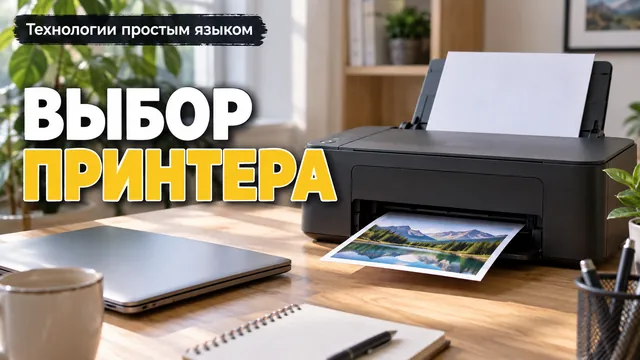
- Для редкой печати текста выгоднее обычно лазерный монохромный принтер
- Тонер не сохнет, долгий простой ему обычно не вредит
- Струйные чернила в головке подсыхают, это приводит к пропускам полос
- Стоимость страницы важнее цены самого аппарата при редкой печати
- Для печати с iPhone принтер должен поддерживать AirPrint и быть в одной Wi‑Fi сети
Знакомая картина: принтер стоит в углу и полгода молчит. Купили его «на всякий случай», а когда понадобилась справка, картридж уже высох или тонер закончился. Поэтому выбирать принтер для редкой печати стоит не по ценнику, а по тому, что с ним происходит между распечатками.
Коротко: если печатаете редко и в основном текст, выгоднее обычно лазерный монохромный принтер. Нужны цвет, фото или сканер в одном корпусе? Тогда присмотритесь к струйным моделям с большими чернильными баками. Это практическая логика, а не правило из официального источника. Производители в открытых материалах однозначной рекомендации «по технологии» для редкой печати не дают, так что сверяйте всё с характеристиками конкретной модели.
Чем отличаются лазерный и струйный
Струйный принтер брызгает чернила на бумагу через тонкие сопла. Для редкой печати главная беда в том, что чернила в печатающей головке подсыхают, если аппарат долго простаивает. Страницы тогда выходят с пропусками полос, и приходится запускать очистку, которая съедает чернила. Струйникам полезна регулярная печать, пусть понемногу.
Лазер переносит на бумагу порошок, тонер, с помощью лазера и нагрева. Тонер не сохнет, и долгий простой ему обычно не вредит. Минусы другие. Аппарат греется перед печатью, первая страница появляется не мгновенно, а сам принтер чаще крупнее и тяжелее многих струйных моделей.
Считайте стоимость страницы, а не цену принтера
Самая частая ошибка понятна: купить дешёвый струйный принтер и годами переплачивать за дорогие картриджи. Платите же вы за каждый лист, поэтому при редкой печати стоимость страницы важнее цены самого аппарата.
Смотрите на расходники. Сколько стоит комплект картриджей или тонера и сколько страниц он обещает по паспорту? Придётся ли менять весь картридж ради одного цвета? Струйные модели с встроенными чернильными баками дают дешёвую страницу, зато на старте стоят дороже. Для текста лазерный тонер, как правило, выходит экономнее цветного струйного картриджа.
Какой принтер подойдёт под ваши задачи
Договоры, квитанции, письма, справки. Если дома печатаете в основном это, берите лазерный монохромный принтер. Он быстр на текст, не пересыхает и почти не просит внимания.
Цветные листы, школьные проекты с картинками, фото? Смотрите струйный с чернильными баками. Цвет есть и на лазерных моделях, но стоят они заметно дороже.
Сканер или копир нужны? Ищите МФУ. Если сканируете много бумаг, проверьте автоподатчик. И загляните, есть ли Wi‑Fi: без него печатать с телефона неудобно.
Проверяем совместимость с телефоном
Здесь легко промахнуться. Чтобы печатать с iPhone или iPad, принтер должен поддерживать AirPrint, а телефон и принтер обязаны сидеть в одной сети Wi‑Fi. Подключение по Bluetooth или USB к AirPort или Time Capsule AirPrint не обеспечивает, так что этот вариант не подойдёт. Строку про AirPrint проверяйте в описании модели обязательно.
Печать с iPhone:
- Откройте документ или фото и нажмите Поделиться (или Действия).
- Выберите Печать или Напечатать.
- Нажмите Принтер не выбран и укажите свою модель.
- Задайте страницы и количество копий, затем нажмите Напечатать.
Названия команд зависят от приложения, а некоторые приложения печатать не умеют вовсе.
Печать с Android (Pixel и другие модели с Android):
- Откройте Настройки → Подключённые устройства → Настройки подключения → Печать.
- Выберите службу печати.
- Если нужной службы нет, в этом же разделе нажмите Добавить службу.
Часть этих шагов доступна только на Android 14 и новее.
Из приложения путь обычно такой: Меню → Ещё → Поделиться → Печать. Структура у каждого приложения своя, так что если пункта нет, поищите слово «Печать» в меню. Не умеет приложение печатать? Сделайте скриншот и распечатайте его.
У Samsung (One UI) и Xiaomi (MIUI/HyperOS) пункт печати может называться иначе. Точных путей для них в официальных источниках нет. Не нашли раздел? Поищите по настройкам слово «Печать».
Мелочи, которые экономят нервы
Проверьте, какой формат бумаги и лоток поддерживает принтер. Нужен только А4? Это нормально, просто учтите заранее.
Забывать о принтере совсем при редкой печати не стоит. Время от времени распечатывайте небольшую страницу, чтобы головка не подсыхала. Во многих струйных моделях есть автоматическая очистка в настройках драйвера, и включить её стоит.
Отзывы читайте внимательно, особенно про надёжность и цену картриджей. Для сравнения моделей удобно спросить Алису AI в Поиске: она отвечает с указанием источников. Характеристики всё равно сверьте на сайте производителя.
Итог
Для редкой печати текста чаще выгоднее лазерный монохромный принтер: он не сохнет и почти не требует ухода. Струйный оправдан, если нужны цвет, фото или выгодная страница в чернильных баках, но и его стоит изредка включать. Главное запомните: считайте стоимость страницы и проверяйте AirPrint, если пользуетесь iPhone.
Вы чаще печатаете текст или цветные картинки, и какой принтер сейчас стоит дома?
Читайте также
- Как очистить память телефона и не удалить фотографии
- Почему «Госуслуги» не принимают фото на загранпаспорт — и что делать: проверяем разрешения и формат
Было полезно — поддержите статью лайком. Расскажите в комментариях, с чем сталкивались вы сами и какой вопрос разобрать в следующий раз: мы читаем каждый комментарий, лучшие идеи возьмём в работу.
Подпишитесь на «Технологии простым языком» — объясняем технику так, что понятно каждому.
#каквыбрать #технологии #смартфон #цифроваяграмотность
Продолжение, новые материалы и обсуждение в комментариях — на нашем канале «Технологии простым языком».
Читать на Дзене → Подписаться