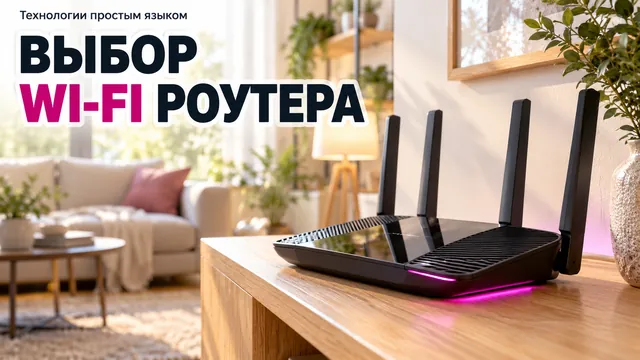
- Стандарт Wi-Fi 5 или Wi-Fi 6 выбирайте под число устройств в доме
- Гигабитные LAN и WAN-порты нужны на быстрых тарифах, иначе узким местом станет роутер
- Не переплачивайте за восемь портов, недорогой свитч дешевле при нехватке кабельных портов
- Функции 3G/4G берите только тогда, когда проводного интернета нет или он нестабилен
- Читайте отзывы о стабильности и обновлениях прошивки, а не только цифры на коробке
Фильм в 4K идёт ровно до той минуты, когда дома включают три телефона, ноутбук и телевизор. Картинка замирает, и первым делом ругают тариф. Но чаще виноват роутер из договора с провайдером, та самая коробка, которую никто не выбирал. Разобраться в характеристиках несложно, если знать несколько ключевых пунктов.
Коротко: без переплаты выбирают по стандарту Wi-Fi и количеству портов, а площадь квартиры подсказывает, сколько нужно от сигнала. Остальное обычно вторично.
Стандарт Wi-Fi: главный пункт
Стандарт показывает поколение технологии. Именно он определяет, насколько быстро и ровно работает беспроводная сеть. Сейчас в магазинах чаще всего попадаются Wi-Fi 5 (802.11ac) и Wi-Fi 6 (802.11ax). Wi-Fi 4 (802.11n) давно устарел. Его максимальная скорость около 600 Мбит/с, и для современных задач он уже тесноват.
Для видео, онлайн-игр и видеозвонков обычно хватает Wi-Fi 5. Но если устройств много и работают они одновременно, берите Wi-Fi 6: он заметно лучше справляется с нагрузкой. Заявленные на коробке «максимальные» скорости в жизни недостижимы, поэтому смотрите на тип стандарта, а не на крупную цифру.

Диапазоны частот: 2,4 и 5 ГГц
Многие современные роутеры работают сразу в двух диапазонах. Диапазон 5 ГГц быстрее, зато короче по дальности и хуже проходит через перегородки.
В небольшой квартире два диапазона дают хороший запас. В большом доме или на даче полезнее роутер с хорошими антеннами. Здесь же выручит репитер или второй роутер в режиме точки доступа.
Количество LAN-портов
LAN-порты нужны для подключения по кабелю: телевизора, игровой приставки, компьютера, принтера. Обычно на роутере четыре порта, в бюджетных моделях их бывает меньше. Если кабелей требуется больше, не переплачивайте за роутер с восемью портами. Недорогой свитч обойдётся заметно дешевле.
Проверьте и скорость порта. Надпись «Gigabit» или «1000 Мбит/с» означает, что порт держит гигабитную скорость. На быстрых тарифах гигабитные порты брать стоит.
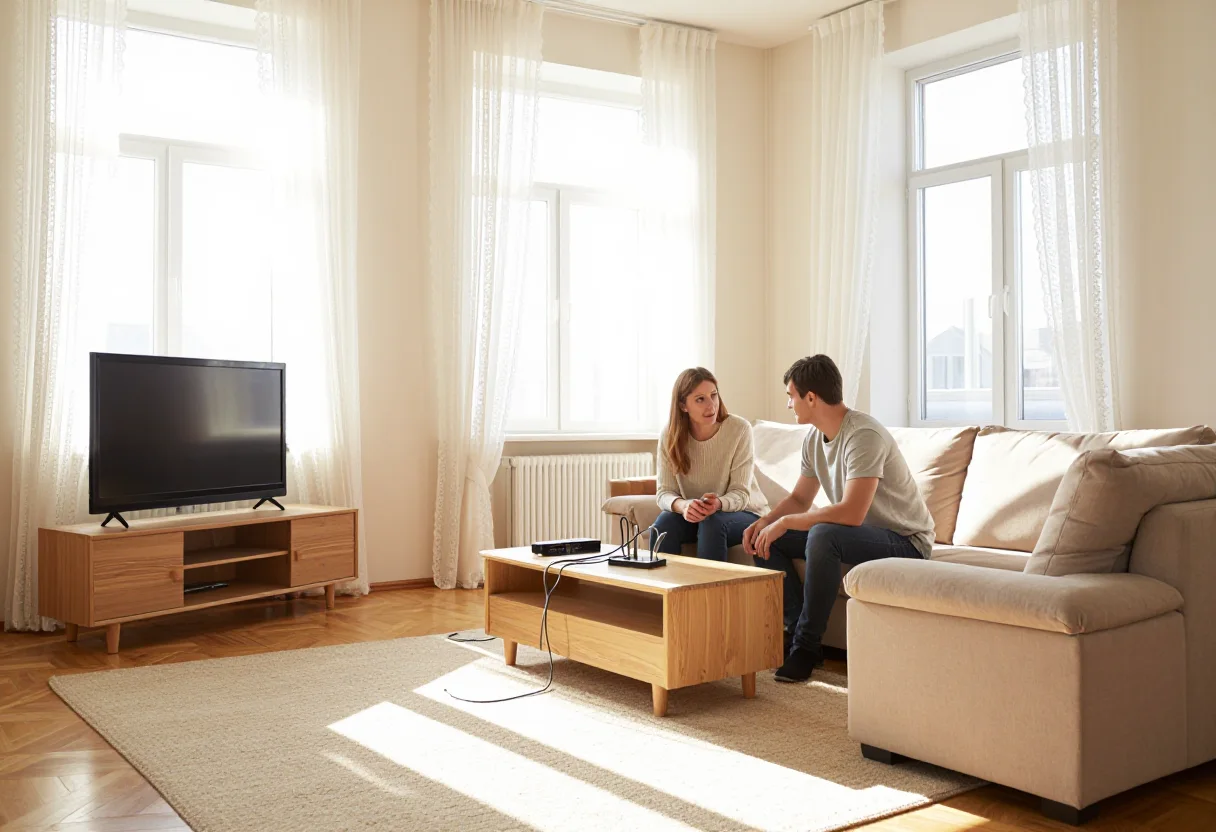
Порт WAN и тариф провайдера
WAN-порт принимает кабель от провайдера. Его скорость не должна уступать вашему тарифу, иначе узким местом станет именно роутер. Если тариф скромный, самый мощный роутер вам ни к чему. Вы переплатите за возможности, которые так и останутся неиспользованными.
Перед покупкой спросите провайдера о совместимости оборудования. Выясните, не требует ли он конкретную модель или особые настройки. Некоторые операторы сдают роутеры в аренду, и свой покупать имеет смысл только после расчёта.
Поддержка 3G/4G: когда это нужно
Некоторые роутеры оснащены слотом для SIM-карты или USB-портом для модема. Эта опция выручает загородные дома, где проводного интернета нет или он капризничает. Мобильный интернет может работать как основной канал или как запасной.
Если такая возможность не нужна, за неё платить не стоит. В городской квартире с нормальным проводным тарифом этот пункт почти не пригодится.
Как проверить, что роутер нормально работает
Настроили роутер? Теперь проверьте скорость. Введите в поиске «Яндекс Интернетометр» или откройте любой сервис проверки скорости в браузере. Замерьте её рядом с роутером и в самой дальней комнате. Так станет видно, хватает ли покрытия.
Бывает и так: телефон при слабом Wi-Fi сам переходит на мобильный интернет. Тогда картина размывается, а трафик тратится впустую. Проверить эту функцию можно так:
Android (Samsung и другие):
- Откройте «Настройки».
- Выберите «Подключения» (на Samsung) или «Сеть и интернет» (на других моделях).
- Нажмите «Wi-Fi».
- Откройте «Помощник Wi-Fi» или «Умный Wi-Fi» (название зависит от прошивки).
- Отключите переключение на мобильный интернет, если хотите видеть честную работу роутера.
Xiaomi (MIUI):
- Откройте «Настройки» и выберите «Wi-Fi».
- Нажмите на значок шестерёнки или раздел «Помощник Wi-Fi».
- Отключите автоматическое переключение на мобильную сеть.
iPhone:
- Откройте «Настройки» и выберите «Wi-Fi».
- Нажмите на значок «i» рядом с вашей сетью.
- Проверьте пункт «Частный Wi-Fi-адрес» и при необходимости отключите «Режим экономии данных», если он мешает.
Названия пунктов могут немного различаться в зависимости от версии системы. Принцип один: ищите раздел Wi-Fi и его дополнительные настройки.
Где не переплачивать
Самый дорогой роутер не всегда лучший. Для обычной квартиры с тарифом до 500 Мбит/с часто хватает недорогой модели Wi-Fi 5 или Wi-Fi 6 из среднего сегмента. Деньги обычно уходят на яркий корпус, громкие названия и лишние функции.
Читайте отзывы о стабильности, а не только цифры в характеристиках. Выясните, как роутер ведёт себя под нагрузкой, не перезагружается ли он без причины и выходят ли для него обновления прошивки. Если производитель давно ничего не обновлял, смело выбирайте другую модель.
Цены удобнее сравнивать на маркетплейсах. Учитывайте доставку и гарантию. Посмотрите и на условия возврата товара. Иногда выгоднее взять модель прошлого поколения, если она тянет ваш тариф.
Итог
Чтобы не переплатить, подберите стандарт Wi-Fi 5 или Wi-Fi 6 под число устройств. Проверьте гигабитные порты и сравните их с тарифом. Функции вроде 3G/4G берите, только если они реально нужны. Перед покупкой почитайте отзывы о стабильности, а не только цифры на коробке.
Какой роутер стоит у вас сейчас и что в нём раздражает сильнее всего: слабый сигнал в дальних комнатах или нестабильная скорость?

Читайте также
- Почему Wi-Fi не ловит в дальней комнате и что делать: 7 шагов без покупки нового роутера
- Почему «Госуслуги» не открываются и что делать: пошагово для Android и iPhone
- Почему пароль admin не подходит к роутеру и что вводить вместо него
Лайк помогает этой статье найти новых читателей. Напишите в комментариях свой опыт или тему для следующей статьи: мы читаем все сообщения и учтём самые интересные предложения.
Если помогло — подписывайтесь на канал: тут регулярно простые разборы телефона и цифровых сервисов.
#каквыбрать #технологии #смартфон #цифроваяграмотность
Продолжение, новые материалы и обсуждение в комментариях — на нашем канале «Технологии простым языком».
Читать на Дзене → Подписаться