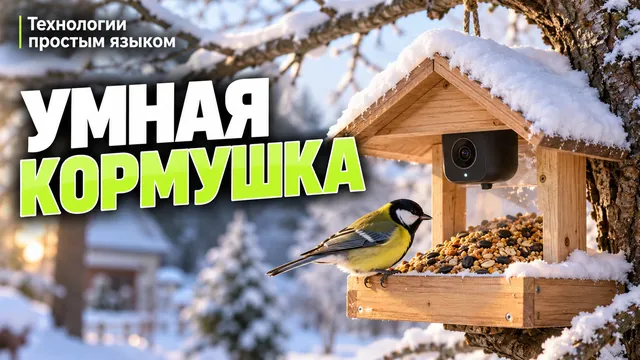
- Дорогая кормушка не гарантирует быстрого прилёта птиц: решают место установки и регулярность подкормки
- Умная кормушка — обычная кормушка с камерой, передающая видео на телефон через домашнюю сеть
- Перед покупкой проверьте питание, ночной режим, дальность Wi‑Fi и приложение на русском
- Ночью камера включает невидимую глазу подсветку, картинка становится чёрно-белой
- Приложение производителя может не установиться на старый телефон, версию Android лучше проверить заранее
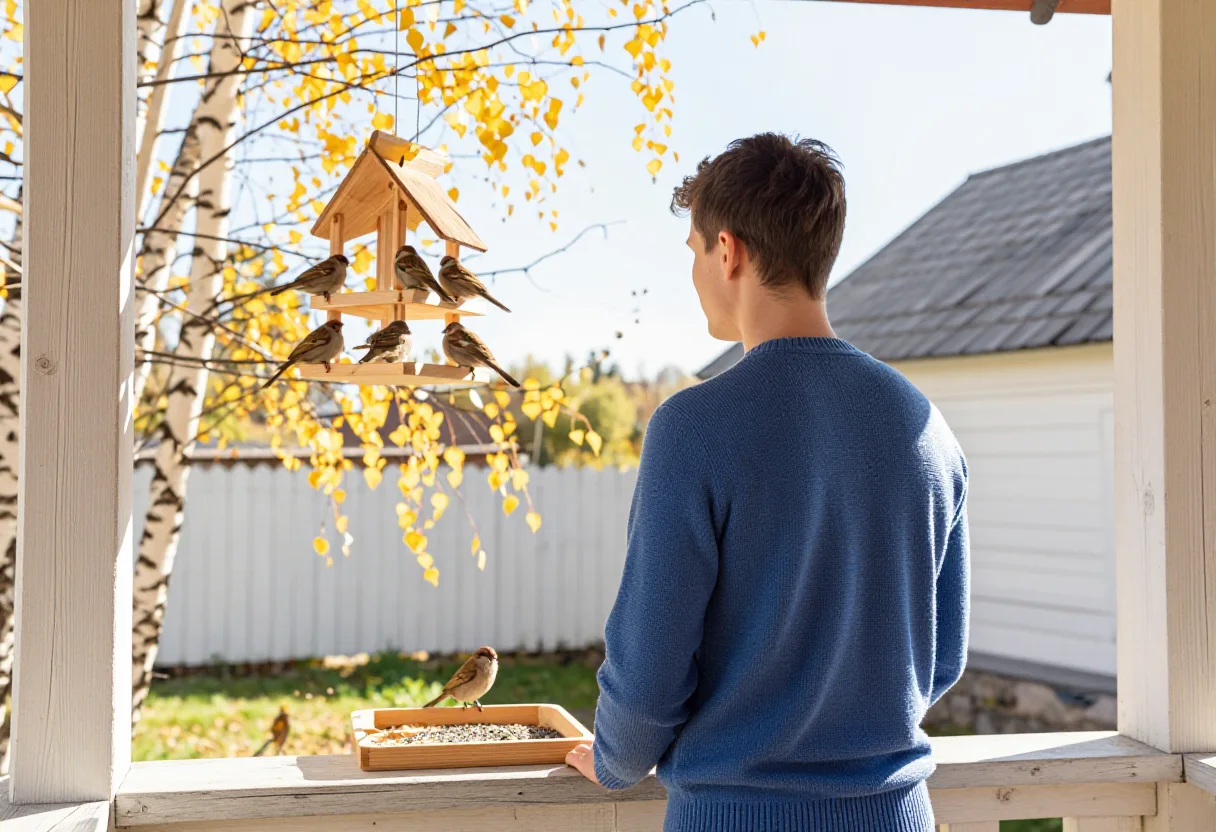
Дорогая кормушка не гарантирует, что птицы прилетят сразу. Решают место установки и регулярность подкормки. Зимой синицы залетают к кормушке быстрее, чем успеваешь допить чай. Хочется видеть их не только когда случайно выглянул в окно, а в любой момент, прямо на экране телефона. Для этого и придумали кормушки с камерой и Wi‑Fi (беспроводной связью с домашней сетью).
Коротко: умная кормушка для птиц — это обычная кормушка с камерой внутри. Она передаёт видео на телефон через домашнюю сеть. Перед покупкой проверьте четыре вещи: питание, ночной режим, дальность Wi‑Fi и приложение на русском. Ниже разберём каждую, покажем подключение по шагам и объясним, почему картинка иногда зависает.
Дальше поймёте, на что смотреть при выборе и как подключить кормушку к телефону без лишних нервов.
Что умеет такая кормушка и кому она нужна
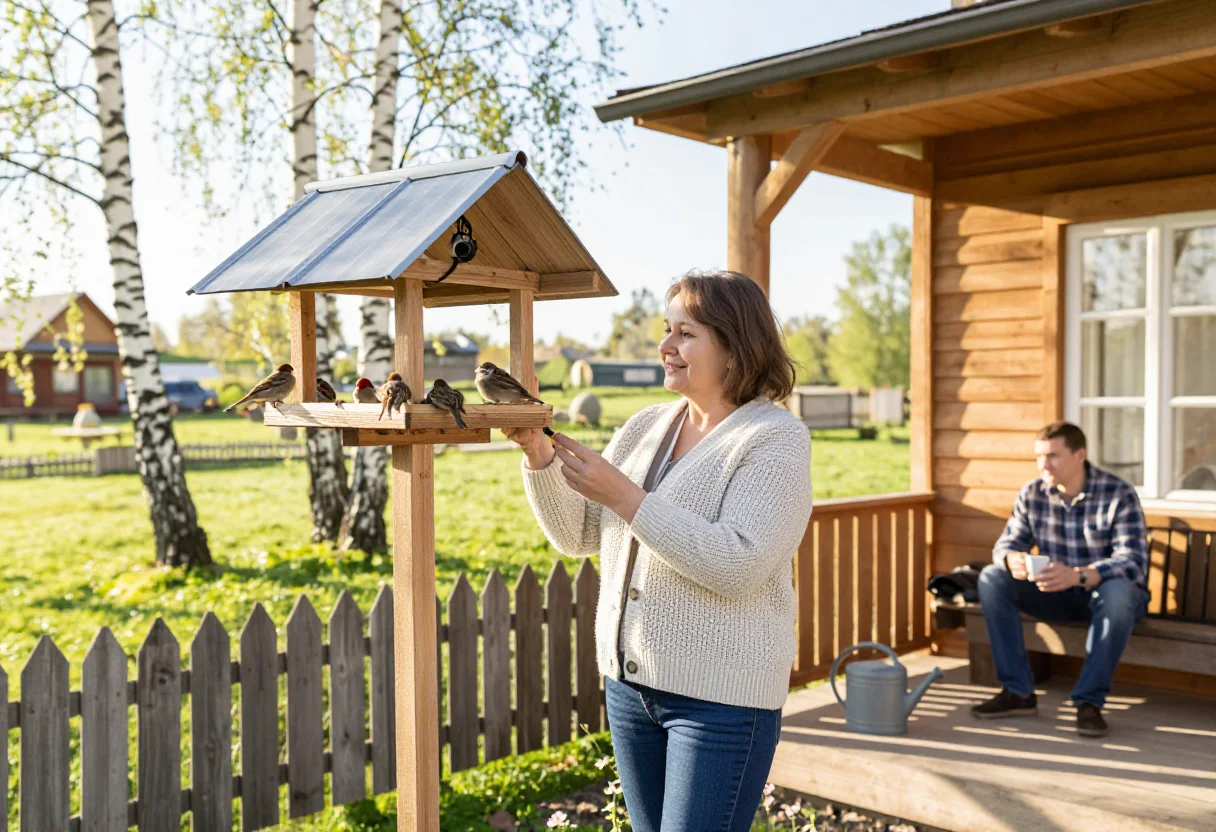
Обычно это крыша с навесом, отсек для корма и камера, которая снимает птиц. Видео уходит в приложение производителя. Многие модели записывают ролики, когда прилетает птица, и присылают уведомления.
Такая кормушка нужна любителям наблюдать за птицами и семьям с детьми, которым интересно, кто прилетел. Пригодится она и тем, кто живёт далеко от дачи и хочет знать, есть ли там корм. Если вы просто насыпаете семечки на подоконник, камера не обязательна.
На что смотреть перед покупкой
Питание
Кормушка с камерой потребляет заметно больше энергии, чем обычная. Выясните, как она питается: от блока питания, батареи или солнечной панели. Блок питания надёжен, но рядом нужна розетка. Батарея удобна на даче, однако её придётся регулярно заряжать, а на морозе ёмкость обычно падает. Солнечная панель выручает летом, зимой же светового дня мало. Поэтому сначала прикиньте, есть ли у места установки розетка или хотя бы стабильный солнечный свет.
Ночной режим
Ночью камера включает невидимую глазу подсветку, и картинка становится чёрно-белой. Так и должно быть: птицы ночью обычно не прилетают. Куда важнее другое. Проверьте, как камера работает в сумерках и не засвечивает ли её отражение от стекла. Читайте отзывы именно на свою модель, а не на общее описание.
Дальность Wi‑Fi
Камера работает через домашний Wi‑Fi, поэтому кормушка должна стоять там, где сигнал устойчивый. Если устройство, раздающее домашний интернет, стоит в другом конце дома или за толстой стеной, видео будет подвисать.
- Возьмите телефон и встаньте на место будущей кормушки.
- Посмотрите, сколько делений сигнала горит.
- Проверьте, быстро ли открываются страницы.
Приложение на русском
Надписи и кнопки должны быть понятны без словаря.
- Найдите приложение в магазине до покупки.
- Посмотрите снимки его экранов и отзывы.
Если оно только на английском, разобраться в настройках будет сложнее.
Проверяем телефон до покупки
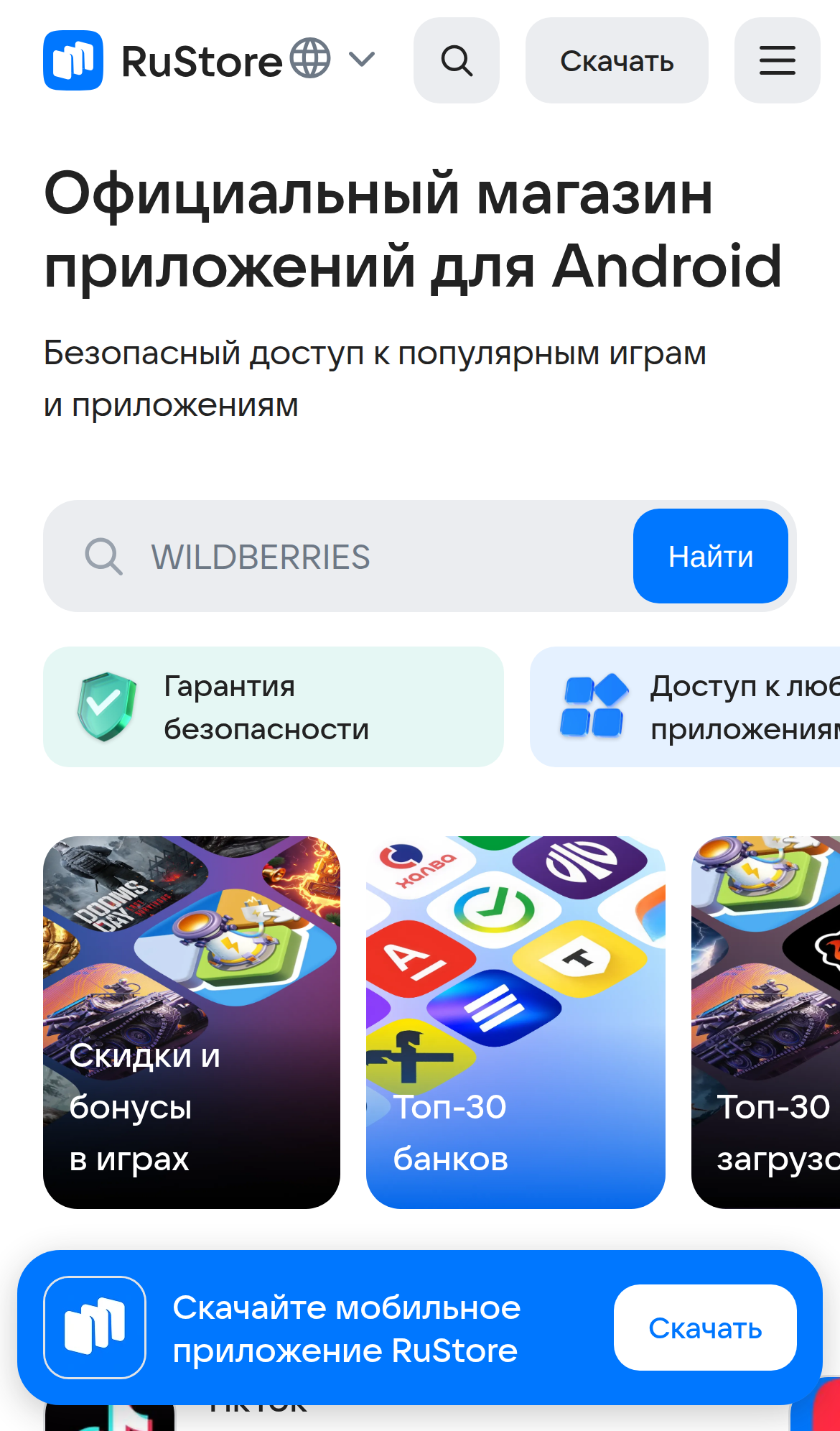
Приложение производителя может не установиться на старый телефон. RuStore (магазин приложений для телефона) может выявить несовместимость только при установке. Поэтому версию Android (системы, на которой работает телефон) лучше проверить заранее.
На Android:
- Откройте «Настройки».
- Перейдите в «О телефоне» или «Система».
- Найдите пункт «Версия Android». Название раздела зависит от модели.
- Сравните версию с минимальной, которую указывает производитель в карточке товара.
На iPhone сверьте версию iOS (системы, на которой работает iPhone) с требованиями производителя кормушки.
Установка приложения: разрешаем источник
Если приложение ставится не из официального магазина, телефон попросит разрешить установку из этого источника. Пути отличаются в зависимости от версии настроек телефона.
Samsung (One UI):
- Откройте «Настройки».
- Выберите «Биометрия и безопасность».
- Откройте «Установка неизвестных приложений» и разрешите нужный источник.
Xiaomi (MIUI):
- Откройте «Настройки» → «Пароли и безопасность».
- Выберите «Конфиденциальность» → «Особый доступ».
- Откройте «Установка неизвестных приложений» и разрешите нужный источник.
В других версиях настроек телефона расположение пункта может отличаться. RuStore советует искать пункт по названию.
- Откройте «Настройки».
- Введите в поиске настроек «установка неизвестных приложений».
Подключаем кормушку по шагам
На Android
- Установите приложение производителя и войдите в свою учётную запись.
- Включите кормушку и следуйте инструкции в приложении производителя. Обычно устройство переходит в режим подключения.
- Откройте «Настройки» → «Сеть и интернет» → «Интернет» и выберите название домашней сети. На некоторых устройствах пункты называются «Подключения» → «Wi‑Fi». Названия зависят от производителя и версии Android.
- Вернитесь в приложение и добавьте устройство. Приложение найдёт кормушку в сети.
- Проверьте разрешения: «Настройки» → «Приложения» → приложение кормушки → «Разрешения». Нужны «Камера», «Микрофон», «Устройства поблизости» и «Уведомления». Без «Устройства поблизости» поиск и подключение могут не работать.
На iPhone
- Включите кормушку и откройте приложение.
- Зайдите в «Настройки» → «Wi‑Fi» и выберите домашнюю сеть. Успешное подключение видно по синей галочке.
- Начиная с iOS 14, приложение запросит доступ к поиску устройств в домашней сети. Разрешите его.
- Если доступ отклонили, откройте «Настройки» → «Конфиденциальность и безопасность» → «Локальная сеть» и включите приложение кормушки.
- Там же проверьте доступ к камере. Микрофон и Bluetooth тоже стоит посмотреть.
Например, представьте: вы подключаете кормушку к iPhone и случайно отклоняете доступ к домашней сети. Откройте «Настройки» → «Конфиденциальность и безопасность» → «Локальная сеть». Включите доступ для приложения кормушки, затем вернитесь в него и повторите добавление устройства. Отказ можно исправить в настройках — начинать всё заново не нужно.
Подключаем к Алисе
Если хотите смотреть картинку по голосовой команде, проверяйте совместимость с Алисой для конкретной модели до покупки. Не каждая кормушка с ней работает.
- Включите и настройте устройство в приложении производителя.
- Откройте «Дом с Алисой».
- Нажмите «+».
- Выберите «Устройство умного дома».
- Найдите производителя кормушки.
- Нажмите «Привязать к Яндексу».
- Нажмите «Обновить список устройств».
Некоторым моделям нужно отдельное устройство для связи с Алисой. Для совместимых камер Алиса умеет показать видео, например по команде «Покажи камеру в прихожей». А вот управление выдачей корма справкой Яндекса не подтверждается. Такую функцию ищите в карточке конкретной модели и описании её подключения к Алисе.
Приложение «Госуслуги Дом» к подключению кормушки не относится. Его функции — счётчики, оплата жилищно-коммунальных услуг, голосования и обращения в жилищные организации.
Почему картинка зависает и что делать
Чаще всего виноват Wi‑Fi.
- Проверьте, не стоит ли кормушка дальше всего от устройства, раздающего домашний интернет.
- Перезагрузите это устройство и кормушку.
- Если картинка подвисает только вечером, возможно, сеть перегружена: отключите лишние устройства.
- Если зависает постоянно, проверьте питание. Слабый блок питания или севшая батарея часто дают такой же эффект, что и плохая сеть.
- Проверьте, не ограничил ли телефон работу приложения, когда оно не открыто на экране. Проверьте и доступ приложения к сети. Иначе система может приостановить его работу, и картинка начнёт пропадать.
- Синичкин день отмечают поздней осенью. Это хороший повод повесить кормушку, если её ещё нет, или наполнить существующую семенами и салом. Птицам важна регулярность: лучше подкармливать понемногу каждый день, чем раз в неделю много. Хлеб, соль и жареную пищу птицам лучше не давать.
Итог
Перед покупкой проверьте питание, ночной режим, дальность Wi‑Fi и русскоязычное приложение. До установки сверьте версию Android или iOS. Подключайте кормушку по шагам, а если картинка зависает, начните с сети и питания. Совместимость с Алисой проверяйте для конкретной модели.
А у вас есть кормушка и прилетают ли к ней синицы? Расскажите в комментариях.
Читайте также
- Частая ошибка при выборе недорогого планшета для чтения и видеосвязи — и как её не повторить
- Почему «Госуслуги» не принимают фото на загранпаспорт — и что делать: проверяем разрешения и формат
Лайк — если статья пригодилась, комментарий — если есть что добавить или спросить. Мы читаем каждый ответ, и самые интересные предложения лягут в основу новых статей.
Подпишитесь, чтобы не теряться в технике: покажем, что нажать и зачем, по шагам.
#каквыбрать #технологии #смартфон #цифроваяграмотность
Продолжение, новые материалы и обсуждение в комментариях — на нашем канале «Технологии простым языком».
Читать на Дзене → Подписаться