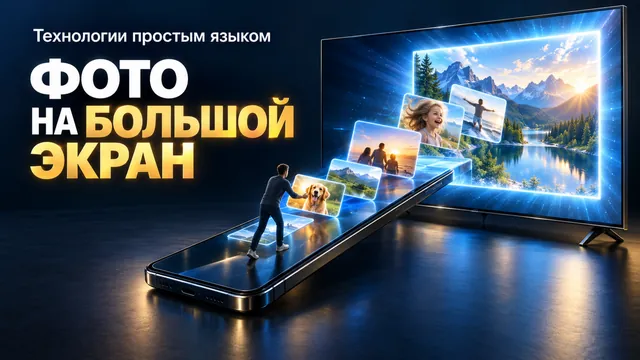
- Телефон и телевизор должны быть в одной Wi-Fi сети
- На Android используйте Google Home для трансляции экрана
- На iPhone используйте AirPlay или «Повтор экрана»
- Телевизоры с Алисой требуют приложение Screen Mirroring
- Яндекс Диск передаёт только видео, не фото или музыку
Свадебное видео, первые шаги ребёнка, отпуск у моря. Всё это лежит в телефоне и ждёт своего часа. Вы включаете кадры гостям, а они щурятся в маленький экран. Половина деталей теряется. Телефон при этом успевает пройти по десяти рукам. Вывести всё на большой телевизор куда приятнее.
Хорошая новость: чаще всего не нужны ни кабели, ни платные приложения. Достаточно, чтобы телефон и телевизор были подключены к одной и той же Wi‑Fi‑сети. Дальше способ зависит от того, какой у вас телефон и какой телевизор.
Главное правило: одна Wi‑Fi‑сеть
Это правило объясняет почти все случаи, когда «ничего не находит». Телефон должен сидеть в той же сети, что и телевизор. Не в мобильном интернете, не в гостевом Wi‑Fi соседа.
Проверить просто. Откройте на телефоне «Настройки» → «Wi‑Fi» и запомните название сети. Потом зайдите в настройки сети на телевизоре и сравните. Названия разные? Переключите одно из устройств.
Мешает и другая мелочь. Роутер раздаёт две сети, на 2,4 ГГц и 5 ГГц, с разными именами. Телефон сидит на одной, телевизор на другой, и устройства друг друга «не видят». Подключите оба к одной и той же.
Android: передать одно фото или видео из приложения
Проще всего, когда приложение само умеет транслировать. Так работают Google Фото, YouTube и некоторые другие сервисы.
- Убедитесь, что телефон и ТВ в одной Wi‑Fi‑сети.
- Откройте нужное фото или видео в приложении.
- Нажмите значок «Трансляция» — это иконка экрана с расходящимися волнами.
- В списке выберите телевизор, Google TV или Chromecast.
Важный момент: кнопка живёт в разных местах. Где‑то наверху, где‑то спрятана в меню с тремя точками. Если значка нет вовсе, приложение просто не поддерживает трансляцию. Ниже есть другой способ.
Android: показать весь экран через Google Home
Фото лежат в галерее, которую транслировать нельзя. Тут выручает дублирование всего экрана телефона.
- Откройте приложение Google Home.
- Нажмите и удерживайте карточку телевизора или дисплея.
- Выберите «Транслировать экран».
- В появившемся окне ещё раз нажмите «Транслировать экран».
Дальше на телевизоре появится копия экрана телефона. Листайте галерею, всё видно на большом экране. Остановить передачу можно через «Остановить трансляцию» или «Прекратить трансляцию». Название пункта немного отличается в зависимости от версии.
Samsung и Xiaomi: что важно знать
В документации Google нет отдельных путей вида Smart View или «Трансляция» для оболочек Samsung One UI и Xiaomi MIUI. Google описывает универсальный способ, через Google Home, как в шаге выше.
Свой переключатель в телефоне при этом вполне может быть. Названия системных пунктов различаются: у Samsung это чаще всего Smart View, у Xiaomi — «Трансляция» в шторке уведомлений. Точные названия меняются от модели к модели, поэтому надёжнее ориентироваться на Google Home. Он работает одинаково везде.
iPhone: показать одно фото или видео
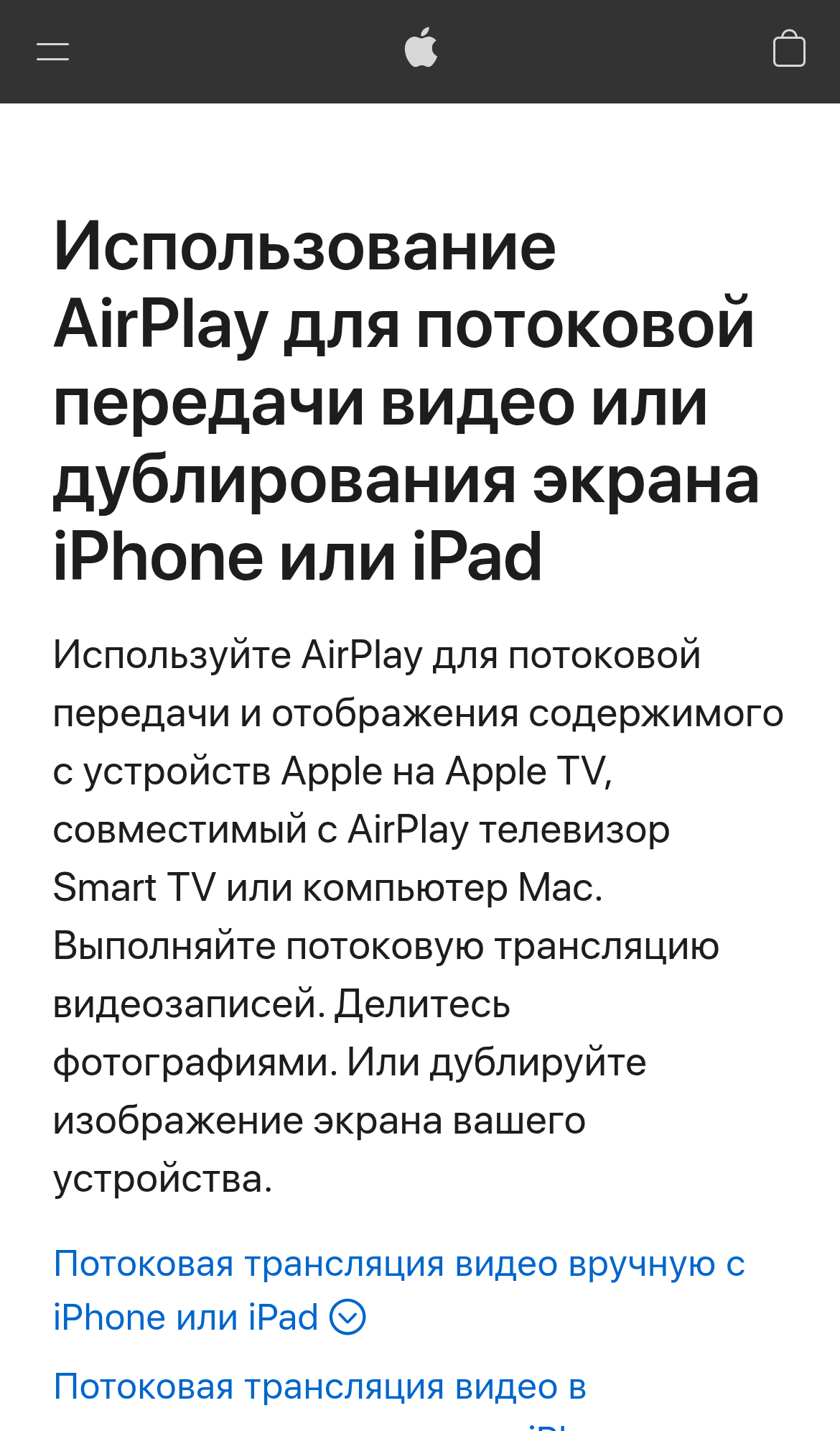
У Apple свой механизм — AirPlay. Он работает, если телевизор его поддерживает. У многих современных моделей Samsung, LG, Sony, Philips AirPlay встроен.
- Подключите iPhone и телевизор к одной Wi‑Fi‑сети.
- Откройте нужный материал.
- Нажмите AirPlay и выберите телевизор.
В стандартном приложении «Фото» путь может выглядеть иначе: «Поделиться» → AirPlay → выбрать телевизор. Если пункта AirPlay нигде нет, телевизор, скорее всего, эту технологию не поддерживает.
iPhone: вывести весь экран
Когда хочется показать не одно фото, а полистать всё подряд:
- Откройте «Пункт управления».
- Нажмите «Повтор экрана».
- Выберите свой телевизор из списка.
- Если на экране появится код, введите его на iPhone.
Остановка: «Пункт управления» → «Повтор экрана» → «Остановить повтор».
Есть и полезная настройка, чтобы не подключаться вручную каждый раз. Зайдите в «Настройки» → «Основные» → «AirPlay и Непрерывность» → «Авто‑AirPlay». Тогда телефон сам предложит передачу, стоит подойти к знакомому телевизору.
Телевизор с Алисой: Screen Mirroring
У телевизоров на платформе YaOS (с Алисой) логика такая.
- На домашнем экране телевизора откройте «Приложения».
- Найдите приложение для трансляции, например Screen Mirroring.
- Запустите его, затем включите трансляцию на телефоне.
- Выберите телевизор в списке.
Учтите: на некоторых моделях такого предустановленного приложения просто нет. Телефон и телевизор по‑прежнему должны быть в одной Wi‑Fi‑сети.
Яндекс Диск: способ для видео
Если телевизор с Алисой, а телефон на Android или iPhone, есть ещё один аккуратный путь — через облако.
- Войдите в тот же аккаунт Яндекса, который привязан к телевизору.
- Откройте видео в Яндекс Диске на телефоне.
- Нажмите значок передачи данных под видео.
- Выберите телевизор.
Тут важно не обмануться: так передаётся только видео. Фото, музыка и другие файлы не отправляются. Для них нужен AirPlay, Google Cast или дублирование экрана.
Чего ждать не стоит
Иногда в интернете советуют «поставить приложение на телевизор, и всё заработает». Здесь нужна точность.
RuStore для телевизора устанавливается только на Android TV и Google TV. Порядок такой: скачать файл `RuStoreTV.apk`, перенести его на телевизор, разрешить «Установку неизвестных приложений», открыть файл и нажать «Установить». А телевизоры Samsung на системе Tizen формат APK не поддерживают, этот путь для них не подходит.
Что касается Госуслуг, официальная инструкция приложения «Госуслуги Дом» описывает установку на Android через RuStore, а на iPhone через App Store. Но отдельной функции вывода фото или видео на телевизор у Госуслуг нет. Искать её там бессмысленно.
Что в итоге
Порядок действий простой. Сначала проверьте, что телефон и телевизор в одной Wi‑Fi‑сети. На Android попробуйте кнопку «Трансляция» прямо в приложении. Нет её, дублируйте экран через Google Home. На iPhone используйте AirPlay для одного файла или «Повтор экрана» для всего экрана. Владельцам телевизоров с Алисой — заглянуть в «Приложения» и поискать Screen Mirroring либо отправить видео через Яндекс Диск.
Ничего сложного: одна сеть, пара нажатий, и семейный архив наконец-то смотрят на большом экране, а не с телефона на коленке.
А каким способом вы обычно выводите фото на телевизор — через встроенную кнопку в приложении или дублированием экрана? Напишите в комментариях, если что‑то не получилось, разберёмся вместе.
Понравилась статья — отметьте её лайком. А какой вопрос по теме волнует вас больше всего? Напишите в комментариях: мы читаем всё, интересные предложения обязательно используем в новых материалах.
Подпишитесь, чтобы не теряться в технике: покажем, что нажать и зачем, по шагам.
#умныйдом #интернет #технологии #смартфон #цифроваяграмотность
Продолжение, новые материалы и обсуждение в комментариях — на нашем канале «Технологии простым языком».
Читать на Дзене → Подписаться