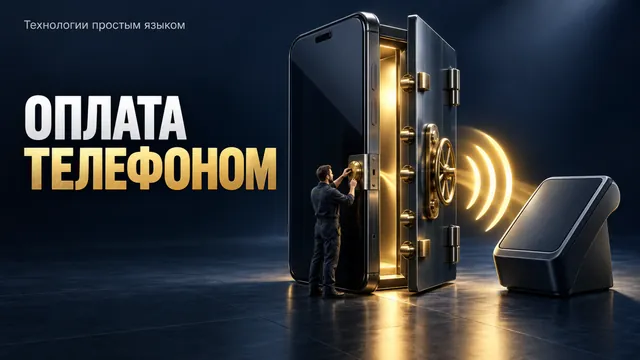
- Телефон не платит у кассы, потому что не выбрано приложение по умолчанию или выключен NFC
- На Android настройка оплаты: Настройки → NFC → Бесконтактные платежи → Оплата по умолчанию
- На iPhone в России основной вариант оплаты — QR-код, добавьте виджет Яндекс Пэй
- Перед подтверждением QR-оплаты проверьте сумму и получателя в приложении
- Для безопасности включите биометрический вход, не отключайте блокировку экрана и проверяйте историю операций
Стоите у кассы: в одной руке пакет, в другой телефон. Терминал пиликает, кассир ждёт, очередь за спиной — а оплата не проходит. Знакомо?
Почти всегда дело не в банке, не в терминале и не в «сломанном» телефоне. Смартфон просто не знает, каким приложением платить, или бесконтактная оплата в нём выключена. Ниже — по шагам: что проверить, как настроить и что включить, чтобы платить быстро и без лишнего риска.
Что вообще происходит, когда вы платите телефоном
Внутри смартфона есть модуль NFC — связь на очень короткой дистанции, буквально несколько сантиметров. Именно он договаривается с кассовым терминалом, когда вы подносите телефон к экрану.
Терминал при этом не получает номер вашей карты в открытом виде. Приложение подставляет вместо него одноразовый зашифрованный «слепок» — поэтому перехватить данные «из воздуха» у кассы куда сложнее, чем кажется на слух.
Но есть нюанс: телефон должен понимать, какое приложение отвечает за оплату. Если основное приложение не выбрано или выбрано не то, вы просто услышите отказ. Это и есть самая частая причина сбоев.
Android: настройка по шагам
На чистом Android путь такой:
- Откройте «Настройки».
- В поиске по настройкам введите NFC.
- Перейдите в NFC → Бесконтактные платежи → Оплата по умолчанию.
- Выберите приложение, которым хотите платить.
Google честно предупреждает: названия пунктов и их порядок зависят от устройства и версии системы. Поэтому если у вас эти настройки названы чуть иначе — вы не заблудились, просто оболочка другая.
Samsung (One UI) и Xiaomi (MIUI)
Отдельные точные пути для этих оболочек официальной справкой не подтверждаются. Значит, надёжнее всего идти через поиск: откройте «Настройки», введите в поиске NFC и посмотрите, что предложит сама система. Дальше выбирайте пункт, где есть слова про бесконтактную оплату и основное приложение.
Не запоминайте последовательность «наизусть» — у разных моделей и версий она отличается. Ориентируйтесь на смысл: NFC включён, приложение по умолчанию выбрано.
Яндекс Пэй: как назначить оплату основной
Если платите через Яндекс Пэй, приложение нужно настроить отдельно. На Android есть короткий путь:
- Нажмите на портрет пользователя.
- Откройте Все счета и карты.
- Выберите карту Пэй или Сплита.
- Зайдите в Бесконтактная оплата → Карта по умолчанию.
Чтобы назначить само приложение основным для платежей:
- Портрет пользователя → Бесконтактная оплата.
- Там — Настройки → Основное приложение.
После этого платить просто: разблокируйте смартфон и поднесите его к терминалу. Ничего открывать не нужно.
Ещё одна мелочь, которая экономит секунды: портрет пользователя → Бесконтактная оплата → Создать ярлык.
iPhone: чем платить в магазине
С бесконтактной оплатой картой прямо через встроенный кошелёк на iPhone в России сейчас не сложилось — этот способ здесь не работает. Поэтому основной вариант для владельцев iPhone — QR-код.
Чтобы платить было удобнее, добавьте виджет:
- Удерживайте палец на пустом месте экрана «Домой».
- Нажмите Добавить виджет.
- Найдите Яндекс Пэй и добавьте его.
Виджет на экране — это быстрый доступ к оплате по QR. На Android похожую роль играет ярлык, о котором мы говорили выше.
QR-оплата: два пути и одно правило
Через Яндекс Пэй: Оплатить → отсканировать QR-код → подтвердить оплату.
Через цифровой рубль в банковском приложении: Цифровой рубль → Оплатить по QR, затем отсканировать код. Банк России отдельно подчёркивает: перед подтверждением обязательно проверьте сумму и получателя.
И это главное правило QR-оплаты вообще. Код на экране кассы и код на наклейке у стойки — разные вещи. Если получатель в приложении не совпадает с магазином, где вы стоите, оплату не подтверждайте.
Безопасность: что включить в приложении
Оплата телефоном безопасна ровно настолько, насколько настроен сам телефон. Начните с четырёх вещей.
- Биометрический быстрый вход. В Яндекс Пэй: портрет пользователя → Настройки → Безопасность → Быстрый вход. Так оплату подтверждает отпечаток или лицо, а не кто угодно с вашим телефоном.
- Скрывайте балансы. Рядом есть настройка Скрывать балансы — мелочь, но она спасает от лишних глаз в очереди.
- Не отключайте блокировку экрана. Это главный рубеж: без разблокировки нормальный платёж с телефона не пройдёт. Убирать защиту ради «удобства» — плохая сделка.
- Поглядывайте в историю операций. Так вы быстро заметите непонятное списание и успеете обратиться в банк.
И ещё: никому не сообщайте коды из СМС и не диктуйте данные карты по телефону. Настоящий банк или магазин их не спрашивает.
Чего телефон пока не умеет
Тут важно не верить мифам.
Алиса не подтверждает оплату голосом. При голосовом заказе в Лавке она собирает корзину и отправляет её в приложение. Дальше вы сами проверяете заказ и платите — голосовая оплата сейчас недоступна, это прямо указано в справке.
RuStore — не способ оплаты на кассе. Его варианты (карта, СБП, баланс телефона и другие) относятся к покупкам внутри приложений, а не к оплате у терминала в магазине. История покупок лежит в профиль → История платежей, купленные приложения — в Моё → Все приложения.
«Госуслуги» — не кошелёк. Отдельной кассовой платёжной функции у приложения в официальных источниках не заявлено, так что искать там оплату у терминала не стоит.
Если телефон не платит: короткая проверка
Прогоните пять пунктов — чаще всего всё решается на первых двух.
- Включён ли NFC (в шторке или в настройках).
- Выбрано ли приложение по умолчанию.
- Разблокирован ли экран в момент оплаты.
- Не истёк ли срок карты в приложении.
- Тот ли это терминал: иногда бесконтактная оплата на кассе просто выключена.
Если всё на месте, а оплата не идёт — приложите телефон чуть выше или ниже экрана терминала. И не стесняйтесь сказать кассиру «сейчас настрою»: это быстрее, чем гадать.
Итог
Оплата телефоном — это не магия, а две настройки и одна привычка. Настройки: включённый NFC и выбранное основное приложение. Привычка: проверять сумму и получателя перед подтверждением, особенно при оплате по QR.
Всё остальное — про безопасность: биометрия, скрытые балансы и включённая блокировка экрана. С этим набором телефон платит быстро, а ваши деньги остаются под присмотром.
А вам часто приходится объяснять кассиру, что «телефон умеет платить»? Или у вас давно всё настроено и работает как часы?
Понравилась статья — отметьте её лайком. А какой вопрос по теме волнует вас больше всего? Напишите в комментариях: мы читаем всё, интересные предложения обязательно используем в новых материалах.
Если помогло — подписывайтесь на канал: тут регулярно простые разборы телефона и цифровых сервисов.
#госуслуги #технологии #смартфон #цифроваяграмотность
Продолжение, новые материалы и обсуждение в комментариях — на нашем канале «Технологии простым языком».
Читать на Дзене → Подписаться