- Главная причина ошибки — отсутствие разрешения на доступ к фото
- На iPhone переключите формат камеры на «Наиболее совместимый» для JPEG
- На Android обрежьте фото в Google Фото, если не подходят пропорции
- Обновите приложение в RuStore на Android или App Store на iPhone
- Если всё настроено, закройте и откройте приложение заново
Загружаете фото на загранпаспорт, жмёте «Отправить» — и вместо заявления вылетает ошибка. Либо поле с фотографией остаётся пустым, будто вы ничего и не выбирали. Снимок при этом нормальный. В галерее он открывается без всяких проблем.
Причина почти всегда техническая. Приложение не получило доступ к вашим фото. Или телефон сохранил снимок в формате, который сервис не принимает. Или кадр не той пропорции. Требования к самому лицу, а это фон, положение головы, выражение, — отдельная история, её сверяют с инструкцией к услуге. А «технику» обычно чинят за пару минут.
Сначала короткий ответ, потом шаги для Android и iPhone.
Главная причина: нет разрешения на доступ к фото
«Госуслуги» не роются в памяти телефона сами по себе. Они спрашивают у системы разрешение на «Фото и видео» и «Камеру». Нажали когда-то «Запретить» или система сбросила доступ после обновления приложения — галерея внутри приложения не покажется.
Теперь проверим на конкретных телефонах.
Android: пошагово
- Откройте «Настройки».
- Перейдите в «Приложения». Если нужного списка нет сразу — нажмите «Показать все приложения».
- Найдите «Госуслуги» и откройте карточку приложения.
- Зайдите в «Разрешения».
- Разрешите «Фото и видео». Планируете снимать прямо в приложении — дайте ещё и «Камеру».
Есть и второй, иногда более короткий путь:
- «Настройки» → «Безопасность и конфиденциальность».
- → «Конфиденциальность» → «Управление разрешениями».
- → «Фото и видео» → найдите «Госуслуги» и выдайте доступ.
Google прямо предупреждает: состав и расположение пунктов зависят от устройства и версии Android. Так что не пугайтесь, если у вас разделы называются чуть иначе.
Samsung и Xiaomi: где искать то же самое
Отдельных официальных путей для Samsung One UI и Xiaomi MIUI/HyperOS в официальных источниках нет. Значит, названия пунктов могут различаться. Что делать: откройте «Настройки» и поищите через лупу вверху, введите «Госуслуги» или «Разрешения». Так вы попадёте в нужный раздел, как бы он ни назывался: «Диспетчер разрешений», «Управление разрешениями» или просто «Разрешения». Расположение раздела зависит от оболочки, модели и версии прошивки.
iPhone: два пути и один нюанс
Путь первый: «Настройки» → «Конфиденциальность и безопасность» → «Фото» → «Госуслуги» → выбрать доступ. Нюанс: приложения может не быть в этом списке, пока оно хотя бы раз не запросит доступ. То есть после установки откройте «Госуслуги» и дойдите до загрузки фото.
Путь второй: «Настройки» → прокрутить до списка приложений → «Госуслуги». Расположение настроек сторонних приложений различается по версиям iOS, так что ищите там, где привычнее.
И обязательно проверьте, какой доступ выбран. Стоит «Ограниченный доступ» — приложение видит только те снимки, которые вы отметили вручную. Нужного фото в списке не окажется, и загрузка «не сработает» на ровном месте.
iPhone и формат: фото в HEIF может не подойти
Айфон по умолчанию снимает в HEIF/HEVC. Место экономит, но не все сервисы такие файлы принимают. Официальный способ сделать новые снимки совместимее:
- «Настройки» → «Камера».
- → «Форматы».
- → «Наиболее совместимый».
После этого новые фотографии сохраняются в JPEG. Два предупреждения. Во-первых, пункт «Форматы» есть только на моделях, которые поддерживают HEIF/HEVC. Во-вторых, уже снятые HEIF-файлы никто не переконвертирует. Нужный снимок старый — придётся переснять.
Android: как аккуратно обрезать фото
Иногда дело не в доступе, а в пропорциях кадра. В галерее снимок открывается, а в форму «не влезает». Обрезать можно бесплатно, стандартными средствами Google Фото:
- Откройте снимок в Google Фото.
- Нажмите «Изменить».
- Выберите «Кадрировать».
- Двигайте границы обрезки и сохраните копию.
Набор инструментов отличается от устройства к устройству: на части телефонов вместо Google Фото стоит своя галерея с похожими кнопками («Изменить» → «Обрезать»).
Проверьте, что приложение обновилось
Иногда всё дело в старой версии. На Android обновление удобно проверить в RuStore:
- Откройте RuStore.
- «Моё» → «Доступные обновления» (может называться «Обновления»).
- Найдите «Госуслуги» и нажмите «Обновить».
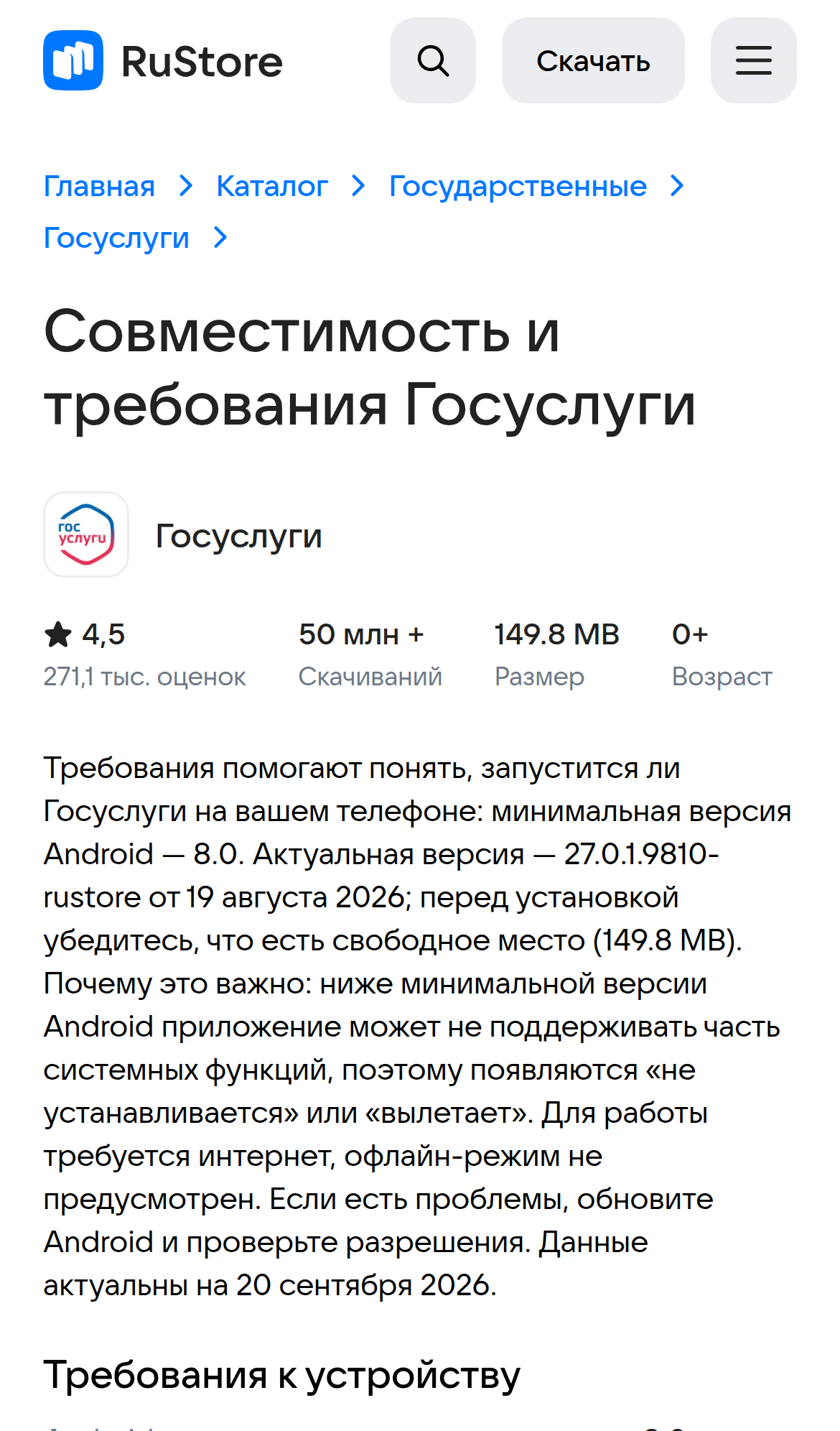
Карточка приложения в RuStore указывает минимальное требование — Android 8.0 — и отмечает, что приложению могут понадобиться доступ к файлам и камере. Если ваш телефон старше, приложение может работать нестабильно, и это тоже объясняет странности с фото.
Если нужно быстро привести снимок «в порядок»
Бывает, фото вроде подходит, но хочется кадрировать точнее или поправить фон. Тут выручит редактор изображений: Алиса AI принимает JPEG и PNG, умеет отредактировать картинку по описанию и отдать результат.
- Откройте чат.
- Нажмите «+» и прикрепите фото.
- Опишите словами, что изменить.
- Нажмите кнопку со стрелкой и затем «Загрузить» — файл скачается на телефон.
Ограничение по размеру — до 20 МБ. Честная оговорка: это редактор изображений, и он не проверяет, соответствует ли снимок требованиям к загранпаспорту. Финальное слово всё равно за формой подачи.
Что делать по порядку
- Выдайте приложению доступ к фото и камере (разделы выше — для Android и iPhone).
- Убедитесь, что на iPhone стоит «Все фото», а не «Ограниченный доступ».
- Переключите формат камеры iPhone на «Наиболее совместимый» и переснимите фото, если оно старое.
- Обрежьте снимок под нужные пропорции стандартным редактором.
- Обновите приложение — в RuStore на Android, в App Store на iPhone.
- Полностью закройте и откройте приложение заново, попробуйте загрузить фото снова.
Если после всех шагов форма всё равно ругается, дело уже не в телефоне, а в самом снимке или в требованиях услуги. Тогда спокойно перечитайте инструкцию к услуге и переснимите фото при хорошем ровном свете.
А теперь вопрос к вам: на каком шаге застряли именно вы — приложение не видело фото, ругалось на формат или отклоняло снимок уже после отправки? Напишите в комментариях, соберём вместе самые частые ситуации.
Лайк — если статья пригодилась, комментарий — если есть что добавить или спросить. Мы читаем каждый ответ, и самые интересные предложения лягут в основу новых статей.
Больше понятных инструкций без сложных слов — подпишитесь на «Технологии простым языком».
#госуслуги #технологии #смартфон #цифроваяграмотность
Продолжение, новые материалы и обсуждение в комментариях — на нашем канале «Технологии простым языком».
Читать на Дзене → Подписаться