
- Проверьте, открывается ли сайт Госуслуг в браузере телефона
- На Android сначала очистите кеш приложения в настройках
- Обновите приложение через RuStore на Android или App Store на iPhone
- На iPhone закройте приложение, перезагрузите телефон, затем обновите
- Если не работает через мобильную сеть, включите сотовые данные для приложения
Записываетесь к врачу, жмёте на талон — и вместо подтверждения белый экран. Или крутится колёсико загрузки, и так до бесконечности. Или приложение просто захлопывается само, без единого слова.
Первая мысль обычно такая: портал лёг, всё сломали, придётся идти в поликлинику ногами.
На самом деле чаще виноват телефон. Забитый кеш. Старая версия приложения. Запрет на мобильный интернет для одной конкретной программы. И почти всё это лечится за пару минут, без похода в МФЦ и без переустановки системы.
Ниже — что проверять по порядку, отдельно для Android и для iPhone.
Сначала поймите, где именно искать причину
Прежде чем что-то чистить и удалять, ответьте себе на два простых вопроса.
Открывается ли сайт в браузере? Если через браузер на телефоне портал грузится и вход проходит, значит, дело в приложении, а не в сервисе. Если и сайт не открывается, проблема шире: либо интернет, либо действительно работы на стороне портала.
Работает ли интернет в других приложениях? Если не открывается вообще ничего, вы просто чините не то. Проверьте, включены ли мобильные данные, ловит ли сеть, работает ли Wi-Fi.
Android: чистим кеш приложения
Самый частый сбой на Android — забитый или повреждённый кеш. Это временные файлы, и удалять их безопасно: ваши заявления, логин и пароль никуда не денутся.
- Откройте «Настройки».
- Выберите «Приложения» — в некоторых оболочках пункт называется «Приложения и уведомления» или «Диспетчер приложений».
- Найдите в списке «Госуслуги» и нажмите на него.
- Откройте раздел «Хранилище» (может называться «Память»).
- Нажмите «Очистить кеш».
Важный момент: рядом есть кнопка «Очистить данные». Вот её нажимать не нужно, она сбрасывает настройки входа, и логин придётся вводить заново. Ограничьтесь кешем.
Точные названия пунктов зависят от модели и оболочки телефона: у Samsung, Xiaomi, Honor формулировки немного отличаются. Логика одна, а слова могут быть разные. Видите похожий по смыслу пункт — это он.
Android: обновляем приложение и систему
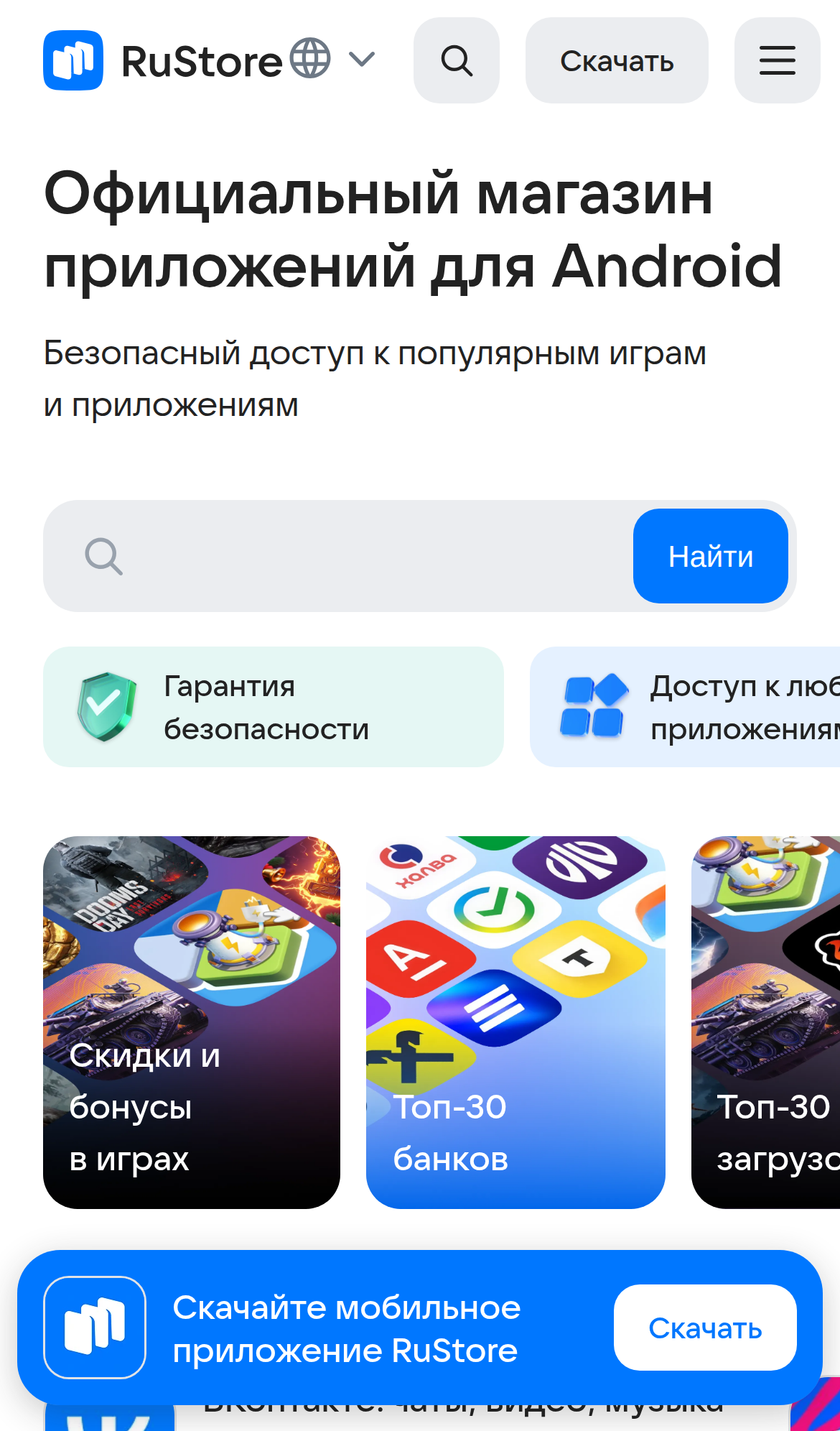
Вторая по частоте причина — устаревшая версия приложения. Обновить «Госуслуги» можно через RuStore.
- Откройте RuStore.
- Перейдите на нижнюю вкладку «Моё».
- В списке установленных приложений найдите «Госуслуги».
- Нажмите «Обновить» напротив приложения.
Там же есть кнопка «Обновить все» — удобно, если давно не заходили в магазин.
Чтобы приложение обновлялось само: в RuStore нажмите на изображение профиля → «Настройки обновлений» → выберите подходящий режим, например «Через Wi-Fi».
Не лишним будет обновить и саму систему: «Настройки» → «Система» → «Обновление программного обеспечения». На части устройств сначала нужно зайти в «О телефоне» или «О планшете» — путь зависит от производителя, и это нормально.
Если обновления не запускаются в фоне
Android бережёт батарею и «подмораживает» магазин приложений. Обновление может молча не скачиваться.
Официальный путь проверки: «Настройки» → «Приложения» → «RuStore» → «Батарея» → «Не оптимизировать» либо «Без ограничений». Название режима зависит от прошивки — ищите вариант, где системе запрещено ограничивать работу приложения.
Отдельная история — Xiaomi и Redmi. Там RuStore требует разрешить автозапуск магазина в системных настройках, иначе он не стартует в фоне. Единого названия пункта для всех версий MIUI нет, ищите «Автозапуск» в настройках приложений. И не переносите вслепую эти названия на Samsung: для One UI отдельного официального пути с такими же формулировками нет, меню там устроено иначе.
iPhone: четыре шага по порядку
Apple рекомендует действовать строго последовательно, от простого к сложному.
- Принудительно закройте приложение и откройте его заново.
- Перезагрузите iPhone — это снимает большинство зависаний.
- Откройте App Store, нажмите значок профиля и выберите «Обновления».
- Если не помогло — удалите приложение и загрузите заново.
Про четвёртый шаг важное предупреждение: при удалении приложения локальные данные могут потерять. Обычно после нового входа всё подтягивается из аккаунта. Но если внутри были какие-то черновики, лучше сначала исчерпать первые три пункта.
Если работает по Wi-Fi, но не через мобильную сеть
Ситуация знакомая многим: дома всё летает, а на улице приложение пишет «нет соединения». Дело не в сотовом операторе, а в запрете на мобильные данные для конкретного приложения.
- «Настройки» → «Сотовые данные». В некоторых версиях раздел называется «Сотовая связь» или «Мобильные данные».
- Прокрутите список вниз до «Госуслуг».
- Включите переключатель напротив приложения.
Название раздела зависит от версии iOS, модели устройства и оператора. Если не нашли глазами, воспользуйтесь поиском по настройкам.
Чего делать не стоит
Не удаляйте приложение десять раз подряд в надежде, что «сработает». Вы просто теряете время и рискуете локальными данными. Сначала кеш, потом обновление, потом перезагрузка.
Не ищите сторонние «взломанные» или «ускоренные» версии «Госуслуг» — это прямой путь потерять доступ к своему аккаунту. Официальные источники приложения: RuStore, App Store и Google Play.
И не паникуйте раньше времени. Иногда на портале действительно идут плановые работы, и тогда ни один из шагов выше не поможет, нужно просто подождать. Если сайт в браузере тоже не открывается, а интернет при этом работает, скорее всего дело именно в этом.
Итог
Порядок действий простой: проверьте, открывается ли сайт в браузере → очистите кеш приложения → обновите приложение и систему → перезагрузите телефон → проверьте доступ к мобильным данным. В большинстве случаев проблема решается на первых двух шагах, и никакой поход никуда не нужен.
А если ничего не помогло, а сайт в браузере открывается — заходите через браузер, он работает с теми же функциями.
Скажите в комментариях: у вас «Госуслуги» чаще подвисают на Android или на iPhone? И какой пункт из этого списка реально помог?
Лайк помогает этой статье найти новых читателей. Напишите в комментариях свой опыт или тему для следующей статьи: мы читаем все сообщения и учтём самые интересные предложения.
Больше понятных инструкций без сложных слов — подпишитесь на «Технологии простым языком».
#госуслуги #технологии #смартфон #цифроваяграмотность
Продолжение, новые материалы и обсуждение в комментариях — на нашем канале «Технологии простым языком».
Читать на Дзене → Подписаться