
- Подпись живёт в «Госклюке», а не в «Госуслугах» — это разные программы
- На Android чаще всего не хватает разрешений на камеру и уведомления
- На iPhone проблема обычно в старой версии приложения из App Store
- NFC нужен только на Android и только если приложение просит об этом
- Перезагрузка телефона снимает часть зависаний с подписью
Нажимаете «Подписать» и вместо готового документа получаете сухое «Электронная подпись не найдена». Галочка вроде появилась, но экран замер. И непонятно, кто виноват: телефон, приложение или сама подпись.
Хорошая новость: подпись тут чаще всего ни при чём. Виноват телефон. Приложению не выдали разрешения, система усыпила его за неиспользуемость, выключен NFC, версия софта устарела. Вот что обычно мешает. Плюс люди путают сервисы, а потом ищут подпись там, где её в принципе быть не может.
Дальше разберём по шагам, отдельно для Android и iPhone, с настоящими путями по меню.
Сначала проверьте, где вообще живёт ваша подпись
Электронная подпись живёт не в галерее и не в «Загрузках». На телефоне она обычно хранится внутри приложения. «Госключ» нужен для подписи документов, «Госуслуги» — для учётной записи, входа и самих услуг. Это две разные программы, и их постоянно путают.
Подпись может лежать на физическом носителе: токене или флешке. Телефон сам её не увидит, понадобится специальный считыватель. Это вообще другая история, не про настройки смартфона.
Третий момент: ссылку или QR-код на подписание надо открывать в том приложении, которое умеет с ними работать. Если ссылка открылась в браузере, подпись «не найдётся» просто потому, что вы не там.
Android: начните с разрешений приложения
Самая частая причина: приложению просто не дали нужных прав. Путь такой:
- «Настройки» → «Приложения» → «Госуслуги» (или «Госключ») → «Разрешения» → нужное разрешение → «Разрешить».
Чаще всего приложению нужна камера, чтобы сканировать QR-код. Ещё уведомления: без них не придёт запрос на подпись. Иногда доступ к файлам или хранилищу, если подпись подгружается из документа.
У разных производителей разделы называются по-своему. У Samsung, Xiaomi, Honor и других это «Приложения и уведомления», «Все приложения» или похожие варианты. Принцип один: находите нужное приложение в списке и смотрите, что ему разрешено, а что запрещено.
Android: проверьте, не «заснуло» ли приложение
Android умеет приостанавливать давно неиспользуемые программы и отзывать у них разрешения. Со стороны это выглядит так: вчера работало, сегодня нет.
Проверить можно так: «Настройки» → «Приложения» → нужное приложение → «Настройки неиспользуемых приложений» → «Приостановить работу в неактивный период». Если этот пункт включён, приложение засыпает, и подпись может не находиться. Выключите и попробуйте снова.
Заодно пройдитесь по энергосбережению. В разных оболочках свои пункты про экономию заряда, названия отличаются. Если приложение стоит в жёстких ограничениях, оно может не успевать получить запрос на подпись. Точные названия подскажет поиск по настройкам: наберите слово «энергия» или «батарея».
NFC: где искать и почему на iPhone его искать не надо
NFC нужен, только если приложение прямо просит приложить телефон к чему-то. Например, к считывателю или к другому устройству.
Для Android официально документирован путь только для Pixel: «Настройки» → «Подключенные устройства» → «Настройки подключения» → «NFC» → «Использовать NFC». Если пункта NFC нет вовсе, скорее всего, устройство его не поддерживает.
У Samsung (One UI) и Xiaomi (MIUI) названия и расположение пунктов отличаются, единого официального пути для них нет. Проще открыть настройки и ввести в поиске NFC: телефон сам покажет, где это лежит.
А вот на iPhone отдельного переключателя NFC нет. Включённый iPhone сам обнаруживает поле NFC. Поэтому советы вида «Настройки → NFC → включить» официальная документация Apple не подтверждает. Если приложение требует включить NFC, а у вас iPhone, дело точно не в этом.
iPhone: обновите приложение, а не настройки
На iOS чаще всего мешает старая версия программы. Проверить обновления можно так:
- Откройте App Store → нажмите кнопку учётной записи или своё фото → «Обновления приложений» → «Обновить».
Есть и автоматический вариант: «Настройки» → «Приложения» → «App Store» → «Обновления приложений». Если там стоит «Выкл», приложение могло месяцами жить в старой версии и просто не знать о новых способах работы с подписью.
RuStore и Алиса: чего они точно не делают
Здесь путаница возникает чаще всего, так что поговорим отдельно.
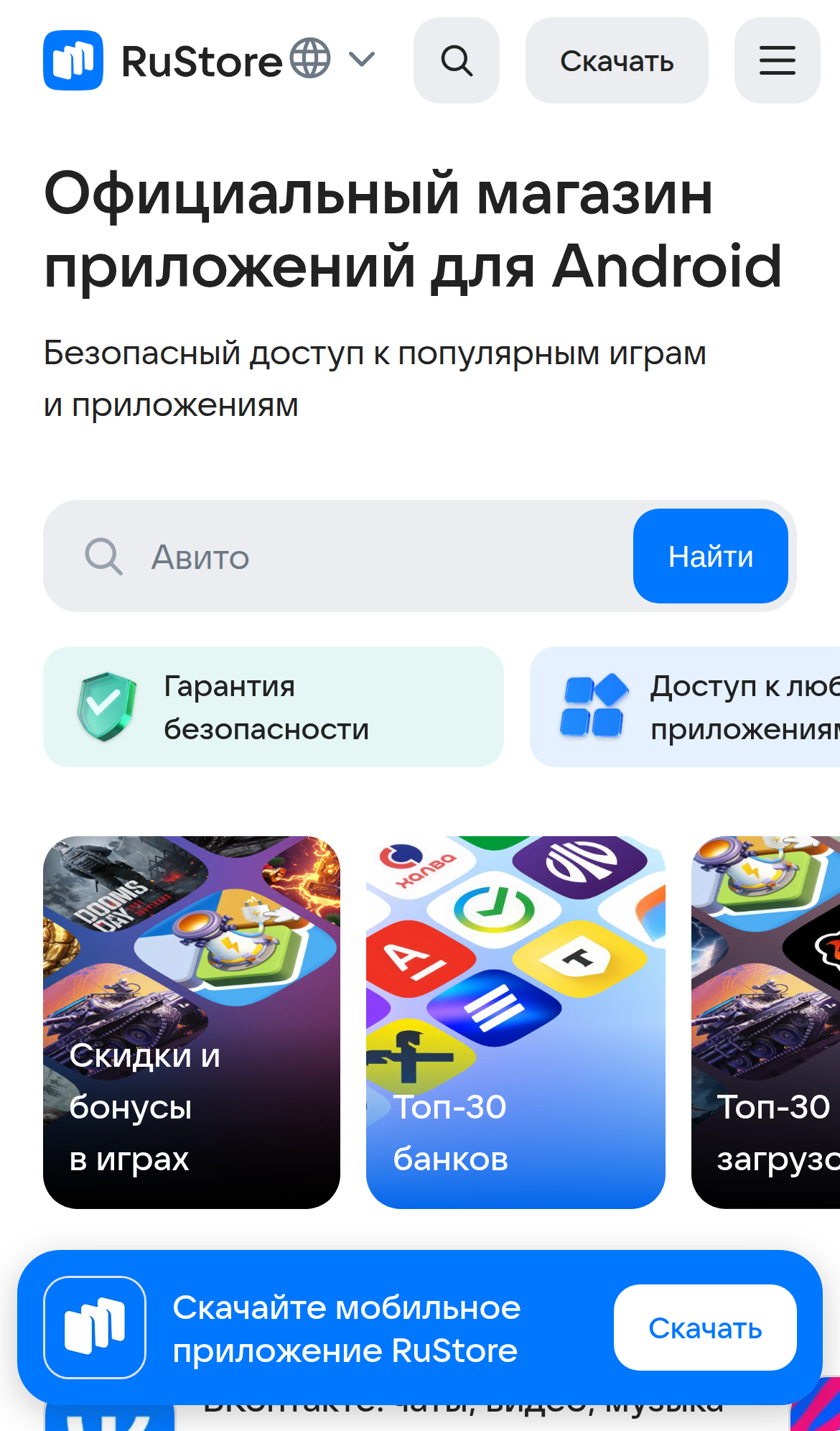
RuStore доступен на Android и не устанавливается на iOS. Искать его на iPhone среди средств работы с электронной подписью бессмысленно: его там просто нет.
Вход «Войти → Госуслуги» в RuStore нужен для авторизации в самом магазине, а не для обнаружения подписи. Если пункт входа не отображается, RuStore советует обновить приложение, а при белом экране ещё и Android System WebView.
Алиса тоже не помощник. Официальная справка описывает чат, умный дом, устройства и навыки, но никакой функции поиска, подключения или передачи электронной подписи в Госуслуги там нет. Просить голосового ассистента «найти подпись» бесполезно.
Короткий чек-лист, если всё равно не видит
- Убедитесь, что подпись вообще в этом приложении: «Госключ» и «Госуслуги» — разные программы.
- Обновите приложение: на Android через магазин, на iPhone через App Store.
- Проверьте разрешения приложения, прежде всего камеру и уведомления.
- На Android проверьте приостановку неиспользуемых приложений и энергосбережение.
- NFC ищите только на Android и только если приложение об этом просит; на iPhone переключателя нет.
- Перезагрузите телефон. Банально, но часть зависаний это снимает.
- Если подпись на токене или флешке, понадобится считыватель: телефон её не увидит.
Итог
«Госуслуги не видят подпись» — почти всегда история не про подпись, а про телефон: права приложения, «спящий» режим, старая версия или поиск не в том приложении. Пройдите чек-лист сверху вниз. В большинстве случаев проблема решается на первых двух-трёх шагах, без похода в поддержку.
А у вас подпись «не находилась» из-за настроек телефона или дело было в чём-то другом? Напишите в комментариях, соберём самый частый сценарий.
Лайк помогает этой статье найти новых читателей. Напишите в комментариях свой опыт или тему для следующей статьи: мы читаем все сообщения и учтём самые интересные предложения.
Больше понятных инструкций без сложных слов — подпишитесь на «Технологии простым языком».
#госуслуги #технологии #смартфон #цифроваяграмотность
Продолжение, новые материалы и обсуждение в комментариях — на нашем канале «Технологии простым языком».
Читать на Дзене → Подписаться