
- Через Госуслуги можно подать заявку на смену оператора
- Перед отправкой проверьте баланс и данные владельца номера
- С предыдущего переноса должно пройти не менее 30 дней
- Перенос SIM-карты между устройствами не меняет оператора
- Код из СМС вводите только в форме Госуслуг
Привычный номер останется с вами при смене оператора, но сразу после нажатия кнопки на Госуслугах связь не переключится. Через Госуслуги можно подать заявку, а перенос состоится только после проверки и оформления договора с новым оператором.
Перед отправкой проверьте баланс и данные владельца номера. Так получится избежать отказа и лишнего ожидания.

Как подать заявку с телефона
В приложении Госуслуг путь одинаковый на iPhone и устройствах с Android, включая Samsung и Xiaomi:
- Откройте приложение «Госуслуги» и войдите в свой профиль.
- Выберите «Профиль» → «Сим-карты» → нужный номер.
- Нажмите «Действия» → «Сменить оператора».
- Проверьте данные, выберите нового оператора и подтвердите передачу сведений.
- Подпишите заявление кодом из СМС: введите его в форме Госуслуг.
Отправленную заявку проверит оператор базы перенесённых номеров. Если заявку одобрят, новый оператор свяжется с вами, оформит договор и выдаст SIM-карту. Только после этого номер переключат к новому оператору.
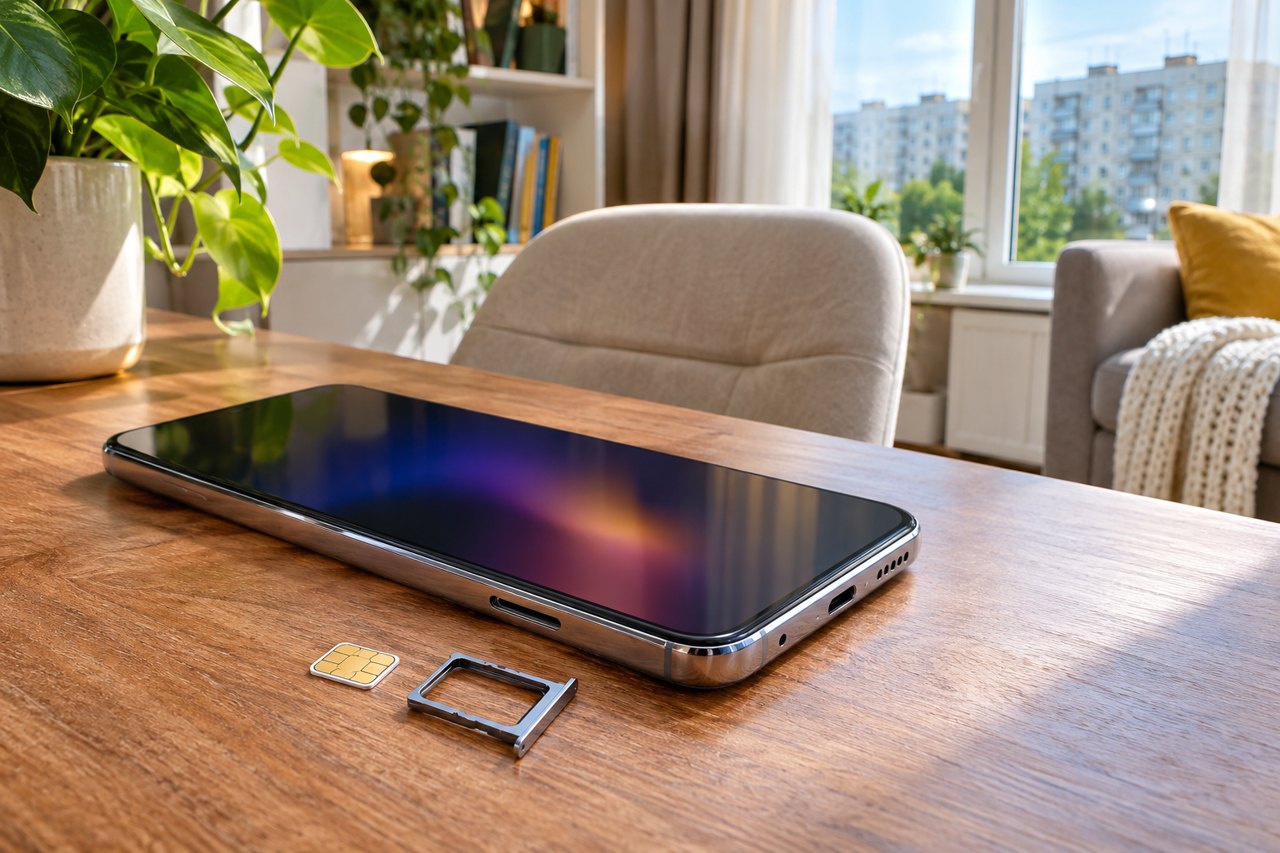
Код из СМС вводите только в форме Госуслуг. Если вам позвонили и представились сотрудником оператора, не сообщайте код по телефону.
Что проверить до отправки заявления
На Android и iPhone подготовка одинаковая: проверьте сведения о номере, модель телефона здесь значения не имеет.
- Убедитесь, что баланс номера положительный. Его можно посмотреть в приложении действующего оператора; название раздела зависит от оператора.
- Проверьте, оформлен ли номер на вас и не корпоративный ли он. Если сомневаетесь, уточните это у действующего оператора.
- Сверьте персональные и паспортные данные со сведениями у действующего оператора. Если данные изменились, сначала обратитесь к нему, чтобы их исправить.
- Вспомните, переносили ли вы номер раньше. С предыдущего переноса должно пройти не менее 30 дней.
Если не знаете, какие данные записаны у оператора или когда номер переносили в прошлый раз, обратитесь к нему через официальный сайт или офис. Лучше выяснить это до подачи заявки.
Почему перенос eSIM в настройках — другое действие
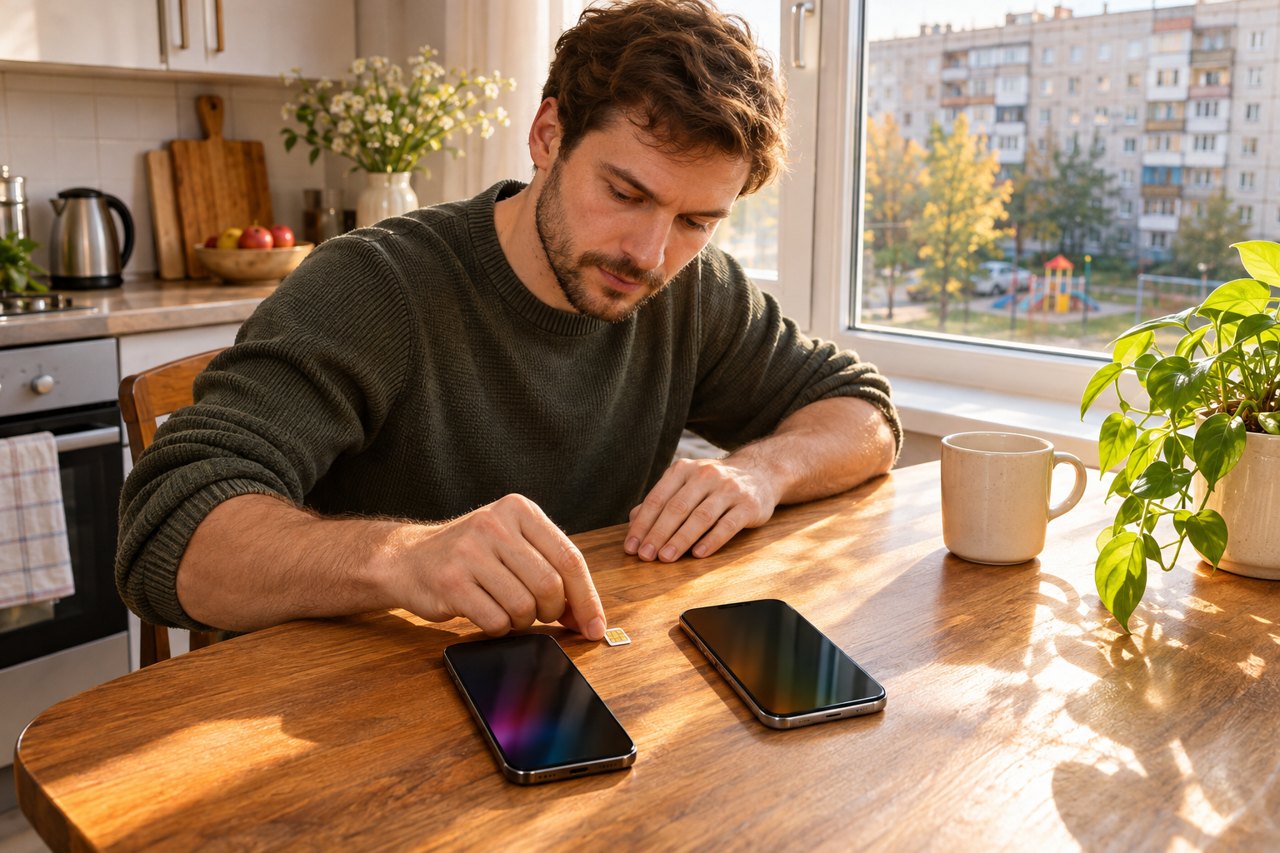
В настройках телефона есть похожая команда, но с её помощью SIM-карту переносят между устройствами. Оператора она не меняет. Чтобы сменить оператора и сохранить номер, подайте заявку.
На Google Pixel откройте такие разделы:
- «Настройки» → «Сеть и интернет» → «SIM-карты».
- «Добавить SIM-карту» → «Перенести SIM-карту с другого устройства».
Для этого способа нужны Android 12 или новее, актуальные сервисы Google Play и блокировка экрана. Возможность переноса зависит от оператора; на Samsung и Xiaomi названия разделов могут отличаться.
На iPhone порядок зависит от версии iOS и языка меню:
- Откройте «Настройки» → «Сотовые данные» или «Сотовая связь».
- Выберите «Настройка сотовой связи» либо «Добавить eSIM» → «Перенос с iPhone рядом».
Для такого переноса оператор должен поддерживать эту возможность. Также нужны один Аккаунт Apple, разблокированный старый iPhone, включённый Bluetooth и устройства с iOS 18.4 или новее. Расположите устройства рядом.
Что делать, если приложение Госуслуг устарело
Если нужного пункта в меню нет, проверьте обновления приложения: вид меню может зависеть от версии.
- Android, включая Samsung и Xiaomi: откройте RuStore → «Моё» → «Обновления». Если рядом с Госуслугами доступно обновление, нажмите «Обновить».
- iPhone: откройте App Store, нажмите значок профиля и проверьте доступные обновления. Если рядом с Госуслугами есть кнопка «Обновить», нажмите её.
На Android автообновление RuStore включается через «Профиль» → «Настройки обновлений» → «Включить». На Xiaomi и Redmi дополнительно может понадобиться разрешить автозапуск RuStore.
Заявка на Госуслугах запускает перенос, но в тот же момент он не завершится. Проверьте заранее баланс и данные, затем дождитесь, когда новый оператор свяжется с вами.
А вы уже переносили номер к другому оператору или только собираетесь?
Подпишитесь на канал, чтобы не пропустить продолжение. И напишите в комментариях, какую тему разобрать следующей: самые интересные предложения читателей берём в работу.

Было полезно — поддержите статью лайком. Расскажите в комментариях, с чем сталкивались вы сами и какой вопрос разобрать в следующий раз: мы читаем каждый комментарий, лучшие идеи возьмём в работу.
Подпишитесь, чтобы не теряться в технике: покажем, что нажать и зачем, по шагам.
#госуслуги #технологии #смартфон #цифроваяграмотность
Продолжение, новые материалы и обсуждение в комментариях — на нашем канале «Технологии простым языком».
Читать на Дзене → Подписаться