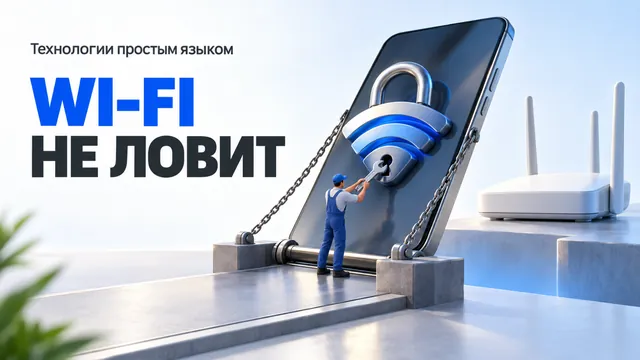
- В девяти случаях из десяти проблема решается за несколько минут без вызова мастера
- Сначала выключите и включите Wi-Fi, проверьте другие устройства и мобильный интернет
- На Android и iPhone нужно забыть сеть в настройках и подключиться заново
- Бесконечное «Получение IP-адреса» обычно лечится перезагрузкой роутера
- Если смартфон не видит сеть, проверьте скрытое имя и диапазон 2,4 ГГц в роутере
Приходите домой, достаёте телефон из кармана — а вместо привычного значка Wi-Fi восклицательный знак. Или бесконечное «Получение IP-адреса». Вчера всё работало, и вы ничего не трогали. Знакомо?
Но паниковать рано. В девяти случаях из десяти телефон-то цел. Смартфон просто помнит старый пароль, либо роутер подвис, либо сеть спряталась из списка. Чинится всё за несколько минут, вызывать мастера не придётся.
Дальше порядок действий для Android, Samsung, Xiaomi и iPhone. Идите по пунктам, от простого к сложному.
Три быстрые проверки, прежде чем что-то менять
Первое: выключите и снова включите Wi-Fi. Не перезагрузку телефона, а именно переключатель.
- Android: «Настройки» → «Сеть и интернет» → «Интернет» → переключатель Wi-Fi.
- iPhone: «Настройки» → Wi-Fi → переключатель Wi-Fi.
Второе: посмотрите, видят ли домашнюю сеть другие устройства — ноутбук, планшет, телевизор. Не видят тоже? Тогда проблема в роутере, а не в смартфоне.
Третье: проверьте, работает ли интернет через мобильную сеть. Откройте поисковик. Если страница грузится на мобильных данных, а на Wi-Fi нет, значит, телефон исправен, вопрос именно в домашней сети.
Android: пошагово
Стандартный путь подключения такой: «Настройки» → «Сеть и интернет» → «Интернет» → выбрать домашнюю сеть → ввести пароль. Google предупреждает: некоторые действия доступны только начиная с Android 12, а названия разделов могут отличаться в зависимости от устройства.
Самый частый случай — сеть сохранена со старым паролем. Телефон честно тянется к роутеру, а тот его не пускает. Лечится так: «Настройки» → «Сеть и интернет» → «Интернет» → нажать и удерживать название сохранённой сети → «Удалить». После этого подключитесь заново, как в первый раз.
Если сети нет в списке вообще, добавьте её вручную: «Настройки» → «Сеть и интернет» → «Интернет» → «Добавить сеть». Для сети со скрытым именем: там же «Расширенные настройки» → «Скрытая сеть» → «Да».
Samsung
В оболочке One UI раздел обычно называется иначе — «Подключения», а не «Сеть и интернет». Дальше логика та же: «Подключения» → «Wi-Fi» → выбрать сеть или добавить её вручную. Google прямо предупреждает, что пункты меню у разных производителей называются по-разному, так что сверяйтесь с тем, что видите на экране.
Xiaomi
В MIUI и HyperOS путь тоже свой: «Настройки» → «Wi-Fi» → список сетей, а для ручного добавления — «Дополнительные настройки» внутри того же раздела. Точные названия зависят от версии системы и модели. Ориентируйтесь на смысл пунктов, а не на дословное совпадение.
iPhone: пошагово
Здесь всё короче. Откройте «Настройки» → Wi-Fi → включите Wi-Fi → нажмите название сети → введите пароль. Признак успеха — синяя галочка рядом с названием сети.
Если пароль на роутере меняли или вы переставляли оборудование, iPhone продолжит цепляться за старые данные. Уберите их так: «Настройки» → Wi-Fi → «Изменить» → кнопка информации возле нужной сети → «Забыть эту сеть» → «Забыть». Apple отдельно рекомендует после изменения настроек роутера забыть сеть и подключиться заново. Это не формальность, приём действительно работает.
Крайняя мера, если ничего не помогло: «Настройки» → «Основные» → «Перенос или сброс [устройство]» → «Сбросить» → «Сбросить настройки сети». Учтите: все сохранённые сети Wi-Fi и их пароли удалятся. Зато телефон начнёт искать сети с чистого листа.
Бесконечное «Получение IP-адреса» и другие странности
Телефон видит сеть, пароль вроде верный, а подключение виснет на этапе получения адреса? Обычно виноват роутер, не смартфон. Ему не хватает «свободных мест» в списке устройств либо он подвис.
Что делать по порядку:
- Перезагрузите роутер по питанию — выньте блок из розетки на полминуты и включите обратно. Дождитесь, пока индикаторы перестанут мигать и загорятся ровно.
- Забыть сеть на телефоне (пути выше) и подключиться заново.
- Только после этого — сброс настроек сети на смартфоне.
Отдельная история — сети со скрытым именем. Если роутер настроен не транслировать SSID, в списке вы её не увидите никогда, сколько ни обновляйте. Добавлять придётся вручную, и на Android для этого есть отдельный пункт «Скрытая сеть» в расширенных настройках.
Что проверить в самом роутере
Смартфон мы уже исключили, теперь смотрим на роутер.
- Наклейка на корпусе. Адрес панели настроек, логин и пароль от неё обычно напечатаны снизу. Это не пароль от Wi-Fi, не путайте.
- Список подключённых устройств. Если там больше техники, чем вы помните, возможно, к сети подключился сосед, а лимит устройств исчерпан.
- Фильтр по MAC-адресам. Если он включён, новое устройство не подключится, даже с правильным паролем.
- Диапазоны 2,4 и 5 ГГц. Часть старых телефонов работает только на 2,4 ГГц. Если этот диапазон отключён в настройках роутера, смартфон сеть просто не увидит.
- Имя сети. Иногда старые устройства капризничают с именами на кириллице или со спецсимволами. Помогает переименовать сеть латиницей.
Всё это меняется в панели роутера. Заходите туда из браузера телефона или компьютера, который подключён к тому же роутеру по кабелю.
Если не работает не телефон, а колонка или приставка
Бывает, смартфон подключается нормально, а умная колонка упрямо молчит. Тут логика другая: проверьте, что колонка подключена именно к вашей сети, а не к соседской.
У Алисы для этого есть штатный сценарий: откройте приложение, нажмите кнопку вызова Алисы и попросите «Настрой колонку» — она пошагово проведёт по настройке. А чтобы понять, в сети ли дело, можно переключиться между Wi-Fi и мобильным интернетом. Так рекомендует проверять соединение и RuStore при проблемах с приложениями.
А вот искать «диагностику домашнего Wi-Fi» в Госуслугах не стоит. Такой функции у сервиса нет, он занимается документами и выплатами, а не роутерами.
Чего делать не стоит
Не начинайте с полного сброса телефона. Это самая долгая и самая болезненная мера, до неё доходят редко. Сначала «забыть» сеть и перезагрузить роутер.
Не ставьте сомнительные приложения «для усиления сигнала Wi-Fi» из случайных источников. Сигнал они не усилят: этим занимаются антенны и расположение роутера, а не программа.
И не вводите логин с паролем от панели роутера в сторонние сервисы и «помощники». Эти данные дают полный доступ к вашей домашней сети.
Итог
Порядок действий простой: включить-выключить Wi-Fi → забыть сеть → перезагрузить роутер → сбросить настройки сети на телефоне → лезть в настройки роутера. Обычно проблема решается на первых двух шагах.
А если сеть пропадает регулярно в одном и том же месте квартиры, это уже не про телефон. Это про то, где стоит роутер и что мешает сигналу.
Скажите, а у вас смартфон не видит сеть совсем — или видит, но не пускает по паролю? От этого зависит, какой шаг вам искать в первую очередь.
Лайк — если статья пригодилась, комментарий — если есть что добавить или спросить. Мы читаем каждый ответ, и самые интересные предложения лягут в основу новых статей.
Если помогло — подписывайтесь на канал: тут регулярно простые разборы телефона и цифровых сервисов.
#умныйдом #интернет #технологии #смартфон #цифроваяграмотность
Продолжение, новые материалы и обсуждение в комментариях — на нашем канале «Технологии простым языком».
Читать на Дзене → Подписаться