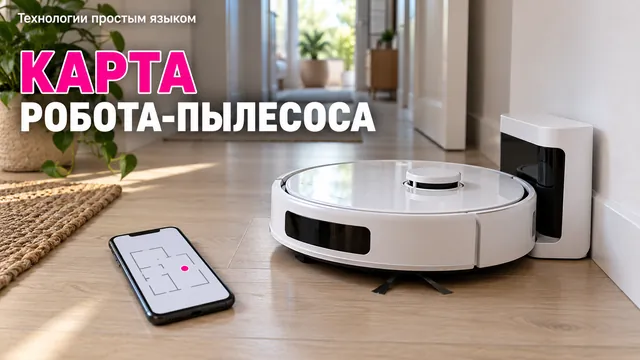
- Робот не доезжает до дальней комнаты из-за неполной карты, неразделённых комнат или запретной зоны в проходе
- Разделите комнаты в приложении производителя — это даёт список отдельных зон для уборки
- Проверьте запретные зоны и виртуальные стены: они часто перекрывают дверной проём
- Если двигали мебель, удалите карту и дайте роботу проехать весь маршрут при открытых дверях
- На Android нужны разрешения «Устройства поблизости» и «Местоположение», на iPhone — доступ к локальной сети
Робот выезжает с базы, бодро прокатывается по коридору, заворачивает в спальню — и уходит на док. Дальняя комната стоит нетронутая. Первым делом грешишь на датчик.
А техника-то чаще всего исправна. Просто робот не знает, что за поворотом есть ещё помещение, или сам считает его запретным. Карту, комнаты и запретные зоны правят вручную из приложения производителя. Обычно это вопрос нескольких минут.
Почему робот «не доезжает» до дальней комнаты
Причин обычно три.
- Карта неполная. Робот строил её при закрытой двери, и дальняя комната в план просто не попала.
- Комнаты не разделены. Робот видит одно большое пространство, убирает только его часть, а дальний угол принимает за край.
- Запретная зона стоит не там. Виртуальная стена перекрывает проход или дверной проём, и робот честно туда не заезжает.
Реже мешает порог, высокий ворс ковра или закрытая дверь. Но прежде чем винить железо, загляните в приложение.
Шаг 1. Откройте приложение производителя
Карта и зоны живут только в приложении бренда. В «Алисе» их не редактируют. Яндекс в своей инструкции пишет прямо: сначала настройте стороннее устройство в его собственном приложении, а уже потом связывайте аккаунт с Яндекс ID.
Заходите в приложение робота (Xiaomi Home, Samsung SmartThings, приложение Roborock и другие — зависит от модели) и ищите раздел с картой. Названия пунктов отличаются от бренда к бренду и даже от версии приложения, поэтому ориентируйтесь по смыслу: «Карта», «План помещения», «Уборка по комнатам».
Шаг 2. Разделите карту на комнаты
Именно деление на комнаты лечит главную проблему с дальними помещениями: у робота появляется список отдельных зон, и вы отправляете его убирать конкретную.
- Откройте карту в приложении.
- Найдите пункт «Редактировать карту» или «Управление комнатами» — формулировка зависит от модели.
- Проверьте, все ли помещения распознаны. Если дальняя комната склеена с коридором, нажмите «Разделить» и проведите линию по границе.
- Переименуйте комнаты, чтобы не путаться: «Спальня», «Кабинет».
- Сохраните изменения.
После этого в меню уборки появится выбор комнат. Заодно проверьте, стоит ли галочка напротив дальней комнаты: её иногда снимают случайно.
Шаг 3. Проверьте запретные зоны и виртуальные стены
Запретную зону (её ещё называют «зоной без уборки») и виртуальную стену придумали для удобства. Они же чаще всего и мешают.
Откройте слой зон на карте. Посмотрите, не перекрывает ли прямоугольник дверной проём, не тянется ли виртуальная стена поперёк прохода в дальнюю комнату и не захватывает ли зона лишнюю площадь.
Сдвиньте или удалите лишнюю зону, сохраните карту, запустите уборку заново. Если робот всё равно её объезжает, попробуйте удалить зону совсем, а не просто уменьшить.
Шаг 4. Перестройте карту, если двигали мебель
Карта стареет. Переставили шкаф, поменяли дверь, переложили ковёр — и робот ориентируется по устаревшему плану.
В приложении обычно есть «Удалить карту» или «Сбросить карту». Перед новой уборкой откройте двери во все комнаты, включая дальнюю. Уберите с пола провода и мелкие предметы. Дайте роботу проехать весь маршрут до конца и не прерывайте уборку.
Полная уборка «от и до» — самый надёжный способ получить свежую карту.
Android: разрешения, без которых карта не построится
Если приложение плохо находит робота, копайте в разрешениях.
- Настройки → Приложения → приложение пылесоса → Разрешения.
- Проверьте, что выдано разрешение «Устройства поблизости»: именно оно нужно, чтобы обнаружить технику и подключить её.
- Проверьте «Местоположение».
Доступ к геопозиции удобно смотреть так: удержите значок приложения на экране → «О приложении» → «Разрешения» → «Местоположение». Там же при необходимости включите «Точное местоположение».
У Samsung (оболочка One UI) и Xiaomi (MIUI или HyperOS) разделы называются по-разному: это зависит от версии оболочки, ищите пункты по смыслу.
iPhone: локальная сеть и геолокация
На iPhone есть свой нюанс — доступ к локальной сети. Без него приложение просто не найдёт робота дома.
- Настройки → Конфиденциальность и безопасность → Локальная сеть → включите переключатель у приложения пылесоса.
- Разрешение запрашивается при первой попытке приложения найти устройство в сети. Если вы случайно отказались, включите вручную.
- Геолокация: Настройки → Конфиденциальность и безопасность → Службы геолокации → приложение. Там же есть переключатель «Точная геопозиция». Учтите: некоторые приложения показывают не все варианты доступа.
Обновите приложение производителя
Старая версия часто и портит поведение карты. Если у вас Android и приложение стоит из RuStore: «Моё» → список установленных программ → «Обновить» рядом с приложением или «Обновить все».
Поможет ли Алиса?
Алиса умеет запускать совместимый робот-пылесос голосом, и это удобно. Но официальная документация не подтверждает, что через Алису можно править карту или запретные зоны: эти операции остаются в приложении производителя.
Чтобы подключить робота к умному дому:
- Приложение «Дом с Алисой» → «+».
- «Устройство умного дома».
- Выберите производителя.
- «Привязать к Яндексу» → войдите в аккаунт производителя.
- «Обновить список устройств».
Поддерживаются, в частности, Xiaomi, Roborock и Samsung SmartThings.
Короткая памятка
- Дальняя комната не убирается → проверьте, распознана ли она на карте и не склеена ли с коридором.
- Разделите комнаты в приложении производителя и сохраните карту.
- Уберите запретные зоны и виртуальные стены из дверных проёмов.
- Двигали мебель → перестройте карту с нуля при открытых дверях.
- Android: разрешения «Устройства поблизости» и «Местоположение».
- iPhone: доступ к «Локальной сети» и «Службам геолокации».
Итог
Робот-пылесос не «ленится» специально. Он идёт по карте, которую вы ему дали. Разделите помещения, уберите лишние запретные зоны, при необходимости постройте карту заново, и дальняя комната перестанет быть белым пятном.
А у вас робот пропускал комнату из-за карты или причина оказалась в чём-то другом? Напишите в комментариях, соберу частые случаи.
Лайк — если статья пригодилась, комментарий — если есть что добавить или спросить. Мы читаем каждый ответ, и самые интересные предложения лягут в основу новых статей.
Если помогло — подписывайтесь на канал: тут регулярно простые разборы телефона и цифровых сервисов.
#умныйдом #интернет #технологии #смартфон #цифроваяграмотность
Продолжение, новые материалы и обсуждение в комментариях — на нашем канале «Технологии простым языком».
Читать на Дзене → Подписаться