
- Отменять подписку надо там, где её оформляли, а не в банке
- На Android подписки отключаются в Google Play, а не в настройках телефона
- На iPhone подписки собраны в Настройках в разделе вашего Apple ID
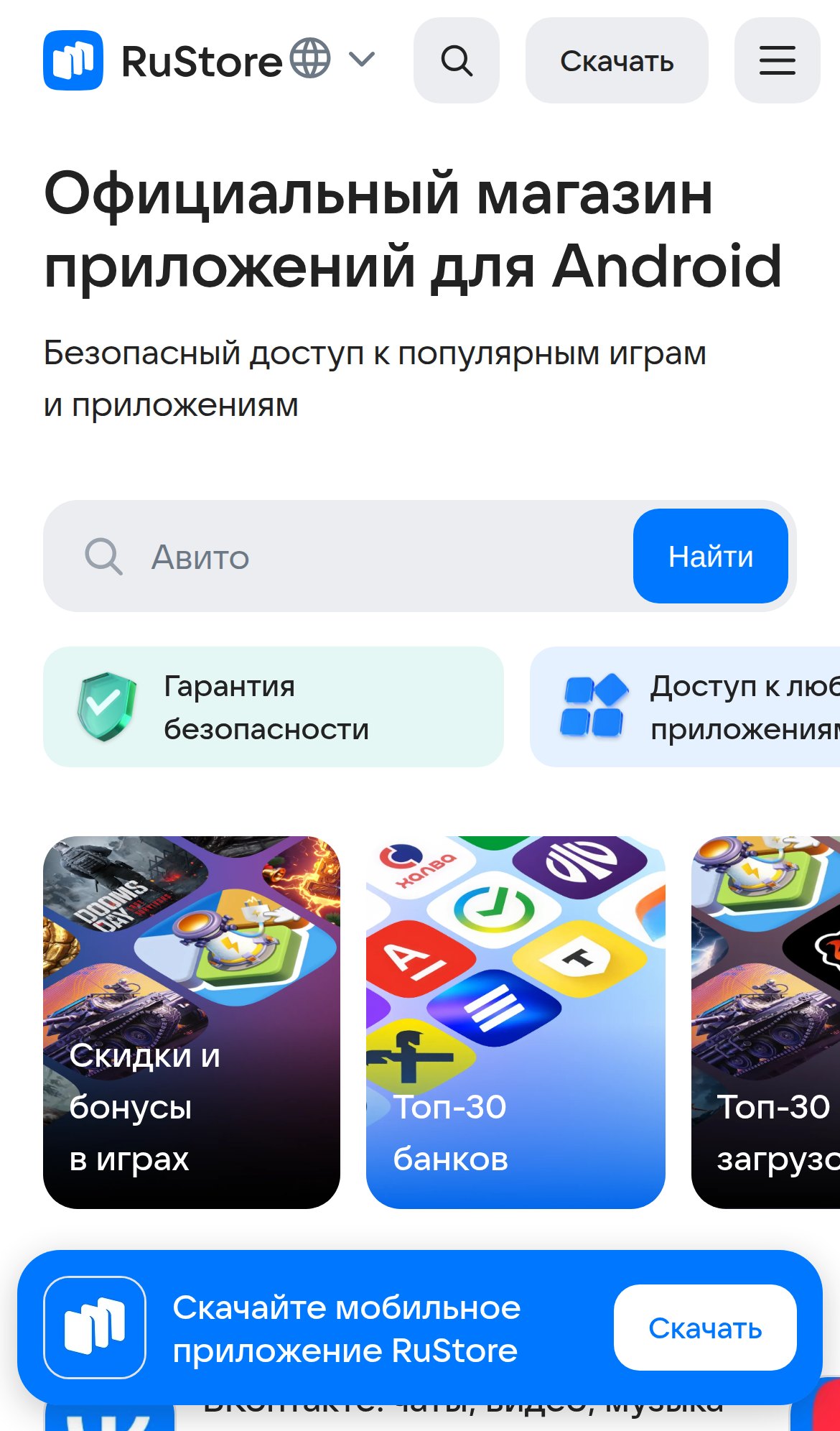
- В RuStore подписки отключаются в Профиле в разделе Подписки
- Подписки Яндекса отключаются в личном кабинете, а не удалением приложения
Открываешь выписку по карте, а там опять та же небольшая сумма. Ровно такая же была месяц назад. И месяцем раньше. За что списание, вспомнить уже не получается.
Так выглядит автопродление подписки, о которой давно забыли. Хорошая новость: в большинстве случаев это отключается за пару минут прямо с телефона. Звонить в банк не нужно, и в отделение идти тоже.
Главное правило, из которого вытекает всё остальное: отменять подписку надо там, где её оформляли. Не в банке и не «где-то в настройках телефона», а в конкретном магазине приложений или в личном кабинете сервиса.
Сначала разберитесь, кто именно списывает деньги
Откройте приложение банка и посмотрите на операцию целиком. Не только на сумму. В описании платежа обычно указано, через кого прошла оплата: Google Play, App Store, RuStore или напрямую сервис.
Если в выписке фигурирует Apple, точную картину даёт история покупок. Откройте App Store → нажмите фотографию профиля (или кнопку входа) → выберите «История покупок». Операцию там ищут по сумме, а фильтр переключают на «Последние 90 дней».
Имейте в виду: один банковский платёж может объединять сразу несколько покупок и подписок. Поэтому сумма в выписке иногда не совпадает с ценой конкретной подписки. Это нормально. На iPad путь в этот же раздел может идти через дополнительный пункт «Приложения и история покупок».
Android: отключение через Google Play
Если подписка оформлена через Google Play, путь такой:
- Откройте приложение Google Play.
- Нажмите значок профиля в правом верхнем углу.
- Перейдите в «Платежи и подписки», затем в «Подписки».
- Нажмите на подписку, от которой хотите избавиться.
- Нажмите «Отменить подписку» и подтвердите действие.
Список пуст, а деньги всё равно уходят? Проверьте другой аккаунт Google. Подписка привязана к тому аккаунту, с которого её оформляли, а на одном телефоне их часто несколько.
Отдельно про Samsung (One UI) и Xiaomi (MIUI/HyperOS). Подписки, оформленные через Google Play, отменяются внутри самого Google Play. От оболочки телефона это не зависит. Официальная инструкция Google не предлагает искать такие подписки в системном меню «Настройки», а названия разделов у Samsung и Xiaomi различаются от модели к модели и от версии к версии. Так что не ищите пункт «Подписки» в настройках телефона. Сразу открывайте Google Play.
iPhone: где живут подписки
На iPhone всё собрано в одном месте:
- Откройте «Настройки».
- Нажмите своё имя (Аккаунт Apple) в самом верху экрана.
- Выберите «Подписки».
- Нажмите нужную подписку.
- Нажмите «Отменить подписку».
Кнопки отмены нет, а под подпиской красным горит дата окончания? Значит, подписка уже отменена. Повторно ничего делать не нужно, деньги она больше не спишет.
RuStore: подписки в российском магазине
Здесь путь самый короткий:
- Откройте RuStore.
- Перейдите в «Профиль».
- Выберите «Подписки».
- Нажмите нужную подписку и выберите «Отменить подписку».
В другой версии интерфейса раздел профиля может называться «Моё» и открываться значком аккаунта в правом нижнем углу. Суть та же. В карточке подписки видно цену, дату следующего списания и способ оплаты, так удобно убедиться, что вы нашли именно то списание. После отмены доступ обычно сохраняется до конца оплаченного периода. Ничего не пропадает в ту же минуту.
Яндекс: «Алиса Плюс» и Плюс для Станции
Подписки Яндекса живут не в магазине приложений, а в личном кабинете.
Алиса Плюс: зайдите в личный кабинет → «Управлять» → раздел опций → «Алиса Плюс» → «Отключить опцию» → подтвердите. Опция продолжит действовать до конца оплаченных дней. Это нормально.
Плюс для Станции: на странице управления мультиподпиской внизу нажмите «Отменить мультиподписку» и пройдите подтверждения. Удаление приложения «Дом с Алисой» или удаление аккаунта само по себе списания не прекращает. Нужна именно отмена мультиподписки.
Кнопки отключения нет вообще? Обычно причина одна. Подписка оформлена по акции без автопродления. Или вы её уже отменили. Или вошли не в тот аккаунт.
Что точно не поможет
Многие пытаются решить вопрос «на месте», а деньги продолжают списываться. Вот что не работает:
- Удаление приложения. Подписка живёт на стороне магазина или сервиса, а не внутри приложения на телефоне.
- Удаление аккаунта. Само по себе оно автопродление не выключает.
- Банк. Банк видит платёж, но не управляет подпиской и не может отменить её за вас.
- Госуслуги. На gosuslugi.ru нет инструмента для поиска и отключения коммерческих подписок Google Play, Apple, RuStore или Яндекса. Это просто не та задача.
Вывод простой: отменяем ровно там, где оформляли.
Если подписка всё равно списывается
Проверьте, туда ли вы смотрите. Очень частая история: подписка оформлена не в Google Play, а в RuStore. Или не в магазине вообще, а в личном кабинете сервиса напрямую.
Второй вариант — вход не в тот аккаунт. На Android их может быть несколько, у Apple тоже бывает смена Apple ID.
И третье: иногда после отмены приходит ещё одно списание. Обычно оно последнее, за уже оплаченный период, который вы догуливаете.
Итог
Ненужные подписки — это не проблема банка и не «вирус» на телефоне. Это автопродление, которое вы когда-то включили сами. Выключить его можно за пару минут: Google Play → профиль → «Платежи и подписки» → «Подписки» на Android, «Настройки» → имя → «Подписки» на iPhone, «Профиль» → «Подписки» в RuStore и личный кабинет Яндекса для Алисы.
Загляните в этот раздел прямо сейчас, заодно посмотрите, сколько всего там набралось. А потом расскажите: находили у себя подписку, о которой даже не помнили?
Было полезно — поддержите статью лайком. Расскажите в комментариях, с чем сталкивались вы сами и какой вопрос разобрать в следующий раз: мы читаем каждый комментарий, лучшие идеи возьмём в работу.
Больше понятных инструкций без сложных слов — подпишитесь на «Технологии простым языком».
#госуслуги #технологии #смартфон #цифроваяграмотность
Продолжение, новые материалы и обсуждение в комментариях — на нашем канале «Технологии простым языком».
Читать на Дзене → Подписаться