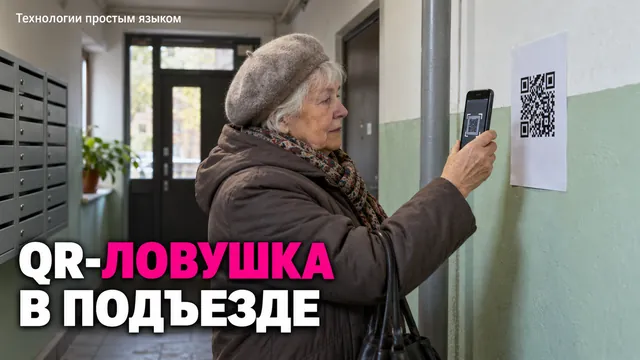
- Мошенники клеят поддельные QR-коды поверх настоящих объявлений
- Встроенная камера телефона показывает ссылку до того, как вы на неё нажмёте
- На iPhone ссылка отображается серым текстом под уведомлением
- На Android ссылка появляется во всплывающем баннере камеры
- Самый надёжный способ — открыть официальное приложение и оплатить там
Оказывается, встроенная камера вашего телефона показывает ссылку до того, как вы на неё нажмёте. Это значит, что вы можете проверить адрес сайта, не открывая его и не рискуя попасть к мошенникам. Вы торопитесь домой, видите на двери подъезда яркую бумажку: «Оплата ЖКУ — скидка 10%». Рядом — QR-код. Рука тянется к телефону. Стоп.
Мошенники всё чаще клеят поддельные QR-коды поверх настоящих объявлений. Один неверный скан — и вы переводите деньги не управляющей компании, а неизвестно кому.
После этой статьи вы сможете за 10 секунд проверить, ведёт ли QR-код на официальный сайт вашего поставщика услуг, и не попадётесь на удочку.
Как выглядит типичная схема обмана
Злоумышленники печатают наклейку с QR-кодом, который ведёт на поддельный сайт. Внешне он копирует портал Госуслуг или страницу вашего ЖЭКа.
Вы сканируете, вводите данные карты, видите «Оплата прошла успешно». Деньги уходят мошенникам. Настоящая квитанция остаётся неоплаченной, а вам ещё и пени начислят.
Главное правило: никогда не переходите по QR-коду с уличного объявления, не проверив адрес ссылки.
Как проверить QR-код на iPhone
Самый безопасный способ — не открывать ссылку сразу, а сначала посмотреть, куда она ведёт.
Путь через стандартную камеру (все модели iPhone):
- Откройте приложение «Камера».
- Наведите на QR-код так, чтобы он попал в видоискатель.
- На экране появится жёлтая рамка и уведомление. Не нажимайте на него сразу!
- Вместо этого посмотрите на ссылку под уведомлением. Она отображается серым текстом. Обычно это что-то вроде `https://site.ru/pay`.
- Если адрес выглядит подозрительно (например, `oplata-zkh.ru` вместо `gosuslugi.ru`) — не нажимайте.
Альтернативный путь через Пункт управления (iOS 14 и новее):
- Смахните вниз из правого верхнего угла экрана, чтобы открыть Пункт управления.
- Найдите кнопку «Сканировать код» (иконка с квадратом и четырьмя уголками).
- Если кнопки нет: зайдите в Настройки → Пункт управления и добавьте «Сканировать код» в список включённых элементов.
- Наведите сканер на QR-код. Ссылка появится на экране — прочитайте её, прежде чем нажимать.
Для iPhone 16 и новее с кнопкой Camera Control:
- Нажмите кнопку Camera Control, чтобы открыть камеру.
- Наведите на QR-код. Ссылка появится на экране как обычно.
- Важно: на этих моделях ссылка может открыться сразу при нажатии на кнопку. Поэтому сначала просто наведите камеру, прочитайте адрес, и только потом нажимайте.
Пример из жизни. Помню, как соседка нашла на двери подъезда наклейку с QR-кодом и надписью «Оплата без комиссии». Она навела камеру, но вместо того чтобы нажать на всплывшую ссылку, прочитала адрес внизу экрана. Там было `oplata-zkh24.ru`. Она знала, что её сайт называется иначе, и закрыла камеру. Позже выяснилось, что это была ловушка мошенников.
Как проверить QR-код на Android (Samsung, Xiaomi и другие)
На Android всё похоже, но есть нюансы в зависимости от модели.
Универсальный способ (Android 9 и новее):
- Откройте встроенное приложение «Камера» (не стороннее, а то, что стоит по умолчанию).
- Наведите на QR-код. Дождитесь, пока появится всплывающий баннер с ссылкой.
- Не нажимайте баннер! Прочитайте адрес, который отображается под ним или внутри него.
- Если адрес незнакомый — закройте камеру.
Быстрый путь через шторку уведомлений (работает на большинстве Android):
- Смахните пальцем вниз от верхнего края экрана, чтобы открыть шторку уведомлений.
- Среди плиток быстрых настроек найдите «Сканировать QR-код» (иконка с квадратом и точками).
- Если плитки нет: нажмите значок карандаша (или «Изменить») внизу шторки, найдите плитку «Сканировать QR-код» и перетащите её в активную зону.
- Нажмите на плитку — откроется сканер. Ссылка появится на экране. Прочитайте её.
Для Google Pixel (отдельная настройка):
- Откройте приложение «Камера».
- Нажмите на шестерёнку (Настройки) в углу.
- Найдите пункт Camera scan suggestions (Подсказки сканирования камерой) и убедитесь, что он включён.
- Теперь при наведении на QR-код камера сама покажет ссылку. Алгоритм тот же: прочитали — проверили — решили.
Для Samsung и Xiaomi: На этих устройствах встроенная камера работает так же, как в универсальном способе. Дополнительно можно использовать сканер из шторки уведомлений — он есть на большинстве прошивок. Если плитки нет, добавьте её через настройки шторки.
Как проверить QR-код через приложение Госуслуги
Самый надёжный способ — не сканировать код вообще, а открыть официальное приложение и оплатить там.
Но если QR-код уже наклеен и вы хотите проверить его легальность:
- Откройте приложение «Госуслуги» и авторизуйтесь.
- В правом верхнем углу экрана нажмите на «Госкан» (иконка с квадратом и стрелкой).
- Наведите камеру на QR-код.
- Приложение покажет, что зашифровано в коде: ссылка на оплату, данные документа или просто текст.
- Если код ведёт на оплату ЖКУ, Госуслуги покажут название организации-получателя. Сравните его с вашей управляющей компанией.
- Если название не совпадает — не оплачивайте.
Важно: «Госкан» проверяет не только ссылки, но и QR-коды на документах (паспортах, СНИЛС). Если вы случайно отсканировали код на объявлении, а приложение показало «документ не найден» — это нормально, просто код не от Госуслуг.
Что делать, если адрес ссылки вызывает подозрение
Вы посмотрели на ссылку и видите: `oplata-zkh24.ru`, `gosuslugi-oplata.com` или просто набор букв.
Правильные действия:
- Не переходите по ссылке. Даже для проверки.
- Сфотографируйте объявление (на случай, если мошенников будут искать).
- Сообщите в свою управляющую компанию или в полицию по номеру 112.
- Оплатите ЖКУ через официальное приложение вашего банка или через Госуслуги — там адреса проверены.
Чего делать нельзя:
- Сканировать код «просто посмотреть».
- Вводить данные карты на незнакомом сайте.
- Думать «а вдруг это новая акция».
Главный признак мошеннического QR-кода
Обратите внимание на качество наклейки. Если бумажка выглядит дешевле, чем остальные объявления на доске, если края неровные, а шрифт расплывчатый — это повод насторожиться.
Мошенники часто клеят свои коды поверх настоящих. Если вы видите, что под одним QR-кодом просвечивает другой — это почти стопроцентная ловушка.
Итог
QR-код на объявлении в подъезде — это не всегда плохо. Иногда управляющие компании действительно так упрощают оплату. Но доверять можно только тем кодам, которые ведут на официальный сайт с правильным адресом.
Проверка занимает 10 секунд: навели камеру, прочитали ссылку, сравнили с названием организации. Если адрес знакомый и правильный — оплачивайте. Если нет — проходите мимо.
А вы когда-нибудь попадались на поддельный QR-код? Или замечали странные наклейки в своём подъезде? Напишите в комментариях — это поможет другим читателям быть внимательнее.
Ваше мнение для нас важно: поставьте лайк, если статья была полезной, и расскажите в комментариях, чего не хватило. Мы читаем всё и учитываем самые интересные предложения при написании новых статей.
Подпишитесь, чтобы не теряться в технике: покажем, что нажать и зачем, по шагам.
#безопасность #мошенники #технологии #смартфон #цифроваяграмотность
Продолжение, новые материалы и обсуждение в комментариях — на нашем канале «Технологии простым языком».
Читать на Дзене → Подписаться