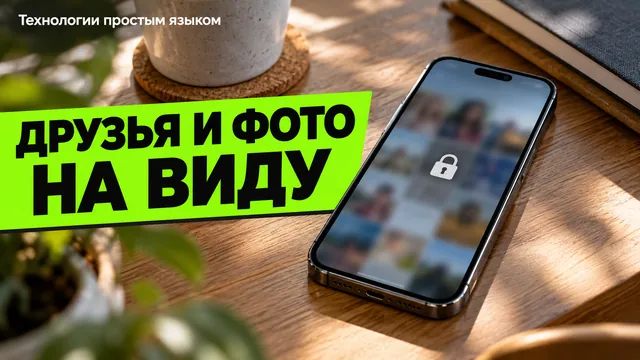
- Закройте список друзей, альбомы и записи, оставив их видимыми только себе или друзьям
- Писать вам сообщения стоит разрешать только друзьям, если не ждёте писем от незнакомцев
- Проверяйте страницу глазами постороннего, так как инкогнито не делает вас невидимым
- Удаляйте снимки с паспортом, картой, полисом или адресом дома из альбомов
- Настройки телефона ограничивают доступ приложения к данным, но не видимость страницы
Вы выложили семейное фото, а через неделю замечаете, что его видит любой, кто открыл вашу страницу. Закрыть друзей, снимки и записи от посторонних можно только в настройках самого ВКонтакте. Настройки телефона тут почти бесполезны: они решают, что приложение может взять с телефона, но не то, кто видит вашу страницу.
Ниже разберём, где искать эти настройки, что выбрать по каждому пункту и как проверить страницу глазами постороннего.
Что именно видно посторонним
У страницы во ВКонтакте несколько разных частей, и каждая открывается отдельно: список друзей, фотографии в альбомах, записи на стене и право писать вам сообщения. Частая ошибка такая: вы закрыли одно, а остальное осталось открытым, потому что пункты лежат в разных разделах.
Проверяйте каждую часть по отдельности. Открытый список друзей раскрывает круг ваших знакомых. Открытые альбомы показывают то, что вы вряд ли хотели бы отдать всем.
Как найти настройки приватности во ВКонтакте
Официальной справки с точными названиями пунктов у меня нет, поэтому ниже описан общий путь. Названия и расположение зависят от версии приложения, так что ищите по смыслу, а не по точному слову.
- Откройте приложение ВКонтакте и войдите в аккаунт.
- Перейдите на свою страницу: обычно это значок профиля на нижней панели или пункт в меню.
- Найдите раздел настроек. Обычно он прячется за меню из трёх полосок или значком шестерёнки.
- Ищите слово «Приватность» или пункты вроде «Кто видит» и «Кто может писать». Не нашли такого названия? Ориентируйтесь на смысл.
Открыв нужный раздел, выставьте доступ по каждому пункту. Список друзей сделайте видимым только вам или только друзьям. Фотографии и альбомы тоже закройте, оставив их себе или друзьям. Записи на стене ограничьте так же. Писать разрешите только друзьям, если не ждёте писем от незнакомцев.
Если в приложении есть возможность закрыть профиль целиком, включите её. Если такой возможности нет, закройте пункты по отдельности: по всем важным частям страница всё равно окажется закрытой.
Что меняют настройки телефона
Доступ приложения к фото и контактам на телефоне настраивается отдельно от ВКонтакте. Эти настройки ограничивают то, что приложение может взять с телефона. Кто видит ваши фото и друзей на странице, они не решают.
На Android откройте «Настройки», затем «Приложения», найдите ВКонтакте и зайдите в «Разрешения». Выберите «Фото и видео» или «Контакты» и разрешите или запретите доступ.
На Android 13 и новее работает системное окно «Выбор фотографий». Оно открывает приложению только отмеченные вами снимки. Их может быть до 100 или меньше, если лимит задаёт само приложение. Удобно, когда не хочется отдавать всю галерею.
Общий диспетчер разрешений на Android спрятан в «Настройки», затем «Безопасность и конфиденциальность», «Конфиденциальность», «Управление разрешениями». Google отмечает, что часть инструкций относится к Pixel и зависит от версии системы. Точных отличий для Samsung и Xiaomi у меня нет, поэтому названия на этих телефонах могут немного отличаться.
На iPhone откройте «Настройки», затем «Конфиденциальность и безопасность», и выберите «Фото», «Контакты», «Камеру» или «Микрофон». Доступ включается и выключается отдельно для каждого приложения. Для фото есть ограниченный доступ.
Проверяем страницу глазами постороннего
Лучший способ понять, что видно всем, это посмотреть на страницу глазами незнакомца. Попросите знакомого, которого нет у вас в друзьях, открыть ваш профиль со своего телефона и рассказать, что он видит. Можно повторить то же самое и с другого аккаунта.
Если сайт пускает на страницу без входа, проверьте и так. Вы увидите, что доступно всем. Отдельно посмотрите альбомы, записи и список друзей.
Режим инкогнито в браузере здесь не поможет. Он не делает вас невидимым в соцсети и лишь не сохраняет историю на устройстве. Для проверки берите чужой аккаунт или чужой телефон.
Почему это важно
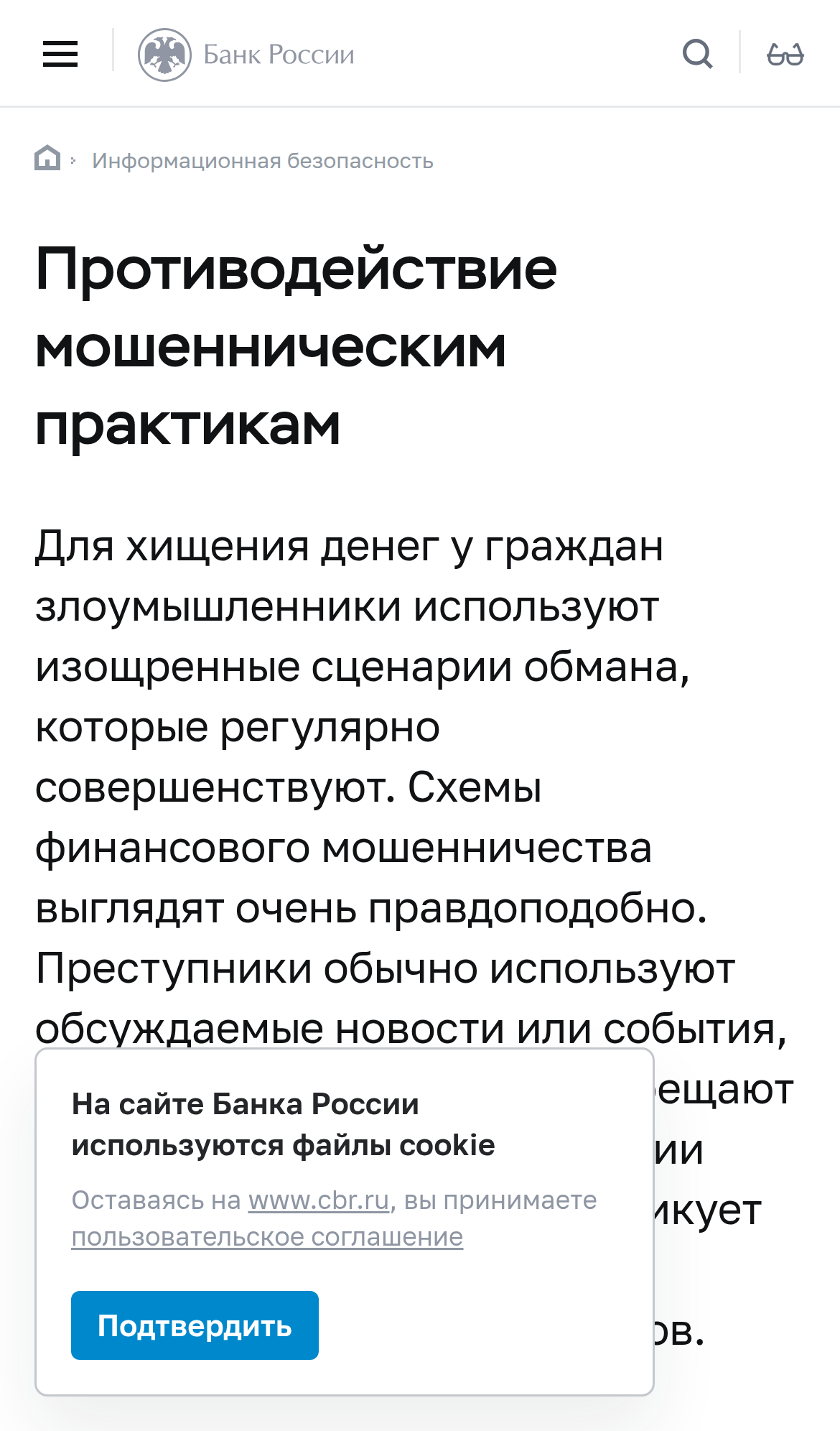
Банк России предупреждает: мошенники могут взять фото, видео и голос из взломанных аккаунтов и использовать их для дипфейков. Открытые сведения о друзьях и профиле помогают готовить персональные атаки. Злоумышленник напишет от имени знакомого или сошлётся на общих людей, чтобы вызвать доверие.
Регулятор советует не публиковать паспортные и финансовые данные. Сюда же относятся скриншоты банковских приложений и фото карт или документов на фоне квартиры или работы.
Что сделать сегодня
Закройте список друзей и фото, как описано выше. Затем просмотрите альбомы и удалите снимки, где видны паспорт, карта, номер полиса или адрес дома. Если в записях есть такие данные, уберите и их.
Если знакомый пишет с необычной просьбой, например перевести деньги или назвать код из SMS, позвоните ему по номеру, который вы знаете, и уточните. Это простая привычка, и защищает она надёжнее любых настроек.
Итог
Закрыть друзей и фото во ВКонтакте можно в настройках самой страницы: там отдельные пункты для списка друзей, альбомов, записей и сообщений. Настройки телефона решают лишь, к чему приложение получает доступ. Менять их полезно, но заменить настройки страницы они не могут. Проверьте результат глазами постороннего и уберите из открытого доступа паспорт, финансы и лишние адреса.
А вы когда в последний раз смотрели свою страницу так, как её видит человек, которого нет у вас в друзьях?
Подпишитесь на канал, чтобы не пропустить продолжение. И напишите в комментариях, какую тему разобрать следующей: самые интересные предложения читателей берём в работу.
Читайте также
- Как записаться к врачу через Госуслуги по шагам — и почему кнопка «Записаться» иногда не появляется
- Почему «Госуслуги» не принимают фото на загранпаспорт — и что делать: проверяем разрешения и формат
Лайк — если статья пригодилась, комментарий — если есть что добавить или спросить. Мы читаем каждый ответ, и самые интересные предложения лягут в основу новых статей.
Подпишитесь, чтобы не теряться в технике: покажем, что нажать и зачем, по шагам.
#безопасность #мошенники #технологии #смартфон #цифроваяграмотность
Продолжение, новые материалы и обсуждение в комментариях — на нашем канале «Технологии простым языком».
Читать на Дзене → Подписаться