- Не вводите пароль в приложении, пока не проверите его источник
- Сверьте название приложения и разработчика со ссылкой на сайте банка
- На iPhone проверьте карточку приложения и историю загрузок текущего аккаунта
- На Android проверьте Play Защиту и разрешения приложения
- Если уже ввели данные, сразу позвоните в банк по номеру на карте
На телефоне появился знакомый значок банка, а вы не помните, откуда скачали приложение. Подделка может выглядеть почти так же, как настоящая, поэтому не вводите пароль, пока не проверите источник.
Сверьте приложение с официальным сайтом банка, а затем проверьте его на телефоне.
Сначала найдите приложение на сайте банка
Самый надёжный ориентир — ссылка на приложение с официального сайта вашего банка. Не переходите по ссылке из неожиданного сообщения. Не устанавливайте программу по просьбе звонящего, даже если он представляется сотрудником банка.
- На Android и iPhone: откройте браузер, введите уже знакомый адрес банка и найдите на сайте раздел мобильного приложения.
- Перейдите в магазин по ссылке с сайта банка. Сравните название приложения и разработчика с данными программы на телефоне.
- Если карточки не совпадают или сайт не предлагает такое приложение, не открывайте его для входа. Позвоните в банк по номеру на обратной стороне карты и уточните, как установить приложение.
Знакомый значок сам по себе ничего не доказывает: мошенники могут его скопировать.
На iPhone проверьте карточку и историю загрузок
- Откройте App Store → Поиск, найдите приложение банка и перейдите в его карточку. Проверьте разработчика, ссылку «Поддержка приложения» и раздел «Конфиденциальность приложения».
- Сверьте карточку с той, на которую ведёт официальный сайт банка. Похожее название или значок ещё не гарантируют подлинность приложения.
- Чтобы узнать, загружали ли программу через текущий аккаунт, откройте App Store → Мой аккаунт → Приложения и история покупок → Мои приложения. В старых версиях iOS названия пунктов могут отличаться.
Если приложения нет в истории, значит, его не загружали через текущий аккаунт Apple. Одного этого недостаточно, чтобы считать программу подделкой.
На Android проверьте защиту и разрешения
- Откройте Google Play → значок профиля → Play Защита → Настройки → Сканирование приложений с помощью Play Защиты. Убедитесь, что проверка включена: она проверяет программы при установке и периодически после неё, в том числе программы из сторонних источников.
- Не запуская банковское приложение, откройте Настройки → Приложения → [название банка] → Разрешения. На некоторых телефонах сначала нужно нажать «Показать все приложения».
- Посмотрите, к чему у программы есть доступ: например, к SMS, телефону, контактам, камере или микрофону. Ненужное разрешение можно запретить. Если непонятно, зачем приложению доступ, уточните это у банка.
Разрешения помогают заметить подозрительную программу, но окончательно доказать подделку по ним нельзя. Даже если проверка ничего не нашла, сверьте приложение с сайтом банка.
Проверьте, кто может устанавливать приложения
На Android отдельным программам, например браузеру, можно разрешить установку из внешних источников. Если вы ей не пользуетесь, проверьте разрешения и отключите ненужные.
- Обычный Android: откройте Настройки → Приложения → Специальный доступ → Установка неизвестных приложений.
- Samsung One UI: откройте Настройки → Биометрия и безопасность → Установка неизвестных приложений. На новых моделях путь может быть таким: Настройки → Безопасность и конфиденциальность → Дополнительные настройки → Установка приложений из внешних источников.
- Xiaomi MIUI: откройте Настройки → Пароли и безопасность → Конфиденциальность → Особый доступ → Установка неизвестных приложений.
- Выберите программу, которой разрешена установка, и отключите разрешение, если оно вам не нужно. Названия разделов зависят от модели и версии системы.
Если у вас установлен RuStore, через него можно дополнительно проверить уже загруженные программы: RuStore → Мое → Безопасность → Сканировать. Без авторизации путь начинается с раздела «Аккаунт». Если RuStore обнаружит небезопасное приложение, он предложит его удалить.
Что делать, если приложение вызывает сомнения
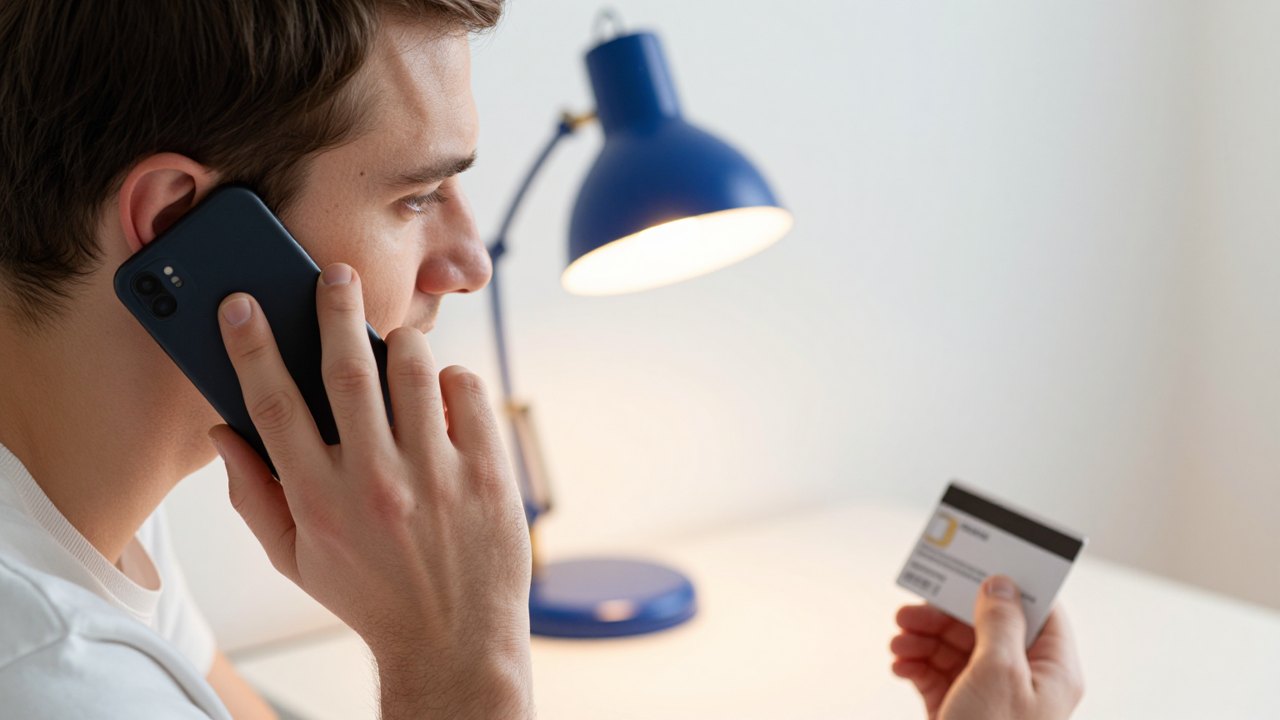
Не вводите в подозрительном приложении пароль, код из SMS или данные карты. Позвоните в банк по номеру на карте и уточните, как называется официальное приложение и где его получить.
Если вы уже ввели данные, сразу позвоните в банк по номеру на карте и сообщите об этом. Сотрудник подскажет, как защитить счёт.
Начните проверку с официального сайта банка, затем посмотрите карточку и разрешения приложения. Даже если программа выглядит привычно, лучше разрешить сомнения до входа.
А вы обычно проверяете, откуда установлено приложение банка?
Читайте также
- Как безопасно устанавливать банковские приложения на телефон
- Почему «Госуслуги» не принимают фото на загранпаспорт — и что делать: проверяем разрешения и формат
- Оказалось, что ссылка на оплату от покупателя крадёт данные карты, даже если она с логотипом банка
Лайк помогает этой статье найти новых читателей. Напишите в комментариях свой опыт или тему для следующей статьи: мы читаем все сообщения и учтём самые интересные предложения.
Больше понятных инструкций без сложных слов — подпишитесь на «Технологии простым языком».
#безопасность #мошенники #технологии #смартфон #цифроваяграмотность
Продолжение, новые материалы и обсуждение в комментариях — на нашем канале «Технологии простым языком».
Читать на Дзене → Подписаться