
- Перед подключением уточните у сотрудника точное имя сети и пароль
- В публичной сети не вводите персональные данные и реквизиты карт
- После использования удалите сеть или отключите автоподключение
- На Android 10 и новее проверьте, включён ли случайный MAC-адрес
- Банк России рекомендует не входить в дистанционный банк через общедоступные сети
Кофе у окна, телефон находит сеть `Cafe_Free_WiFi`, вы вводите пароль — и через минуту уже листаете ленту. А теперь честный вопрос: точно это сеть кафе, а не чей-то ноутбук за соседним столиком с похожим названием?
Публичный Wi-Fi сам по себе не зло. Ломается всё в двух случаях: когда вы подключаетесь к поддельной сети и когда вводите в открытом канале то, что вводить нельзя. Данные карты, пароли, коды из СМС: в чужой сети это лучше не трогать вообще.
Главное правило коротко: в публичной сети не вводите персональные данные и реквизиты карт. Всё, что ниже, помогает его выполнить и при этом не усложнить себе жизнь.
Сначала спросите у сотрудника имя сети
Злоумышленники умеют поднимать точки доступа с названием, похожим на сеть кафе или отеля. Иногда отличие — одна буква или приписанное слово «free». Так что перед подключением уточните у сотрудника точное имя сети и пароль.
Если в списке две почти одинаковые сети, скажем `Hotel_WiFi` и `Hotel_WiFi_2`, не угадывайте. Спросите. Десять секунд — и главный риск публичных сетей снят.
Если сотрудника рядом нет (аэропорт ночью, автоматическая стойка), будьте ещё внимательнее: не вводите ничего важного, пока не убедитесь, что сеть официальная.
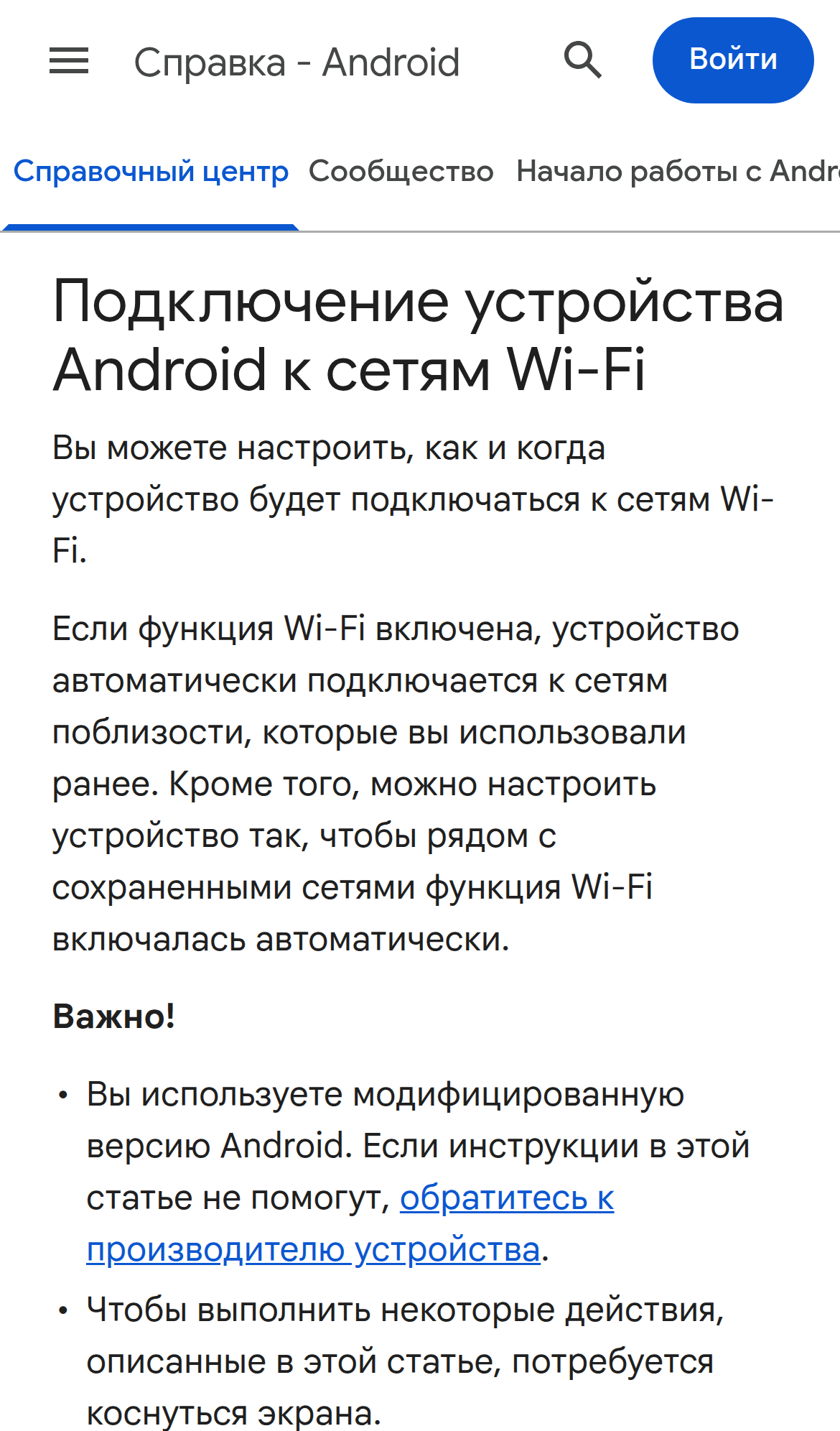
Подключение на Android — по шагам
- Откройте `Настройки → Сеть и интернет → Интернет`.
- Найдите в списке нужную сеть и коснитесь её.
- Введите пароль и нажмите `Подключиться`.
- Коснитесь значка ⚙ (или стрелки) рядом с названием сети, чтобы открыть её свойства — там и живут все настройки приватности.
Названия разделов зависят от производителя и версии Android. Нет пункта `Интернет` — ищите похожий по смыслу: в большинстве прошивок это раздел `Wi-Fi` внутри настроек сети.
Случайный MAC-адрес и частный DNS — что они дают
На Android 10 и новее проверьте, включён ли случайный MAC-адрес: `Настройки → Сеть и интернет → Интернет → ⚙ рядом с сетью → Случайный MAC-адрес`. Невидимым он вас не сделает, зато сеть перестанет узнавать телефон по постоянному «паспорту» устройства.
Ещё один полезный пункт: `Настройки → Сеть и интернет → Частный DNS-сервер → Авто`. Держать его включённым разумно, только не переоценивайте. Он прикрывает DNS-запросы, а не весь трафик целиком. Это не «шифрование всего интернета», а защита одного участка.
Samsung и Xiaomi: почему у вас меню называется иначе
В интернете легко найти маршруты вроде `Подключения` (Samsung One UI) или `Wi-Fi → Дополнительные настройки` (Xiaomi MIUI). Вот только официальная справка Google эти фирменные названия не подтверждает и прямо предупреждает: параметры зависят от телефона и версии Android.
Поэтому не ищите вслепую. Откройте `Настройки` и введите в строку поиска наверху слово `Wi-Fi`, `DNS` или `MAC` — телефон сам покажет нужный пункт. Способ работает и на Samsung, и на Xiaomi, да и на любой другой марке.
Если поиск не находит ничего похожего, загляните в разделы про сеть и подключения. Почти всегда искомое лежит там.
iPhone: подключение и приватность
- Откройте `Настройки → Wi-Fi`.
- Выберите сеть и введите пароль.
- Коснитесь значка `Подробнее (ⓘ)` рядом с названием сети.
- В iOS 18 и новее выберите `Частный адрес Wi-Fi → Чередующийся` для открытой или слабо защищённой сети. В более ранних версиях iOS доступен только переключатель `Частный адрес Wi-Fi`.
Режим `Чередующийся` меняет адрес устройства при разных подключениях. Сети сложнее связать между собой ваши визиты в разные места.
Не забудьте убрать сеть из телефона
Этот шаг пропускают почти все. А он важнее многих.
Если телефон запомнил сеть, он подключается к ней автоматически. И однажды спокойно подключится к чужой точке с тем же названием. Убираем лишнее сразу.
Android: `Настройки → Сеть и интернет → Интернет`, нажмите и удерживайте название сети → `Удалить`.
iPhone: `Настройки → Wi-Fi → Изменить → Подробнее (ⓘ)` возле сети, затем отключите `Автоподключение` либо выберите `Удалить из списка → Забыть`.
Учтите: на управляемом устройстве (рабочий, школьный, выданный компанией) эти команды могут быть недоступны. Такими настройками распоряжается администратор, а не вы.
Что нельзя делать в чужом Wi-Fi
Банк России рекомендует не входить в дистанционный банк через общедоступные сети. Это не про паранойю, а про простую логику: вы не контролируете, кто ещё сидит в этой сети и что там настроено.
Если вы всё-таки вошли в банк из кафе, смените логин и пароль при первой возможности. Но уже через непубличное подключение, например через мобильный интернет.
И держите в голове общий ориентир: в публичной сети не вводите персональные данные и реквизиты карт. Оплата, вход в личный кабинет банка, данные паспорта: всё это лучше отложить до дома или сделать через мобильную сеть.
Пара полезных привычек
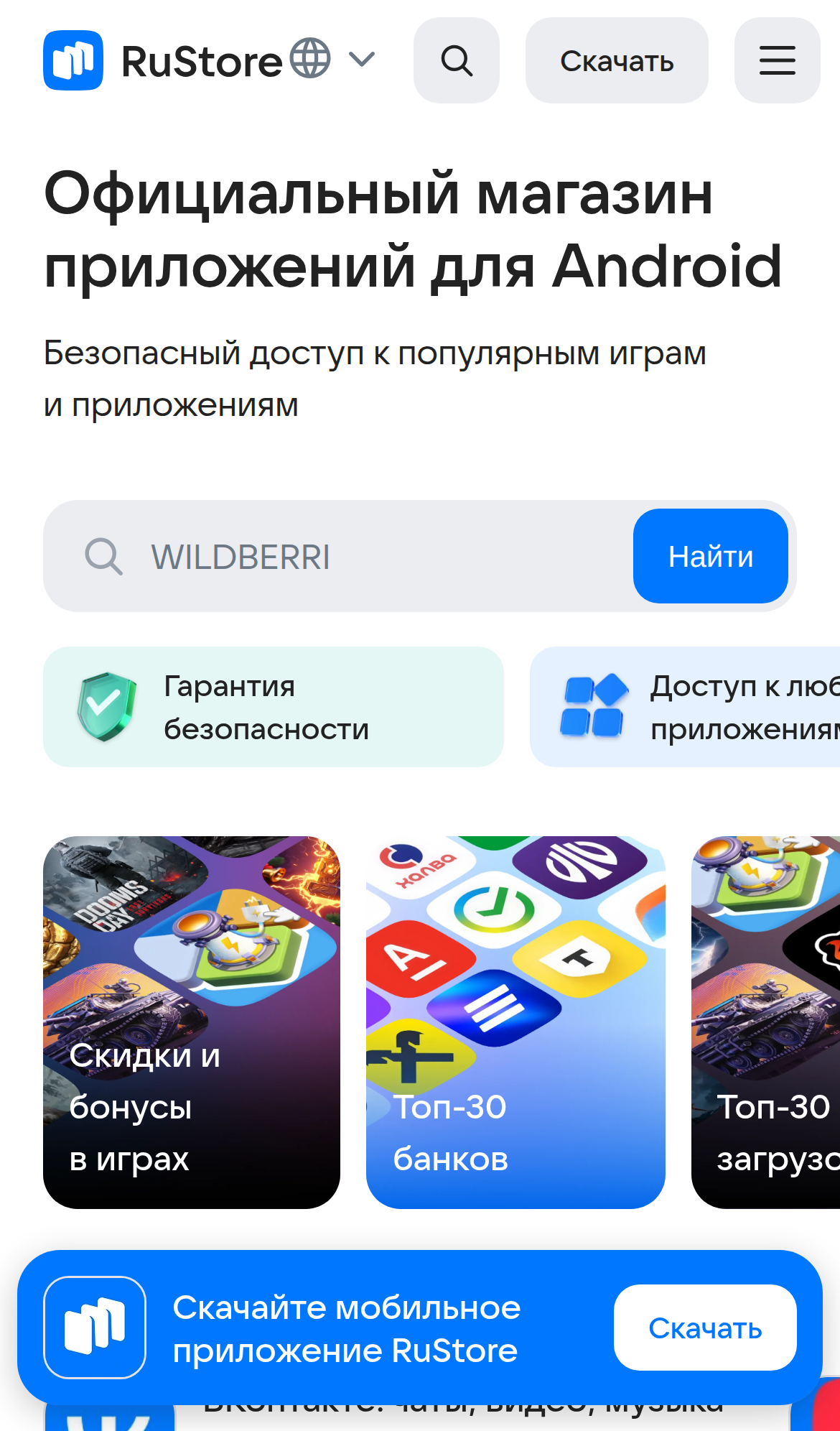
Проверить сам телефон можно бесплатно. В RuStore откройте `Моё → Безопасность → Сканировать`. Проверка доступна даже без авторизации в приложении.
Не рассчитывайте, что голосовой помощник спасёт в публичной сети: по Алисе официально подтверждено лишь шифрование запросов при передаче на серверы Яндекса. На защиту всего вашего трафика это не распространяется.
В приложении «Дом Госуслуги» вход можно усилить: включите `Войти с помощью Face ID` или `Использовать сканер отпечатка пальца`. Штука хорошая, но защищает она вход в приложение, а не саму Wi-Fi-сеть. Путать эти вещи не стоит.
Итог
Публичный Wi-Fi нормален, если держать в голове три вещи. Уточняйте точное имя сети у сотрудника. Не вводите в открытой сети то, что стоит денег и доступа: карты, банк, личные данные. После использования удаляйте сеть или отключайте автоподключение, чтобы телефон не возвращался к ней сам.
Частный DNS, случайный MAC-адрес, биометрия — дополнения полезные, спору нет. Только главного правила они не заменяют: важные дела делаем через мобильный интернет, а не через гостевую сеть.
Многие годами носят в телефоне пароли от каждой кофейни, где однажды пили кофе. Так себе коллекция, если честно.
Что из прочитанного оказалось для вас новым? Поделитесь в комментариях и поставьте лайк, если статья пригодилась. Мы читаем все комментарии и берём лучшие идеи для следующих публикаций.
Больше понятных инструкций без сложных слов — подпишитесь на «Технологии простым языком».
#безопасность #мошенники #технологии #смартфон #цифроваяграмотность
Продолжение, новые материалы и обсуждение в комментариях — на нашем канале «Технологии простым языком».
Читать на Дзене → Подписаться