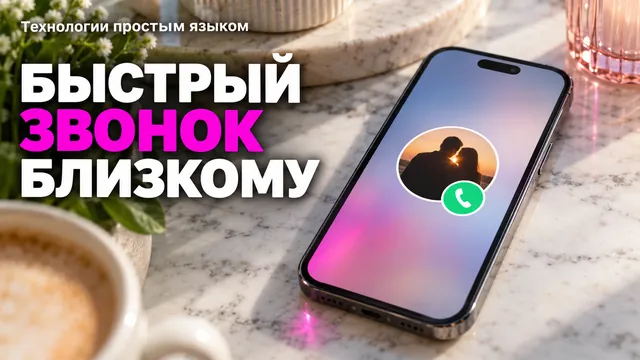
- На Android ярлык звонка создается через меню контакта за 30 секунд
- На Samsung и Xiaomi пункт меню называется «Добавить на главный экран»
- На iPhone звонок настраивается через приложение «Команды» с одним подтверждением
- Алиса звонит голосом, но требует интернет и предварительную настройку
- Ярлык на главном экране работает без интернета и надежнее голосового набора
Вы сто раз так делали: срочно нужно позвонить мужу или маме, открываете контакты, а там список на сотню имен. Пока пролистаешь — уже нервничаешь. Или того хуже: начинаешь искать по поиску, а буквы в имени вбил с ошибкой — и контакт не находится.
После этой статьи вы сможете за полминуты вынести иконку звонка любому близкому человеку прямо на главный экран телефона. Никаких лишних телодвижений: нажал — звонит.
Почему это работает на любом Android
Система Android позволяет создавать ярлыки для прямого действия — не просто открыть приложение, а сразу позвонить конкретному человеку. Это встроенная функция, не требующая сторонних программ.
Как сделать на чистом Android (Google Pixel, Motorola, Nokia и другие):
- Откройте приложение Контакты (обычно белая иконка с силуэтом человека).
- Найдите нужный контакт и нажмите на него.
- В правом верхнем углу нажмите на три точки (меню).
- Выберите «Добавить на главный экран».
- Система предложит выбрать: «Ярлык» или «Виджет». Выберите «Ярлык».
- На главном экране появится иконка с фотографией контакта (или инициалами). Нажатие сразу запускает звонок.
На некоторых версиях Android пункт может называться «Закрепить на главном экране» — суть та же.
Samsung One UI — свой путь к ярлыку
На телефонах Samsung меню чуть отличается, но всё так же просто.
Инструкция для Samsung:
- Откройте Контакты.
- Выберите человека.
- Нажмите на три точки в правом верхнем углу.
- Выберите «Добавить на главный экран».
- Подтвердите — и ярлык готов.
Альтернативный способ через виджеты:
- Зажмите пустое место на главном экране.
- Нажмите «Виджеты».
- Найдите «Контакты» (или прокрутите до виджетов приложения «Телефон»).
- Выберите виджет «Прямой набор».
- Перетащите его на экран и выберите нужный контакт.
Разница: виджет занимает больше места, но может показывать имя и фото. Ярлык компактнее.
Xiaomi MIUI — как не запутаться в настройках
На Xiaomi с оболочкой MIUI путь немного другой, но тоже быстрый.
Инструкция для Xiaomi:
- Откройте Контакты.
- Нажмите на нужный контакт.
- В правом верхнем углу нажмите на три точки.
- Выберите «Добавить ярлык на главный экран».
- Ярлык появится на рабочем столе.
Если пункта нет в меню контакта (редко, но бывает на старых версиях MIUI), используйте виджеты:
- Зажмите пустое место на главном экране.
- Нажмите «Виджеты».
- Найдите виджет «Контакты» или «Прямой набор».
- Перетащите на экран и выберите контакт.
На MIUI 12 и новее первый способ работает стабильно.
iPhone — своя специфика
На iOS нет встроенной функции «добавить ярлык звонка на главный экран» так же просто, как на Android. Но есть обходной путь через приложение «Команды» (Shortcuts).
Инструкция для iPhone:
- Откройте приложение «Команды» (если нет — скачайте из App Store, оно бесплатное).
- Нажмите «+» в правом верхнем углу, чтобы создать новую команду.
- Нажмите «Добавить действие».
- В поиске введите «Позвонить» и выберите действие «Позвонить».
- Нажмите на слово «Контакты» и выберите нужного человека из списка.
- Нажмите на три точки в правом верхнем углу (настройки команды).
- Включите «Добавить на главный экран».
- Назовите команду (например, «Позвонить маме») и нажмите «Добавить».
На главном экране появится иконка. При нажатии срабатывает команда — сразу звонок. Минус: один лишний шаг с подтверждением в iOS (всплывающее окно «Разрешить?»), но это быстрее, чем открывать контакты.
Алиса как альтернатива: звонок голосом
Если не хотите забивать экран иконками, можно использовать голосового помощника Яндекса. Алиса умеет звонить контактам, но только после настройки.
Как настроить звонок через Алису:
- Установите приложение Яндекс (или Яндекс Браузер, Яндекс Карты, Яндекс Навигатор).
- Откройте приложение, нажмите значок Алисы (фиолетовый кружок).
- Скажите: «Позвони маме».
- Появится окно «Разрешить приложению доступ к контактам» — нажмите «Разрешить» (на Android) или «Разрешить только во время использования приложения» (в Яндекс Навигаторе).
- Подождите несколько минут — контакты синхронизируются.
После этого можно просто сказать «Привет, Алиса, позвони мужу» — и звонок пойдет. Работает на Android 10+ и iOS 15+. Минус: нужен интернет и микрофон.
Что выбрать: ярлык или голос
Ярлык на главном экране — самый надёжный способ. Не нужен интернет, не нужно говорить вслух, работает всегда. Особенно удобно для пожилых родственников: один раз настроить, и они просто нажимают на иконку с лицом.
Голосовой звонок через Алису — хорошая опция, когда руки заняты (готовите, ведёте машину). Но требует предварительной настройки и стабильного интернета.
Итог
Теперь у вас есть три рабочих способа позвонить близкому в одно касание: через ярлык на Android, через «Команды» на iPhone или голосом через Алису. Выберите тот, который удобнее именно вам.
Вопрос к вам: а какой способ используете вы — иконку на экране или голосовой набор? Напишите в комментариях, интересно сравнить.
Понравилась статья — отметьте её лайком. А какой вопрос по теме волнует вас больше всего? Напишите в комментариях: мы читаем всё, интересные предложения обязательно используем в новых материалах.
Подпишитесь на «Технологии простым языком» — объясняем технику так, что понятно каждому.
#телефон #технологии #смартфон #цифроваяграмотность
Продолжение, новые материалы и обсуждение в комментариях — на нашем канале «Технологии простым языком».
Читать на Дзене → Подписаться