
- На Android в Google «Часах» отметьте только пн–пт в строке «Повтор»
- На Samsung и Xiaomi дни недели ищите в приложении часов производителя
- На iPhone обычный будильник настраивается через «Повтор», расписание сна — через «Здоровье»
- У Алисы будильник настраивается в приложении «Дом с Алисой» или голосом
- Дни недели задаются только в приложении часов телефона или у Алисы
Воскресенье, 6:40 утра. Телефон на тумбочке заходится трелью, и вы, ещё не открыв глаза, вспоминаете: на работу сегодня не надо. Будильник при этом цел и невредим — вы просто никогда не отмечали в нём дни недели.
Лечится это за минуту. Откройте настройки будильника, найдите пункт про повтор и оставьте там только рабочие дни. Ниже — по шагам, где этот пункт прячется на Android и iPhone, и что делать, если нужно заставить будильник замолчать на пару дней отпуска, а потом вернуть всё как было.
Android: приложение Google «Часы»
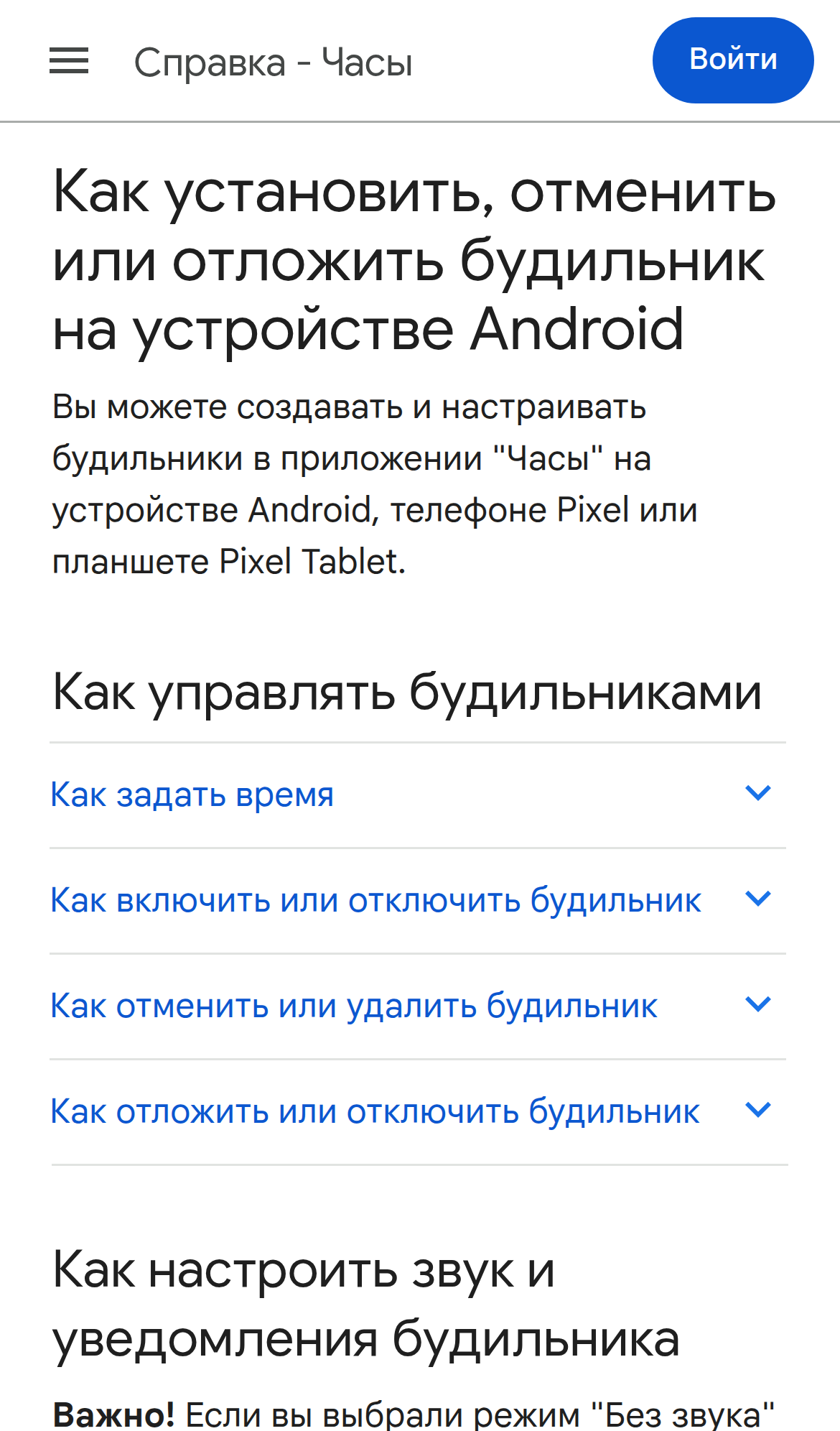
Если у вас «чистый» Android или телефон, где будильником управляет именно Google-приложение «Часы», порядок такой:
- Откройте приложение «Часы».
- Перейдите на вкладку «Будильник».
- Нажмите «+», чтобы добавить новый, или коснитесь уже существующего, чтобы его отредактировать.
- Выставьте время.
- Найдите строку с днями недели (обычно это буквы П В С Ч П С В или пункт «Повтор») и отметьте только пн–пт.
- Сохраните: нажмите галочку, «Сохранить» или «Готово».
Готово. Рабочий будильник продолжит звонить по будням, а в субботу и воскресенье промолчит. Графиков у вас два — скажем, по чётным и нечётным дням? Тогда заведите второй будильник с другим набором дней. Так надёжнее, чем каждый вечер переставлять один и тот же.
Что делать, если будильник уже стоит на каждый день
Самая частая ситуация: человек когда-то нажал «каждый день», а потом перестал заглядывать в настройки. Исправляется быстро:
- Откройте «Часы» → «Будильник».
- Коснитесь самого будильника — откроется карточка с настройками.
- Снимите лишние дни недели, оставив только пн–пт.
- Сохраните изменения.
Отдельно проверьте, не завёлся ли дублирующий будильник, который вы поставили «на всякий случай» месяц назад и благополучно забыли. Такие тихо живут в списке и звонят в самый неподходящий момент. Пролистайте весь список будильников и выключите лишние переключателем.
Будильник нужен не навсегда: пауза на даты
Есть функция, о которой знают немногие: в Google «Часах» повторяющийся будильник можно не удалять, а временно приостановить:
- Откройте карточку будильника.
- Выберите пункт «Приостановить будильник» (в англоязычной версии — Pause alarm).
- Укажите в календаре даты, когда он не должен звучать.
Название пункта меняется от языка и версии приложения, так что не нашли с первого раза — поищите в карточке будильника что-то похожее по смыслу. Для отпуска удобно: удалять ничего не нужно, а потом не придётся вспоминать настройки заново.
Samsung и Xiaomi: меню другое, смысл тот же
Важный момент: на устройствах Samsung и Xiaomi системные команды будильника уходят приложению часов производителя, а не Google-приложению. То есть на Samsung вы настраиваете будильник в One UI, на Xiaomi — в MIUI или HyperOS.
Что это значит на практике:
- Названия пунктов и их расположение зависят от модели и версии оболочки. Универсальных меню здесь нет, и Google их не описывает.
- Логика везде одна: открыть приложение часов производителя → раздел будильников → создать или выбрать будильник → найти пункт с повтором и днями недели → отметить пн–пт → сохранить.
- На Samsung нужный пункт обычно называется «Повтор» либо это строка с днями недели в карточке будильника. На Xiaomi — «Повторять» / «Повтор».
- Если пункт не находится с ходу, пролистайте карточку будильника вниз. Иногда дни недели спрятаны ниже времени и мелодии.
Совсем не получается найти? Самый быстрый способ — открыть поиск по настройкам телефона и ввести «будильник». Система сама подскажет, где живёт нужный раздел.
iPhone: два разных пути
На iPhone работают два независимых механизма: обычный будильник и расписание сна. Это не одно и то же, и многие путают их между собой.
Обычный будильник:
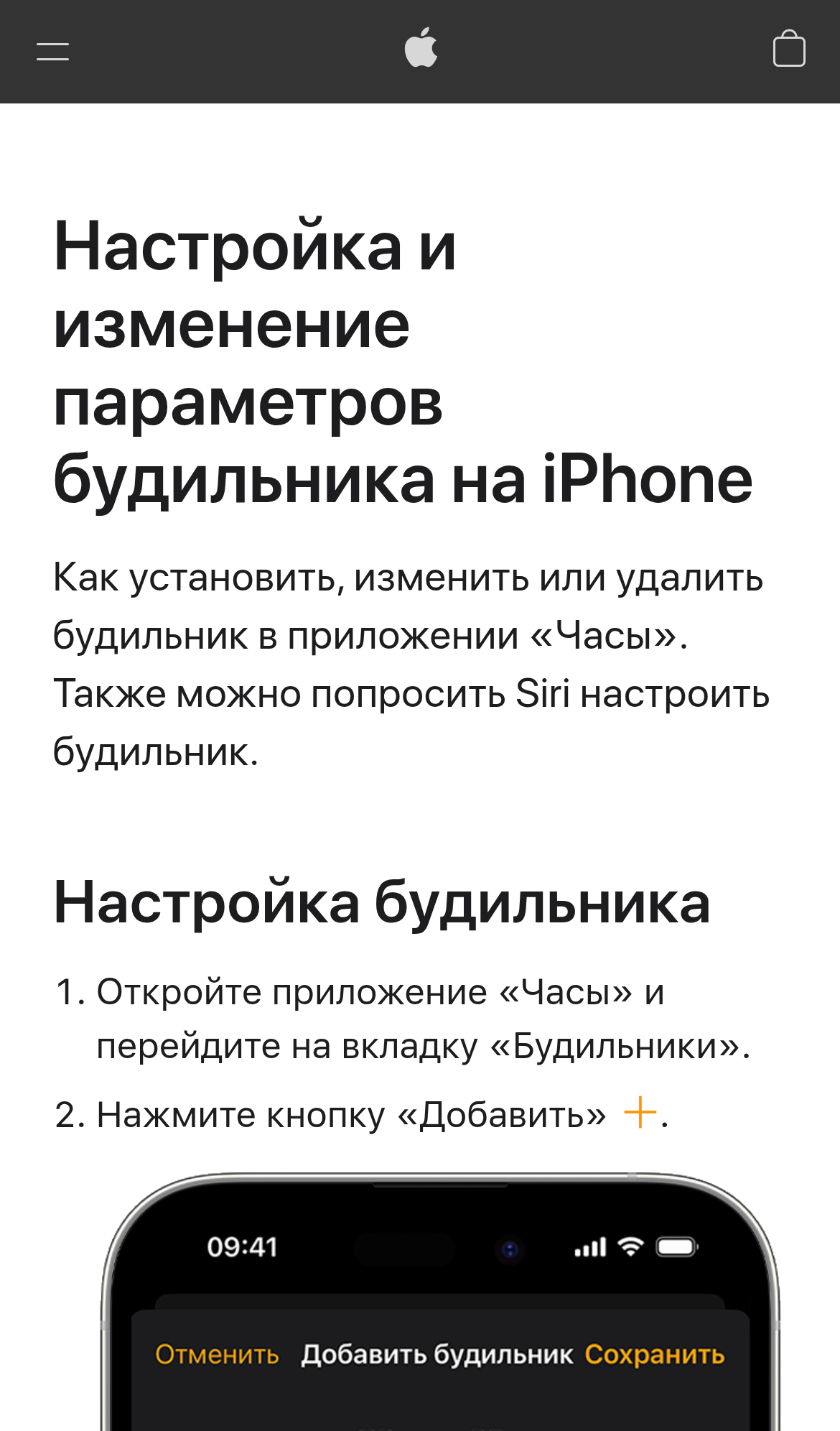
- Откройте «Часы».
- Перейдите в «Будильники».
- Нажмите «Добавить».
- Задайте время.
- Нажмите «Повтор» и выберите рабочие дни.
- Нажмите «Готово».
Чтобы изменить уже созданный будильник: «Будильники» → «Править» → нужный будильник → вносите правки → «Сохранить».
Расписание сна (отдельный механизм):
- Откройте приложение «Здоровье».
- Перейдите в «Обзор».
- Выберите раздел «Сон».
- Откройте «Полное расписание и параметры».
- Нажмите «Править», затем «Активно по дням».
- Выберите дни и включите «Будильник».
Так расписание легко сделать только на пн–пт, а на выходные его не ставить. Учтите: названия пунктов немного отличаются между версиями iOS. Ориентируйтесь на смысл, а не на дословное совпадение.
Умная колонка и Алиса
Если дома стоит станция с Алисой, будильник удобно держать там же. В приложении «Дом с Алисой» (на телефоне оно может называться «Умный Дом»):
- Откройте «Настройки».
- Выберите «Продуктивность».
- Зайдите в «Будильники».
- Нажмите «Добавить».
- Укажите колонку, время и регулярность.
А ещё Алиса понимает расписание по дням голосом: можно просто попросить поставить будильник «по выходным» или повторять его в определённый день недели. Временно выключить ненужный будильник получится переключателем в том же разделе — «Настройки» → «Продуктивность» → «Будильники».
Где настройки будильника точно нет
Иногда люди ищут это не там, где надо, и тратят время впустую. Два уточнения:
- RuStore — это магазин приложений. Там есть поиск и установка программ, но настройка дней системного будильника там не живёт.
- Госуслуги — тоже мимо. В «Госуслуги Дом» настраиваются push-уведомления (через «Профиль» → «Получать уведомления»), а не будильники.
Дни недели для будильника задаются только в приложении часов вашего телефона или у Алисы. По названию «настройки уведомлений» легко уйти не в ту сторону, так что держите этот ориентир в голове.
Итог
Запомнить просто: будильник без отмеченных дней недели звонит каждый день. Хотите тишины в выходные — зайдите в приложение часов, откройте карточку будильника, найдите пункт с повтором и оставьте только пн–пт. На Android это Google «Часы» либо фирменное приложение Samsung/Xiaomi, на iPhone — «Часы» и отдельно расписание сна в «Здоровье».
И ещё одна привычка, которая экономит нервы: раз в пару месяцев пробегайте глазами список своих будильников. Забытые «временные» звоночки на 6 утра портят выходной чаще всего.
А у вас сколько будильников сейчас заведено в телефоне — один или целая коллекция на все случаи жизни?
Лайк — если статья пригодилась, комментарий — если есть что добавить или спросить. Мы читаем каждый ответ, и самые интересные предложения лягут в основу новых статей.
Подпишитесь на «Технологии простым языком» — объясняем технику так, что понятно каждому.
#телефон #технологии #смартфон #цифроваяграмотность
Продолжение, новые материалы и обсуждение в комментариях — на нашем канале «Технологии простым языком».
Читать на Дзене → Подписаться