
- Сначала выходим из аккаунтов, потом стираем данные
- На Android аккаунт Google удаляют через настройки, а не стиранием телефона
- На iPhone выход из аккаунта и стирание делается одним действием в настройках
- Перед сбросом отвяжите сервисы: Яндекс ID, RuStore, Госуслуги
- При включении телефон должен показывать экран первоначальной настройки, а не рабочий стол
Купили новый смартфон, а старый отправился в ящик: пусть лежит, вдруг пригодится. Лежит он там месяц, другой, потом вы выставляете объявление, встречаетесь с покупателем, отдаёте аппарат. И через день получаете сообщение. Телефон на первой же настройке требует аккаунт прежнего владельца и дальше не пускает.
Ошибка, которая к этому ведёт, выглядит совершенно безобидно. Человек сбрасывает аппарат до заводских настроек, отдаёт его и считает дело закрытым. А дома вспоминает: где-то остались фото, да ещё и вход в банковское приложение.
Чтобы такого не вышло, держите порядок: сначала выходим из аккаунтов, потом стираем данные. Разберём по шагам, отдельно для Android и iPhone.
Почему сброс — это не первый шаг
Заводской сброс правда удаляет приложения и данные с телефона. Но двух других задач он не решает: не отвязывает устройство от ваших аккаунтов и не гарантирует, что телефон не останется «привязанным» к вам на уровне системы.
Отсюда логика:
- сохраняем то, что нужно;
- выходим из аккаунтов на самом телефоне;
- выкидываем телефон из списка устройств в сервисах;
- только потом делаем сброс;
- проверяем результат до передачи покупателю.
Шаг 1. Сделайте резервную копию и вытащите мелочи
Для начала спасите всё ценное: фото, контакты, заметки, переписку. Способ каждый выбирает свой — облако производителя, компьютер, внешний диск. Правило здесь одно: пока не увидели свои данные на новом месте, старое не стираем.
Теперь про физические мелочи, о которых забывают чаще всего:
- Достаньте лоток с SIM-картой (скрепкой или иголочкой, которая идёт в комплекте).
- Достаньте карту памяти microSD, если она есть.
- Снимите чехол и защитное стекло, если продаёте их отдельно.
- Найдите коробку, кабель и зарядку — с ними телефон продаётся быстрее.
Шаг 2. Выходим из аккаунтов на Android
Вот здесь многие и спотыкаются. На Android аккаунт Google удаляют через настройки, а не стиранием телефона.
Откройте «Настройки» → «Пароли и аккаунты» → нужный аккаунт → «Удалить аккаунт».
Название раздела зависит от модели и версии системы. Встречаются варианты: «Пользователи и аккаунты», «Пароли, ключи доступа и аккаунты», «Управление аккаунтами». Если нужный пункт не нашли, забейте в поиск внутри «Настроек» слово «аккаунт» — это самый быстрый способ.
Samsung и Xiaomi — отдельная история. У них свои оболочки, и названия пунктов отличаются от «чистого» Android. Точный путь смотрите в официальной справке производителя вашей модели. Угадывать не надо.
Шаг 3. Выходим из аккаунтов на iPhone
На iPhone всё решается одним действием, если версия системы свежая. В iOS 26 и новее: «Настройки» → [ваше имя] → «Выйти» → «Стереть [устройство]».
Универсальный путь стирания, который работает и на других версиях: «Настройки» → «Основные» → «Перенос или сброс [устройство]» → «Стереть контент и настройки».
Если в телефоне есть eSIM, система предложит выбор. Выбирайте «Удалить карту eSIM и стереть данные», иначе «симка» останется привязанной к устройству.
Что при этом происходит: удаляются фотографии, контакты, приложения и карты Apple Pay, отключаются сервисы аккаунта, функция «Найти [устройство]» и блокировка активации. Но есть нюанс. Данные, которые уже лежат в iCloud, при стирании телефона никуда не деваются — они остаются в вашем облаке.
Шаг 4. Отвязываем сервисы: Яндекс, RuStore, Госуслуги
Телефон — это не только железо. К нему привязаны входы в разные сервисы, и их лучше «отцепить» заранее.
Яндекс ID (используется в приложениях Яндекса и Алисе): зайдите в «Безопасность» → «Устройства» → «Список устройств» и отключите продаваемый телефон. Альтернатива — кнопка «Выйти везде», она разом завершает сеансы на всех устройствах.
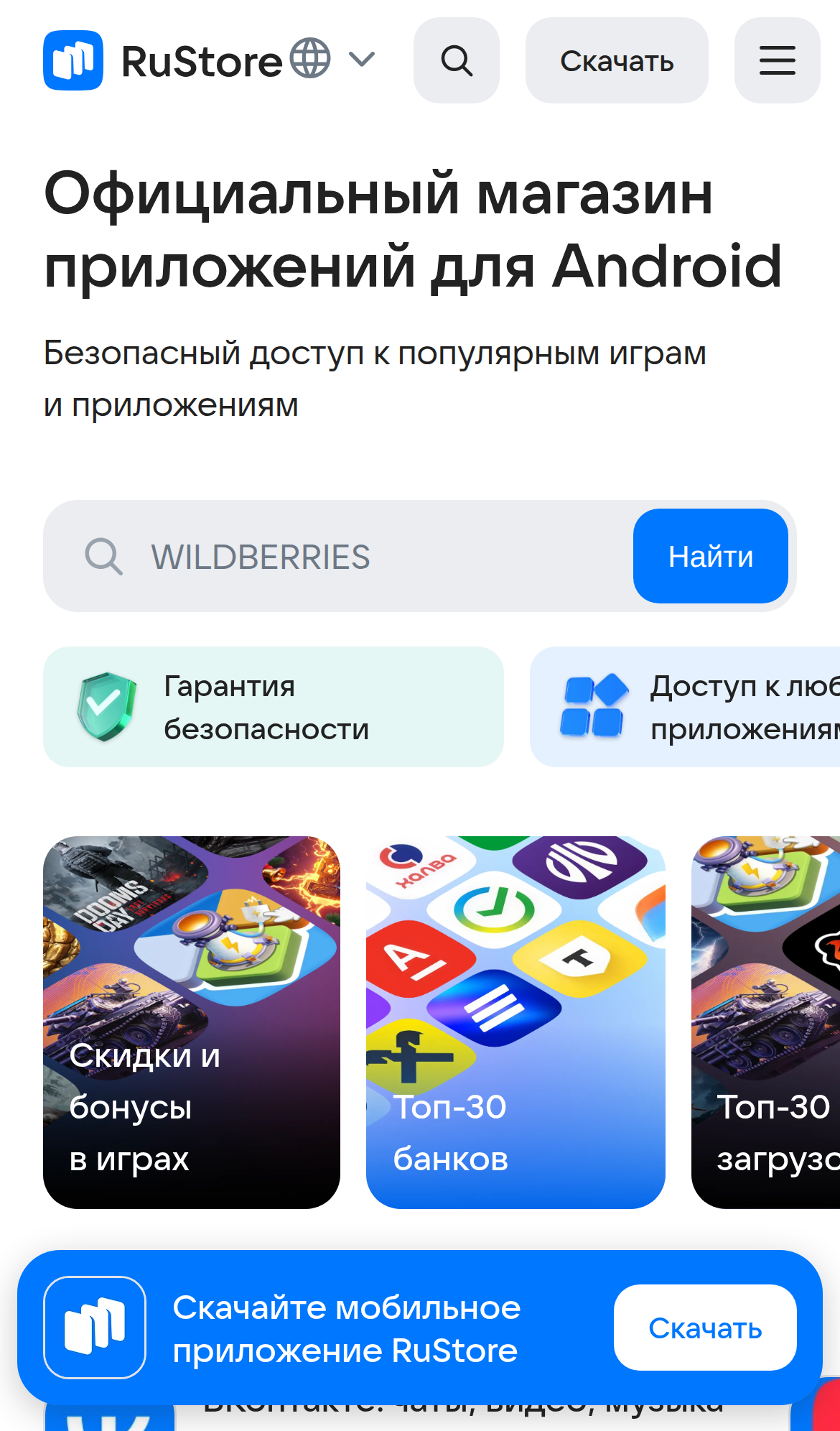
RuStore: нажмите значок профиля → строку с названием аккаунта → «Выйти из аккаунта» → подтвердите. Хотите удалить и локальные данные приложения? После выхода откройте системные «Настройки» → «Приложения» → RuStore → «Хранилище» → «Очистить данные». Расположение этих пунктов может отличаться в зависимости от оболочки Android.
Госуслуги: для приложения «Госуслуги Дом» официальная инструкция простая. Откройте страницу «Профиль» и нажмите «Выйти из аккаунта», после чего появится экран «Войдите через Госуслуги». А вот для основного приложения «Госуслуги» точный актуальный путь выхода официальными источниками не подтверждён, поэтому честно скажу: ищите выход в профиле приложения, а надёжнее — просто удалить приложение и сменить пароль от личного кабинета.
Шаг 5. Сброс до заводских настроек на Android
Теперь можно стирать. Откройте приложение «Настройки» и выполните сброс до заводских настроек. Он удалит данные и приложения с телефона.
Google прямо предупреждает: точный путь зависит от производителя, поэтому в вашем меню пункт может называться по-разному. Снова выручает поиск по настройкам. Введите «сброс» и выберите найденный пункт.
Перед сбросом обязательно проверьте два условия:
- телефон заряжен минимум до 70% — чтобы он не выключился в середине процесса;
- если пароль аккаунта Google вы меняли недавно, подождите 24 часа. Иначе система может не дать корректно завершить удаление аккаунта.
Шаг 6. Что проверить перед передачей телефона
Вот короткий чек-лист, который сэкономит вам нервы и переписку с покупателем:
- при включении телефон показывает экран первоначальной настройки, а не рабочий стол;
- он не просит аккаунт прежнего владельца;
- функция поиска устройства отключена;
- SIM-карта и карта памяти извлечены;
- вы вышли из аккаунтов во всех сервисах, где сидели с этого телефона;
- пароли от важных сервисов лучше сменить — это лишняя, но разумная страховка.
И ещё одно: передавайте телефон лично и дайте покупателю при вас включить аппарат. Так вы оба сразу увидите, что устройство чистое, и никто ни к кому потом не вернётся с претензиями.
Итог
Главное правило продажи старого телефона — сначала выйти из аккаунтов, потом стереть данные. Порядок важнее «силы» сброса: даже самый радикальный сброс не отменит привязку устройства к вашему аккаунту, если сделать всё наоборот.
Сделайте резервную копию, заберите SIM и карту памяти, выйдите из Google или Apple ID, отвяжите Яндекс, RuStore и Госуслуги, дождитесь нужного заряда батареи — и только после этого запускайте сброс. Полчаса аккуратной работы, и телефон уходит к новому хозяину чистым, а ваши данные остаются только у вас.
А вы уже продавали телефон? Что оказалось самым неожиданным в подготовке: выход из аккаунтов или поиск нужного пункта в настройках?
Что из прочитанного оказалось для вас новым? Поделитесь в комментариях и поставьте лайк, если статья пригодилась. Мы читаем все комментарии и берём лучшие идеи для следующих публикаций.
Подпишитесь на «Технологии простым языком» — объясняем технику так, что понятно каждому.
#безопасность #мошенники #технологии #смартфон #цифроваяграмотность
Продолжение, новые материалы и обсуждение в комментариях — на нашем канале «Технологии простым языком».
Читать на Дзене → Подписаться