
- Просто выключить телефон недостаточно — мастеру нужен доступ для диагностики
- Полный сброс до заводских настроек — самый надежный способ для Android
- Режим ремонта доступен только для Google Pixel 6 и новее
- На iPhone с iOS 27 и новее используйте функцию Ready for Repair
- Для старых iPhone отключите Find My и сотрите все содержимое
Вы отдали телефон в сервис, а через час с вашего банковского счета ушли деньги, а в мессенджерах появились странные сообщения от вашего имени. Знакомая история? Мастеру совсем не обязательно быть мошенником — достаточно любопытства или случайного взгляда на уведомление.
За 5 минут можно подготовить телефон к ремонту так, чтобы мастер видел только «пустой» корпус, а все ваши данные остались под замком. Вот как это сделать.
Почему просто выключить телефон — не вариант
Многие думают: «Я выключу экран блокировки, и никто ничего не увидит». Но это как оставить дверь в квартиру открытой, а потом удивляться пропаже. Мастеру для диагностики нужно включать телефон, подключать его к компьютеру, запускать тесты. Без пароля он не сможет проверить динамик или камеру, а с паролем — получит полный доступ ко всему.
Банковские приложения, сохраненные пароли в браузере, переписка в мессенджерах — все это остается на устройстве, даже если вы вышли из аккаунтов. Специальные программы для восстановления данных без труда вытаскивают «удаленные» файлы.
Android: два пути — полный сброс или режим ремонта
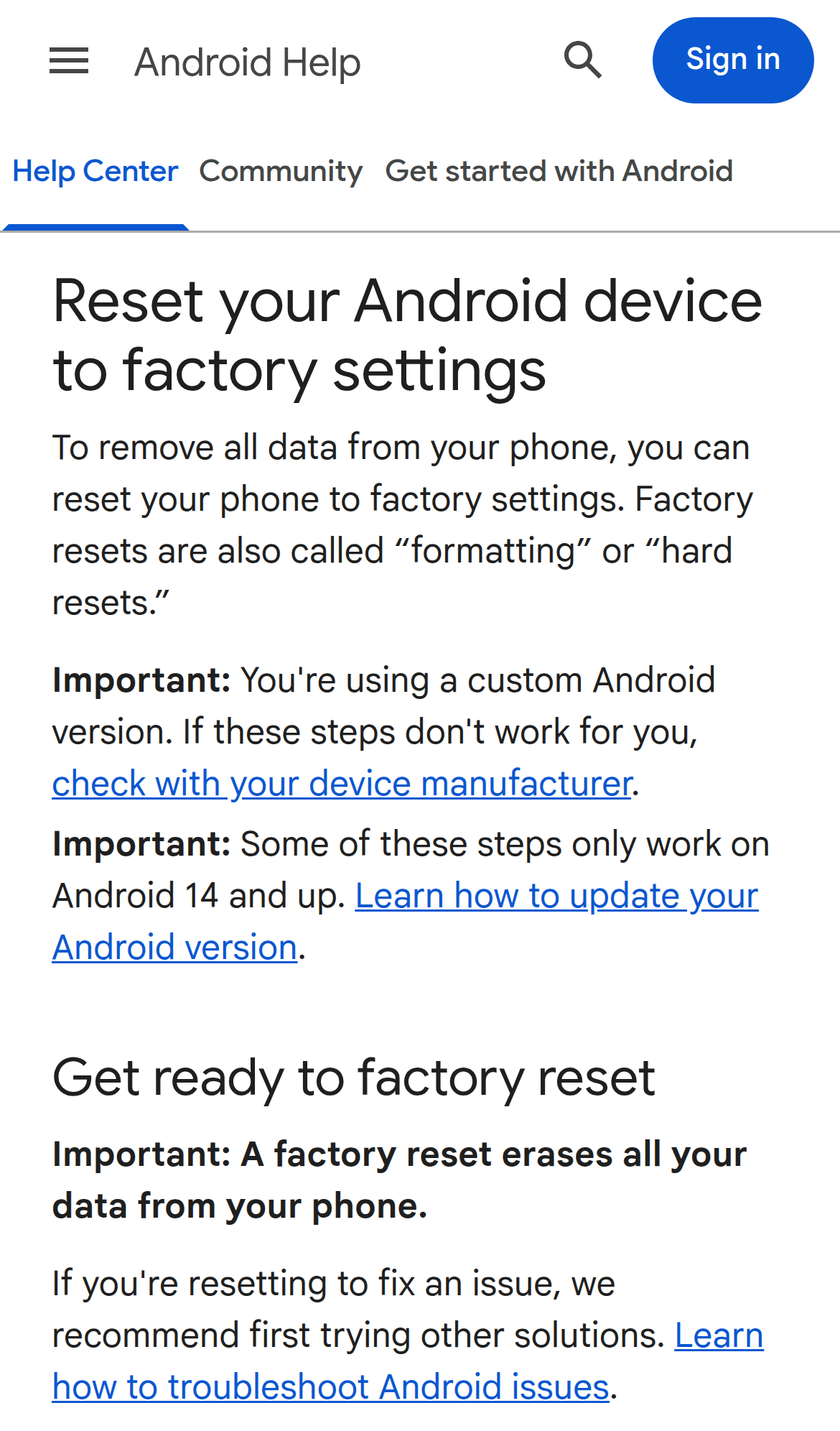
Полный сброс (Factory Reset) — для всех моделей
Это самый надежный способ. После него на телефоне не остается ни одного вашего файла, пароля или сообщения. Мастер получает устройство «как с витрины».
Что нужно сделать перед сбросом:
- Сделайте резервную копию. Перенесите фото на компьютер или в облако (Google Фото, Яндекс.Диск). Запишите контакты в Google-аккаунт. Сохраните важные документы.
- Зарядите телефон не менее чем на 70%. Google официально рекомендует такой уровень заряда перед сбросом, чтобы процесс не прервался из-за разряда батареи.
- Подключитесь к Wi-Fi или мобильной сети. После сброса телефон потребует подключения к интернету для проверки аккаунта.
- Проверьте пароль Google-аккаунта. Если вы меняли его недавно, подождите 24 часа. Иначе после сброса система может заблокировать доступ к устройству — это защита от кражи.
Пошаговая инструкция для Android:
- Откройте «Настройки» (Settings).
- Найдите раздел «Система» (System) — на Samsung это «Общие настройки».
- Выберите «Сброс» (Reset) или «Сброс настроек».
- Нажмите «Сброс до заводских настроек» (Factory data reset).
- Телефон попросит ввести ваш экранный код (PIN, пароль или графический ключ) — это обязательное требование системы.
- Подтвердите сброс. Телефон перезагрузится и будет чистым.
Важный момент: После сброса при первом включении телефон запросит пароль от Google-аккаунта, который был на нем привязан. Это защита от кражи — даже если мастер захочет перепродать устройство, он не сможет его активировать без ваших данных.
Режим ремонта (Repair Mode) — только для Google Pixel
Если у вас Google Pixel (модели 6 и новее), есть более щадящий вариант. Он запускает отдельную «чистую» версию Android, в которой нет ваших данных, но мастер может проверить все функции телефона.
Как включить:
- Настройки → Система → Режим ремонта (Repair mode).
- Нажмите «Включить». Телефон перезагрузится в защищенный раздел.
- После ремонта выключите режим там же — все данные вернутся.
Этот режим доступен для сервисных центров, которые принимают телефоны как лично, так и по почте. Но пока он есть только у Pixel — для Samsung, Xiaomi и других брендов такого режима нет.
Что делать, если сброс через настройки не работает
Иногда телефон зависает или не включается. В этом случае можно сбросить через кнопки (Recovery mode):
- Выключите телефон.
- Зажмите одновременно кнопку питания + кнопку увеличения громкости (на Samsung — питание + громкость вниз).
- Держите, пока не появится меню Recovery.
- Кнопками громкости выберите Wipe data/factory reset, подтвердите кнопкой питания.
- Выберите Reboot system now.
Внимание: В этом режиме телефон тоже запросит PIN, пароль или графический ключ перед сбросом. Если вы забыли пароль — сброс не пройдет.
iPhone: без резервной копии никуда
Apple подходит к защите данных строже. Если вы просто выключите iPhone и отдадите в ремонт, мастер не сможет зайти в систему без вашего пароля. Но для диагностики ему нужно включить телефон, а без входа в iOS он не проверит ни камеру, ни динамик.
Для iOS 27 и новее — Ready for Repair
В последних версиях iOS появилась функция, которая позволяет мастеру работать с телефоном, не видя ваши данные.
Как подготовить:
- Сделайте резервную копию через iCloud или компьютер (Finder/iTunes).
- Откройте приложение Find My (Локатор).
- Выберите ваш iPhone в списке устройств.
- Нажмите Ready for Repair or Trade-In (Готов к ремонту или обмену).
- Следуйте инструкциям на экране — телефон перейдет в защищенный режим.
После ремонта вы отключаете этот режим, и телефон возвращается к обычной работе со всеми данными.
Для iOS 26 и старше — отключение Find My и стирание
Если у вас старая версия iOS или вы меняете устройство по гарантии с экспресс-заменой, придется стереть все данные полностью.
Пошаговая инструкция:
- Сделайте резервную копию. Самый надежный способ — через iCloud: Настройки → [ваше имя] → iCloud → Резервная копия iCloud → Создать резервную копию. Или через компьютер: подключите iPhone к Mac/ПК, откройте Finder (macOS Catalina и новее) или iTunes (Windows/старые macOS), выберите устройство и нажмите «Создать резервную копию».
- Отключите Find My iPhone. Настройки → [ваше имя] → Локатор (Find My) → Локатор iPhone → выключите. Система запросит пароль от Apple ID — это обязательное условие.
- Сотрите все содержимое. Настройки → Основные (General) → Перенос или сброс iPhone (Transfer or Reset iPhone) → Стереть контент и настройки (Erase All Content and Settings).
- Подтвердите паролем Apple ID. Телефон перезагрузится и станет полностью пустым.
Важно: После возврата из сервиса iPhone может быть стерт — это нормально. Восстановите данные из резервной копии iCloud сразу после включения. Если в сервисной истории (Parts and Service History) есть запись Finish Repair, сначала завершите ремонт в настройках, иначе телефон может не активироваться.
Особенности для Samsung и Xiaomi
Samsung — дополнительная защита через Samsung Cloud
Перед сбросом на Samsung проверьте, что ваши данные сохранены в Samsung Cloud: Настройки → Аккаунты и резервирование → Samsung Cloud → Резервное копирование данных. Это отдельное облако от Google, где хранятся настройки, контакты и приложения Samsung.
Сам сброс делается через Настройки → Общие настройки → Сброс → Сброс данных. После сброса телефон запросит пароль от Google-аккаунта — это стандартная защита Android.
Xiaomi — отключение Mi Account
У Xiaomi есть своя система защиты — Mi Account. Если вы не отвяжете аккаунт перед сбросом, телефон может заблокироваться и потребовать входа в Mi Account при первом включении.
Как отвязать:
- Настройки → Mi Account (ваш профиль вверху).
- Нажмите «Выйти из аккаунта» или «Удалить аккаунт с устройства».
- Подтвердите паролем.
После этого делайте сброс через Настройки → О телефоне → Сброс → Сброс всех настроек.
Что еще нужно сделать перед ремонтом
Не ограничивайтесь только сбросом данных. Есть несколько дополнительных шагов, которые защитят вас от неприятностей:
- Выньте SIM-карту. Если в телефоне есть SIM, мастер может получить доступ к вашему номеру для подтверждения операций в банках. Просто вытащите ее и храните отдельно.
- Удалите банковские приложения. Даже после сброса некоторые данные могут остаться в памяти. Лучше заранее удалить приложения Сбера, Т-Банка, Альфа-Банка и других — это бесплатно и занимает минуту.
- Проверьте, что карта памяти (microSD) извлечена. На ней могут быть личные фото и документы. Если телефон ремонтируют с картой, мастер может скопировать данные без вашего ведома.
- Сделайте фото телефона до ремонта. Сфотографируйте экран, корпус, все царапины и сколы. Это поможет, если мастер попытается утверждать, что повреждения были до вас.
Что делать, если телефон не включается
Если телефон разбит или не реагирует на кнопки, полный сброс через настройки невозможен. В этом случае:
- Для Android: Попробуйте войти в Recovery mode (кнопки питания + громкости). Если не получается — мастер все равно не сможет получить данные без специального оборудования. Но будьте готовы, что восстановить информацию после ремонта будет сложно.
- Для iPhone: Если iPhone не включается, данные защищены аппаратным шифрованием. Даже если мастер перепаяет память, без вашего пароля он ничего не прочитает. Просто отдайте телефон в сервис и после ремонта восстановите из резервной копии.
Итог: главное — не лениться
Подготовка телефона к ремонту занимает 5-10 минут, но спасает от месяцев головной боли. Запомните три правила:
- Всегда делайте резервную копию — это страховка на случай, если телефон не вернут или он сломается окончательно.
- Сбрасывайте до заводских настроек — это единственный способ быть уверенным, что ваши данные не утекут.
- Вынимайте SIM-карту и карту памяти — это бесплатно и защищает от доступа к номеру и файлам.
А вы когда-нибудь сталкивались с ситуацией, когда после ремонта телефона кто-то получал доступ к вашим данным? Расскажите в комментариях — это поможет другим не попасть в такую же историю.
Лайк — если статья пригодилась, комментарий — если есть что добавить или спросить. Мы читаем каждый ответ, и самые интересные предложения лягут в основу новых статей.
Подпишитесь на «Технологии простым языком» — объясняем технику так, что понятно каждому.
#безопасность #мошенники #технологии #смартфон #цифроваяграмотность
Продолжение, новые материалы и обсуждение в комментариях — на нашем канале «Технологии простым языком».
Читать на Дзене → Подписаться