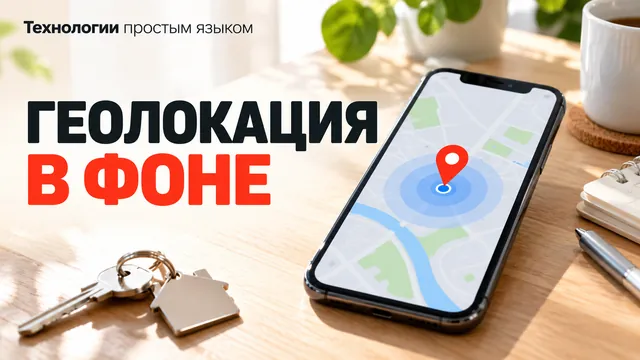
- Режим «Всегда» разрешает доступ к геопозиции и в фоне
- Разрешение на геолокацию не показывает, как часто приложение обращается к ней
- Фоновый доступ можно ограничить в настройках разрешений приложения
- На Android и iPhone можно отключить точное местоположение
- Выбор города внутри приложения и системное разрешение — разные настройки
Вы закрыли карту и убрали телефон в карман, но некоторые приложения всё ещё могут узнавать, где вы находитесь. Такое разрешение телефон сохраняет и после того, как вы перестали пользоваться приложением.
Проверьте, кому доступна геопозиция в фоне, и ограничьте доступ там, где он вам не нужен.
Что означает доступ «Всегда»
Если приложение получает геолокацию только во время использования, оно определяет ваше местоположение, пока вы с ним работаете. Например, карта покажет ваше положение при построении маршрута.
Режим «Всегда» или «Разрешить в любом режиме» даёт приложению доступ к геопозиции и тогда, когда вы им не пользуетесь. Но это не значит, что оно обязательно следит за вами постоянно. Разрешение показывает, что приложение может обратиться к местоположению, а не то, как часто оно это делает.
Иногда фоновая геолокация нужна для полезной функции: приложение, например, сообщает о событиях рядом с вами. Если вы ей не пользуетесь, выберите более ограниченный режим.
На Android названия разделов зависят от версии системы и производителя. Если путь на вашем телефоне отличается, ищите похожие слова или откройте разрешения через карточку приложения.

Как найти приложения на Android
Сначала откройте общий список: он покажет, каким приложениям телефон вообще разрешает получать геолокацию.
- Откройте «Настройки» → «Безопасность и конфиденциальность» → «Конфиденциальность» → «Управление разрешениями» → «Геолокация».
- Просмотрите список и выберите интересующее приложение. Ищите приложения с доступом «Всегда» или «Разрешить в любом режиме».
- Если фоновый доступ не нужен, выберите «Разрешить только во время использования приложения». Также могут быть доступны варианты «Всегда спрашивать» и «Запретить».
- При необходимости отключите «Использовать точное местоположение». Тогда приложение сможет получать приблизительную геопозицию, если вы разрешили к ней доступ.
Не нашли общий раздел? Проверьте конкретное приложение через «Настройки» → «Приложения» → название приложения → «Разрешения» → «Местоположение».
На Samsung и Xiaomi удобно сразу открыть карточку приложения: «Настройки» → «Приложения» → название приложения → «Разрешения» или «Разрешения приложений» → «Местоположение». Названия промежуточных пунктов зависят от модели и версии оболочки.
Запрещать геолокацию всем подряд необязательно. Например, без доступа к местоположению карта может попросить вас самостоятельно указать начальную точку маршрута.
Как проверить доступ на iPhone
На iPhone приложения и их разрешения собраны в разделе служб геолокации.
- Откройте «Настройки» → «Конфиденциальность и безопасность» → «Службы геолокации».
- Найдите в списке нужное приложение и нажмите на него.
- Проверьте выбранный режим. «Всегда» разрешает приложению получать геопозицию в фоне; «При использовании приложения» ограничивает доступ временем работы с приложением.
- Если приложению не нужно знать ваше положение с высокой точностью, отключите «Точная геопозиция» на той же странице.
Не каждое приложение предлагает все режимы. Выберите самый ограниченный из тех, которые подходят для нужной вам функции.
Как узнать, кто обращался к геопозиции
Список разрешений показывает, кому можно получать местоположение. А чтобы узнать, кто недавно воспользовался доступом, загляните в историю обращений.
На Android:
- Откройте «Настройки» → «Конфиденциальность и безопасность» либо раздел «Конфиденциальность». Название зависит от устройства.
- Перейдите в «Панель управления разрешениями» → «Геолокация».
- Посмотрите, какие приложения обращались к местоположению. В Android 13 история показывается за последние 7 дней, в Android 12 — за последние 24 часа.
- Если увидели приложение, которому не доверяете или которым редко пользуетесь, откройте его разрешения через «Настройки» → «Приложения» → название приложения → «Разрешения» → «Местоположение» и измените режим.
На Samsung и Xiaomi разделы могут называться иначе. Если не нашли панель по указанному пути, проверьте разрешение нужного приложения через его карточку в настройках.
На iPhone:
- Откройте «Настройки» → «Конфиденциальность и безопасность» → «Отчет о конфиденциальности приложений» → «Вести отчет».
- После включения вернитесь в раздел «Отчет о конфиденциальности приложений» и откройте «Доступ к данным и датчикам».
- Посмотрите, когда и сколько раз приложения обращались к геопозиции за последние 7 дней. Данные начнут появляться только после включения отчёта, поэтому сразу список может быть пустым.
- Чтобы изменить доступ, откройте «Настройки» → «Конфиденциальность и безопасность» → «Службы геолокации» → название приложения и выберите подходящий режим.
Само обращение к геопозиции ещё не доказывает, что приложение делало что-то нежелательное. Сначала вспомните, не открывали ли вы в это время карту, прогноз погоды или другую функцию, которой нужно знать ваш город.
Регион в приложении и разрешение телефона
В некоторых приложениях можно выбрать город вручную. Например, «Яндекс — с Алисой AI» использует местоположение для региональных данных, в том числе погоды, пробок и поисковых подсказок.
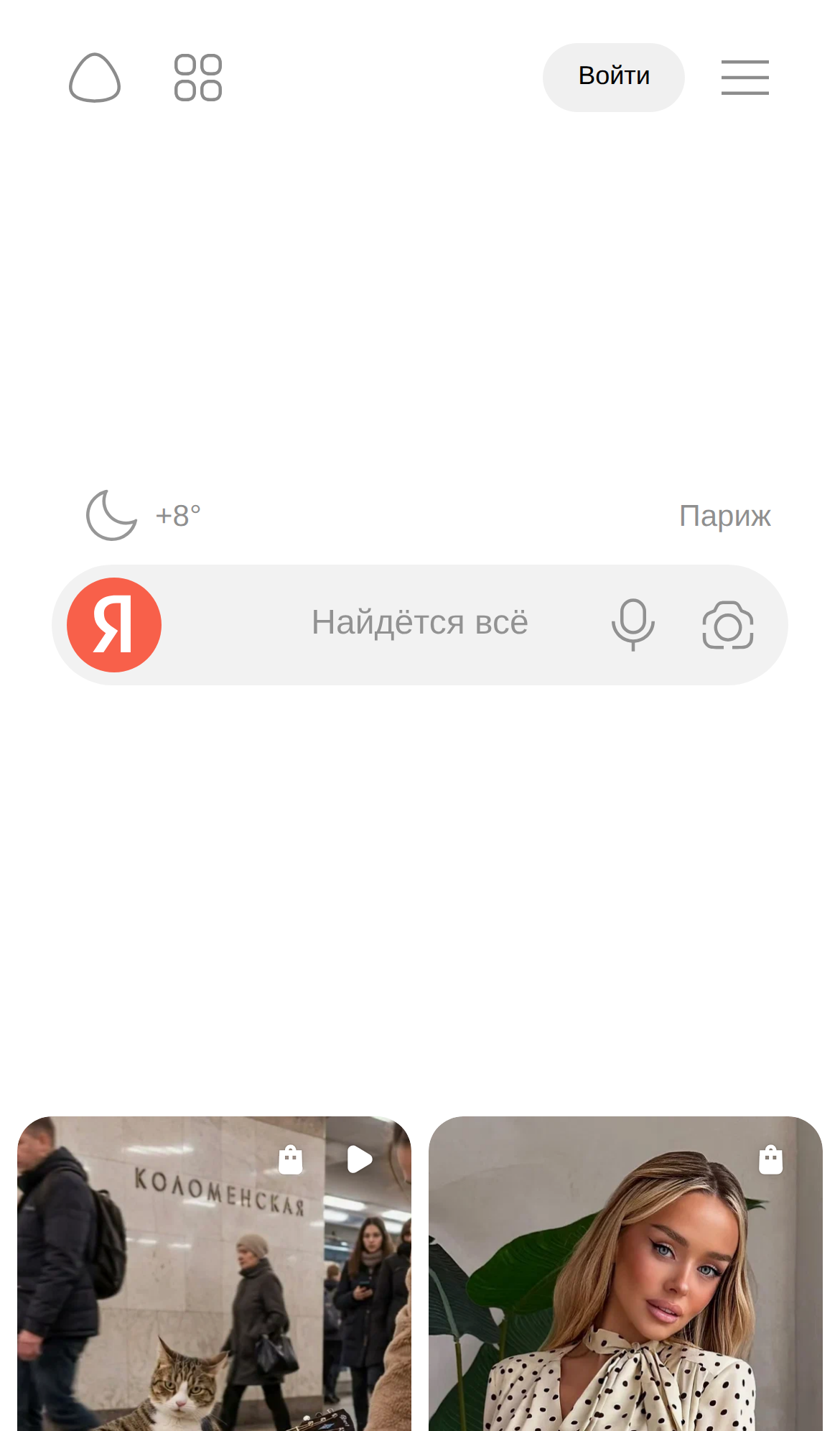
Чтобы проверить настройку региона внутри приложения:
- На Android откройте приложение «Яндекс — с Алисой AI» и перейдите: главный экран → профиль → «Настройки приложения» → «Общие» → «Местоположение».
- На iPhone откройте приложение и перейдите: профиль → «Настройки приложения» → «Основные» → «Город».
Выбор города внутри приложения и системное разрешение — разные настройки. Чтобы проверить именно фоновый доступ, вернитесь в разрешения приложения в настройках телефона по инструкциям выше.
Что покажет карточка в RuStore
Перед установкой загляните в раздел «Запрашиваемые данные» в карточке приложения RuStore. Там перечислены категории данных, которые приложение может запросить. Но разрешения на телефоне всё равно нужно проверить отдельно.
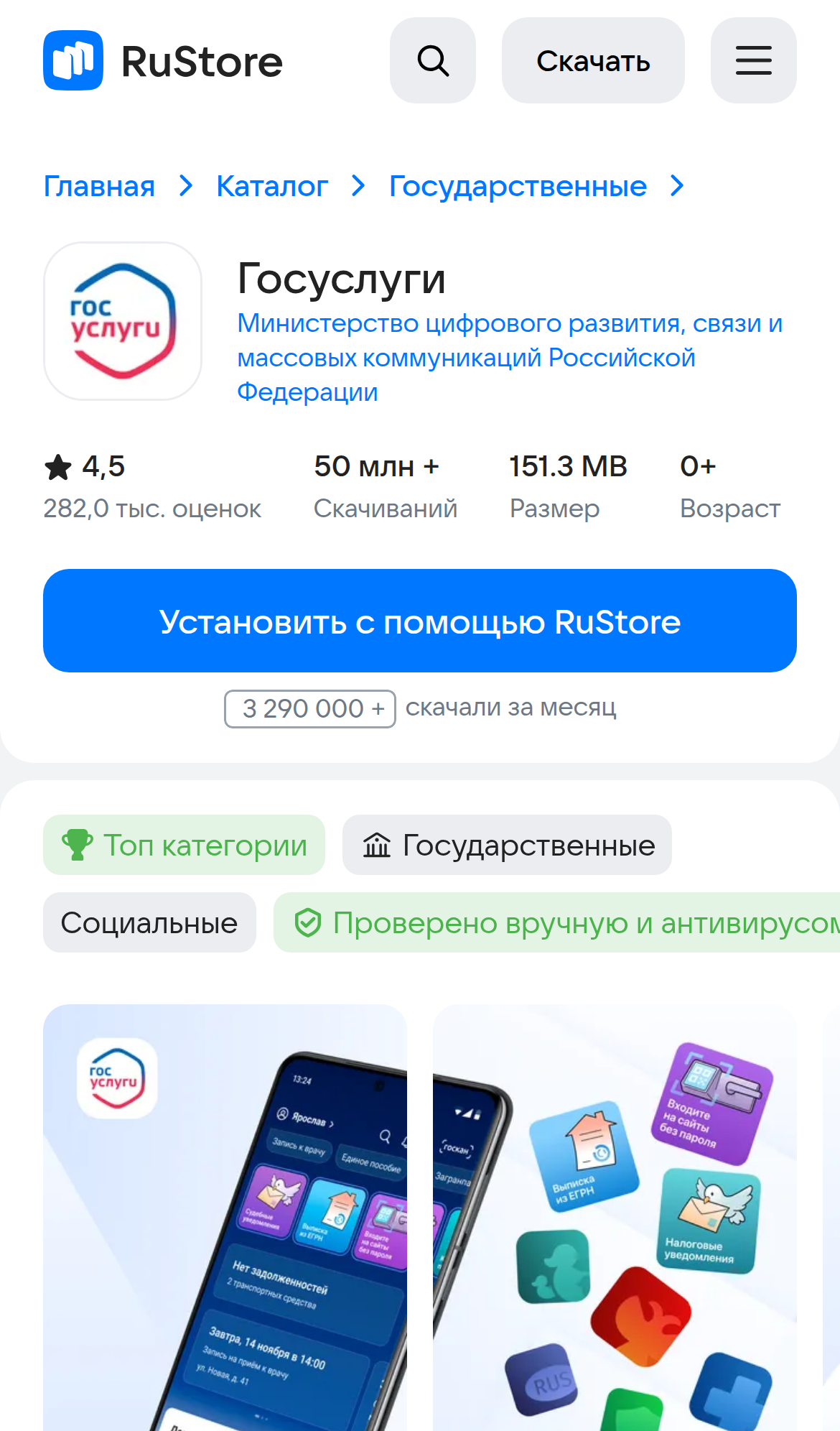
В карточке «Госуслуг», например, указано, что приложение может запросить точное и приблизительное местоположение. Само по себе это не означает, что ему выдан фоновый доступ.
- На Android, в том числе Samsung и Xiaomi, откройте «Настройки» → «Приложения» → «Госуслуги» → «Разрешения» или «Разрешения приложений» → «Местоположение».
- Проверьте системное значение: именно «Всегда» или «Разрешить в любом режиме» разрешает доступ в фоне.
- На iPhone откройте «Настройки» → «Конфиденциальность и безопасность» → «Службы геолокации» → «Госуслуги» и проверьте выбранный режим.
Начните с приложений, которыми редко пользуетесь. Если им достаточно доступа на время работы, оставьте этот режим. После изменения проверьте привычную функцию: при необходимости разрешение можно вернуть тем же путём.
А у вас нашлись приложения, которым доступ к местоположению в фоне оказался совсем не нужен?
Читайте также
- 5 приложений, которым стоит проверить разрешения
- Почему «Госуслуги» не принимают фото на загранпаспорт — и что делать: проверяем разрешения и формат
Ваше мнение для нас важно: поставьте лайк, если статья была полезной, и расскажите в комментариях, чего не хватило. Мы читаем всё и учитываем самые интересные предложения при написании новых статей.
Подпишитесь на «Технологии простым языком» — объясняем технику так, что понятно каждому.
#безопасность #мошенники #технологии #смартфон #цифроваяграмотность
Продолжение, новые материалы и обсуждение в комментариях — на нашем канале «Технологии простым языком».
Читать на Дзене → Подписаться