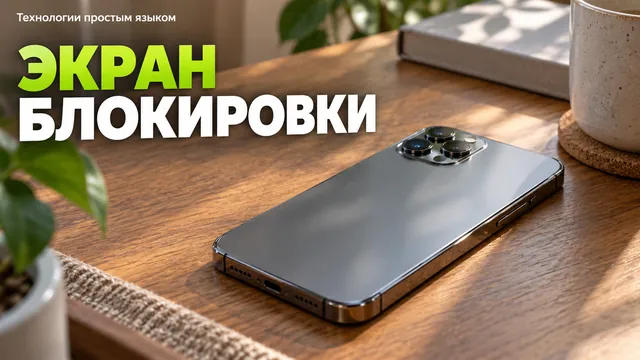
- На iPhone превью уведомлений настраивается в разделе «Уведомления» и выключается полностью
- На Android пункт «Скрывать конфиденциальный контент» прячет текст сообщений на экране блокировки
- Уведомления можно отключать точечно для отдельных приложений, а не все сразу
- Названия пунктов меню зависят от производителя и версии системы
- PIN-код или отпечаток защищают телефон заметно лучше простого свайпа
Телефон лежит на столе экраном вверх. Вдруг на нём вспыхивает уведомление с первой строкой личного сообщения. Вы отошли за чаем, а кто-то рядом уже успел прочитать, от кого письмо и о чём речь. Неприятно, но чинится это парой настроек, а если нужно, то точечно для отдельных приложений. Разберёмся, где что искать на iPhone и Android и почему пункты меню иногда называются по-разному.
Что вообще видно на экране блокировки
По умолчанию телефон часто показывает превью уведомления: имя отправителя и кусок текста, а иногда и всё сообщение целиком. Когда телефон у вас в руках, это удобно. Когда он лежит на виду, уже не очень. Управлять можно двумя вещами: самим показом превью и тем, какие приложения вообще вправе выводить уведомления на заблокированный экран.
Логика простая: чем меньше текста виден без разблокировки, тем меньше шансов, что кто-то прочитает личное без вашего ведома. Поэтому начните с самого простого шага и выключите превью.
iPhone: прячем превью за несколько касаний
Делаем так:
- Откройте «Настройки».
- Выберите «Уведомления».
- Нажмите «Показывать превью».
- Выберите «При разблокировке»: текст появится только после входа в телефон. Или «Никогда», и тогда видно лишь сам факт уведомления.
Хотите разделить правила по приложениям? В том же разделе «Уведомления» найдите нужную программу в списке, откройте её и задайте превью. Например, оставьте его для рабочей почты, а для личных чатов выключите.
Там же есть пункт «Отображать как». Режим «Стопка» группирует уведомления, а «Список» выводит их столбиком. Самый скрытный вариант — «Количество»: экран покажет, что что-то пришло, но не скажет от кого.
Начиная с iOS 18.4 в тех же настройках появились «Приоритетные уведомления». Они содержимое не прячут, а поднимают важное наверх Центра уведомлений. Помогают не пропустить главное, но от посторонних глаз не защищают.
Android: общий путь и отличия производителей
На Android названия пунктов зависят от производителя и версии системы. Ниже общий путь, который подойдёт большинству телефонов с чистым Android.
- Откройте «Настройки».
- Выберите «Уведомления».
- Откройте «Уведомления на экране блокировки». На некоторых моделях пункт проще, например «На экране блокировки».
- Выберите «Скрывать конфиденциальный контент»: на экране будет видно, что пришло сообщение, но не его текст. Или «Не показывать уведомления», если хотите, чтобы на заблокированном экране не было ничего.
Samsung (One UI). Путь обычно такой: «Настройки», затем «Уведомления», а дальше раздел про экран блокировки. Точное название зависит от версии One UI и модели. Не нашли нужный пункт под ожидаемым именем? Введите в поиске настроек слово «блокировк». Так быстрее. В One UI есть и «Органайзер уведомлений»: он группирует уведомления и помогает приглушить шум низкого приоритета.
В новых версиях One UI появилась функция, которая может скрывать часть экрана или уведомления от посторонних взглядов, в том числе сбоку. По официальным материалам она называется «Privacy Display». Работает не на всех моделях. Если пункта нет, телефон её просто не поддерживает.
Xiaomi (MIUI и HyperOS). Откройте «Настройки», затем «Уведомления», зайдите в раздел для экрана блокировки и включите «Скрыть конфиденциальные уведомления». Названия в разных прошивках могут слегка расходиться, поэтому ориентируйтесь на смысл и ищите слова вроде «блокировка» или «конфиденциальность».
На Xiaomi есть ещё «Размытие предварительного просмотра приложений» в настройках конфиденциальности HyperOS. Оно размывает превью в списке недавних приложений, то есть в той картинке, которую видно, когда открываешь карточки запущенных программ.
Настройки для отдельных приложений
Не хочется выключать всё подряд? Отключите уведомления только у конкретных программ. На Android путь такой: «Настройки», затем «Уведомления», потом «Уведомления приложений». Выберите приложение и настройте типы уведомлений или выключите их полностью.
Быстрее сделать иначе: нажмите на уведомление на экране и задержите палец. Откроются настройки этого приложения, и там сразу решится, что оставить.
У сервисов Яндекса, включая Алису, управление уведомлениями ищите в настройках приложения Яндекс, в разделе «Push-уведомления». Для Яндекс Браузера уведомления настраиваются в системных настройках телефона. Точные названия могут отличаться в зависимости от версии приложения.
У Госуслуг всё проще. В мобильном приложении откройте «Профиль», затем «Настройки уведомлений». Там отключаются email- и push-уведомления. На сайте в личном кабинете есть своя «Настройка уведомлений»: здесь выбираются способы доставки и убираются лишние оповещения.
По официальным данным, подробной инструкции по настройке уведомлений внутри магазина RuStore нет. Для него действуют общие системные настройки Android, описанные выше.
Пара полезных привычек
Настройки уведомлений закрывают только одну дыру. Вторая — сам телефон, который могут взять в руки. Включите надёжную блокировку: PIN-код или отпечаток защищают заметно лучше простого свайпа. И не отдавайте разблокированный телефон чужим людям, даже ненадолго.
Настройки могут немного отличаться в зависимости от версии системы и модели. Если нужного пункта нет, не паникуйте. Поищите по словам вроде «блокировка» или «конфиденциальность».
Итог
Самый быстрый шаг занимает пару минут. На iPhone откройте «Настройки», «Уведомления», «Показывать превью» и выберите «Никогда» или «При разблокировке». На Android включите «Скрывать конфиденциальный контент» в настройках уведомлений на экране блокировки. Потом точечно настройте мессенджеры и почту, чтобы остались только нужные оповещения.
А что сейчас видно на вашем экране блокировки: текст сообщений или только имена отправителей? Напишите в комментариях, какой у вас телефон, и мы подскажем, где искать нужный пункт.
Читайте также
- Как скрыть текст СМС на заблокированном экране: пошаговая инструкция для Android и iPhone
- Почему «Госуслуги» не открываются и что делать: пошагово для Android и iPhone
Ваше мнение для нас важно: поставьте лайк, если статья была полезной, и расскажите в комментариях, чего не хватило. Мы читаем всё и учитываем самые интересные предложения при написании новых статей.
Если помогло — подписывайтесь на канал: тут регулярно простые разборы телефона и цифровых сервисов.
#безопасность #мошенники #технологии #смартфон #цифроваяграмотность
Продолжение, новые материалы и обсуждение в комментариях — на нашем канале «Технологии простым языком».
Читать на Дзене → Подписаться