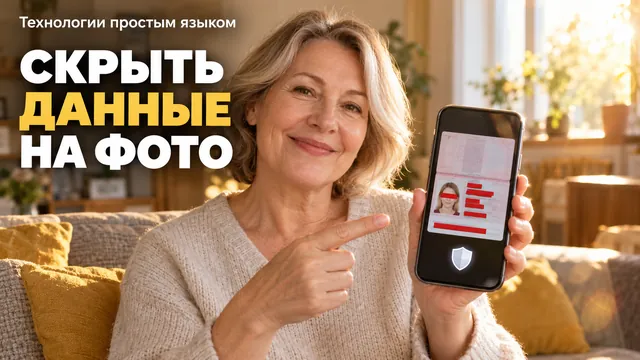
- На Android в Google Photos есть функция Redact для скрытия данных мозаикой или размытием
- На iPhone используйте встроенную разметку Markup — наложите непрозрачную фигуру поверх данных
- В Госуслугах сервис Госдоки автоматически скрывает серию и номер документа при отправке
- Не используйте размытие с низкой интенсивностью — его можно восстановить
- Обработка фото документа занимает меньше минуты и защищает от кражи личности
Отправляли когда-нибудь фото паспорта в мессенджер, а потом ловили себя на мысли: «Я же не заклеил номер и дату рождения»? Знакомое чувство. Одно такое необработанное фото — и персональные данные уже гуляют по сети. Но бежать за платным редактором не нужно. Всё необходимое уже лежит в вашем телефоне или на Госуслугах. Вот три способа закрыть лишнее за минуту.
Почему это важно
Даже если получатель — свой человек, фото может перехватить мошенник или оно случайно улетит в облако. Поэтому всегда скрывайте серию, номер, дату выдачи и подпись. Оставляйте только то, что действительно нужно для проверки: ФИО и фото. Дальше — инструкции для Android, iPhone и Госуслуг.
Способ 1: Android — Google Photos (функция Redact)
На большинстве Android-смартфонов Google Photos уже стоит. Нет — скачайте из официального магазина, это бесплатно. В 2026 году в приложении появился инструмент «Скрыть» (Redact), который закрашивает фрагменты мозаикой или размытием.
Пошагово (чистый Android, Google Pixel и многие другие):
- Откройте Google Photos и выберите фото документа.
- Нажмите кнопку «Редактировать» (значок карандаша внизу).
- В нижней панели инструментов пролистайте вправо и выберите «Ещё» (три точки или «More»).
- Нажмите «Скрыть» (Redact). Не видите — обновите приложение до последней версии.
- Пальцем или стилусом выделите области, которые нужно закрыть (например, номер паспорта).
- Выберите тип маскировки: Мозаика, Светлая мозаика или Размытие.
- Нажмите «Готово», затем «Сохранить как копию» — оригинал останется нетронутым.
Для Samsung One UI: откройте Галерея → выберите фото → нажмите «Редактировать» (карандаш) → «Рисование» или «Стикеры» → закрасьте данные любым цветом или наложите фигуру. Сохраните копию.
Для Xiaomi MIUI: в Галерее → «Редактировать» → «Размытие» или «Штамп» → замаскируйте нужные места. Или используйте Google Photos (рекомендую).
Способ 2: iPhone — встроенная разметка (Markup)
На iPhone сторонние приложения не нужны. Инструмент «Разметка» встроен прямо в «Фото». Он позволяет наложить непрозрачную фигуру или текст поверх данных.
Пошагово (iOS 16 и новее):
- Откройте Фото и выберите снимок документа.
- Нажмите «Правка» (в правом верхнем углу).
- Нажмите на кнопку «Разметка» — это значок пера в кружке (или три точки → «Разметка»).
- Нажмите «Добавить» (плюсик внизу) и выберите «Фигура» (прямоугольник, круг).
- Перетащите фигуру на данные, которые нужно скрыть. Сделайте её залитой (нажмите на фигуру → выберите цвет заливки — чёрный или белый).
- Можно также использовать «Текст» и написать что-то поверх, но фигура надёжнее.
- Нажмите «Готово», затем «Готово» ещё раз. Изменения сохранятся поверх оригинала. Чтобы не потерять оригинал, сначала сделайте дубликат фото (поделиться → «Дублировать»).
Способ 3: Госуслуги — «Госдоки» (автоматическая защита)
Отправляете документы через портал Госуслуг, например, при подаче заявления? Тогда маскировать ничего вручную не придётся. В сервисе «Госдоки» (раздел «Документы» в приложении) при передаче документа проверяющему автоматически скрываются персональные данные. Вы видите только экран подтверждения личности, а получатель — только необходимую информацию.
Как отправить документ через Госдоки:
- В приложении Госуслуги откройте раздел «Документы».
- Выберите нужный документ (паспорт, водительские права и т.д.).
- Нажмите «Поделиться» или «Отправить».
- Выберите способ отправки (по ссылке или через QR-код).
- Получатель увидит документ без серии и номера — они автоматически заменены на маску.
Это самый безопасный способ, если вы взаимодействуете с официальными организациями.
Что делать, если нет Google Photos или неудобно
Любой редактор изображений на телефоне справится с задачей. Главное правило: закрашивайте данные непрозрачной фигурой или мозаикой. Не используйте размытие с низкой интенсивностью — его можно восстановить. На Android подойдут приложения «Маркер» или «Скетч» из стандартной галереи. На iPhone — тот же Markup. Если нужно быстро, просто сделайте скриншот документа, откройте его в «Фото» и нарисуйте чёрным маркером поверх данных.
Итог
Не ленитесь обрабатывать фото документов перед отправкой. Это занимает меньше минуты, а защищает от кражи личности и финансовых потерь. Запомните три варианта:
- Android: Google Photos → Редактировать → Скрыть (Redact).
- iPhone: Фото → Правка → Разметка → фигура.
- Госуслуги: Госдоки — всё скроется само.
А вы уже сталкивались с утечкой данных из-за необработанного фото? Какой способ используете чаще? Напишите в комментариях.
Лайк — если статья пригодилась, комментарий — если есть что добавить или спросить. Мы читаем каждый ответ, и самые интересные предложения лягут в основу новых статей.
Если помогло — подписывайтесь на канал: тут регулярно простые разборы телефона и цифровых сервисов.
#безопасность #мошенники #технологии #смартфон #цифроваяграмотность
Продолжение, новые материалы и обсуждение в комментариях — на нашем канале «Технологии простым языком».
Читать на Дзене → Подписаться