
- В iOS 26 настройки звонков находятся в Settings → Apps → Phone
- Режим Ask Reason for Calling спрашивает причину звонка до вызова
- На Android автоскрининг имеет три уровня защиты от спама
- Функция Caller ID and spam требует интернет для работы
- Для важных звонков лучше начать со среднего уровня фильтрации
Экран снова загорается, и сердце ёкает: «Неизвестный номер». Сбросить? А вдруг это курорт с доставкой или завуч из школы? Знакомо до боли. Хуже всего, когда такие звонки идут пачками — по десять штук за обед. Но есть и хорошая новость: и iPhone, и Android умеют отсеивать незнакомцев автоматически. Рассказываю, как включить защиту и перестать вздрагивать от каждого гудка.
Сразу к делу: в настройках телефона спрятаны встроенные инструменты, которые либо полностью выключают звук для чужих номеров, либо сначала спрашивают у звонящего, кто он такой. Работает это на уровне операционной системы, так что никакие сторонние приложения не нужны. Сейчас пройдёмся по каждому шагу для iPhone и Android.
Что происходит на iPhone: два разных режима защиты
Apple в актуальных версиях iOS (включая iOS 26) перенесла настройки звонков в новое место. Раньше все искали их в «Настройках» напрямую, теперь путь изменился. Если у вас iPhone, запомните: Settings → Apps → Phone. Именно там спрятаны все инструменты для работы с неизвестными номерами.
Внутри раздела Phone ищите пункт Screen Unknown Callers — это экранная блокировка неизвестных. Там три варианта на выбор:
- Never — отключить фильтрацию, все звонки проходят как обычно.
- Ask Reason for Calling — самый умный режим. Сначала автоответчик спрашивает у звонящего, кто он и зачем звонит. Только после ответа iPhone начнёт звонить вам. Если абонент не представился — звонок просто не пройдёт.
- Silence — полная тишина. Звонок от незнакомца сразу уходит на voicemail, телефон даже не вибрирует.
Обратите внимание на важную деталь: при выборе Ask Reason for Calling система сначала задаёт вопрос, и только потом телефон начинает звонить. Это не просто переадресация, а полноценный «шлагбаум» для спамеров.
Дополнительные фильтры на iPhone: Call Filtering и Spam
Помимо основного экрана, в том же меню Settings → Apps → Phone есть переключатель Call Filtering → Unknown Callers. После его включения все пропущенные вызовы и голосовые сообщения от неизвестных номеров автоматически перемещаются в отдельный список Unknown Callers в приложении «Телефон». Так вы не теряете звонки, но и не отвлекаетесь на них.
Отдельно Apple предусмотрела защиту от спама. Рядом есть переключатель Spam. Когда оператор определяет звонок как потенциально мошеннический или спам, iPhone автоматически заглушает его, отправляет на voicemail и помечает в списке вызовов как Spam. Вам не придётся даже смотреть, кто звонил — система уже всё решила.
Как настроить Android: Google Phone и автоскрининг
На Android всё чуть разнообразнее, потому что производители добавляют свои оболочки. Но базовый инструмент — это приложение Google Phone, которое предустановлено на большинстве современных устройств. Если у вас Samsung или Xiaomi, скорее всего, там стоит именно оно или его аналог от производителя.
Путь для автоскрининга такой: откройте приложение Phone → нажмите на три точки (More) → Settings → Spam and Call Screen / Call Screen. Внутри выберите пункт Call Screen и увидите три уровня защиты:
- Maximum protection — максимальная фильтрация. Система сама отвечает на все подозрительные звонки и спрашивает, кто звонит. Вы видите расшифровку разговора в реальном времени.
- Medium protection — средний уровень. Автоответчик включается только для номеров, которые оператор пометил как спам или мошенничество.
- Basic protection — базовый режим. Работает только с явными спам-звонками.
Когда автоскрининг срабатывает, вы видите уведомление «Screening unknown number» или «Screening suspicious call». Прямо в уведомлении можно следить за живой расшифровкой разговора — кто звонит и зачем. Это удобно, если ждёте звонок из доставки, но не хотите отвечать спамерам.
Определение номера и антиспам на Android
Отдельная настройка — Caller ID and spam. Ищите её там же: Phone app → More → Settings → Caller ID and spam. Там есть переключатель See caller ID & spam. Включите его, и телефон будет автоматически показывать, кто звонит, даже если номер не сохранён в контактах. Заодно система начнёт предупреждать о подозрительных вызовах.
Эта настройка работает на уровне Google-сервисов, так что для её работы нужен интернет. Но она того стоит: большинство спам-звонков определяется ещё до того, как вы поднимете трубку.
Что делать владельцам Samsung и Xiaomi
Если у вас Samsung One UI или Xiaomi MIUI, не пугайтесь, что названия пунктов меню могут отличаться от стокового Android. Производители часто переименовывают настройки, но логика остаётся той же. Обычно ищите в приложении «Телефон» раздел «Настройки» → «Блокировка номеров» или «Идентификация звонящего».
На Samsung, например, есть собственный сервис Smart Call, который определяет спам и мошенничество. Включается он в приложении «Телефон» → «Настройки» → «Определение номера и спам». На Xiaomi аналогичная функция называется «Антиспам» и находится в приложении «Телефон» → «Настройки» → «Антиспам». Там можно включить автоматическую блокировку подозрительных вызовов.
Какие звонки всё-таки лучше не пропускать
Прежде чем включать максимальную защиту, подумайте, не ждёте ли вы важных звонков с незнакомых номеров. Курьер, врач из поликлиники, курьер из доставки — все они часто звонят с мобильных, которые не сохранены в вашей записной книжке.
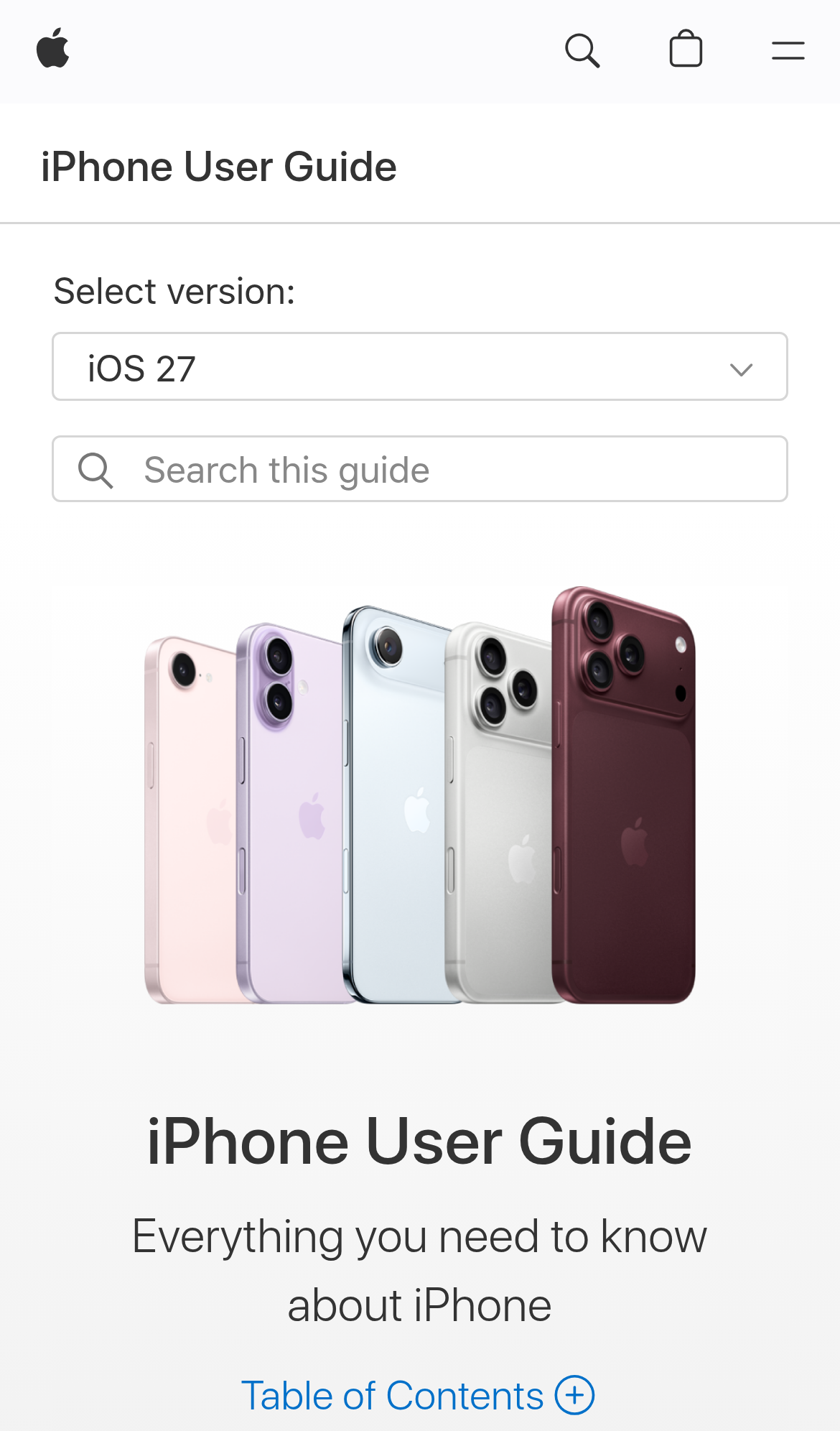
Поэтому рекомендую начать с режима Ask Reason for Calling на iPhone или Medium protection на Android. Так вы отсечёте явный спам, но не пропустите важный звонок. А уже потом, когда поймёте, что незнакомцы звонят редко, можно ужесточить фильтр до полной тишины.
Как быстро проверить, работает ли защита
После включения настроек попросите друга или второй телефон позвонить вам с незнакомого номера. Если всё сделано правильно, на iPhone вы увидите экран с вопросом о причине звонка, а на Android — уведомление о скрининге. Так вы убедитесь, что система работает, и заодно поймёте, как это выглядит со стороны звонящего.
Не забудьте проверить, что ваш номер не попал в базы спама. Для этого можно позвонить на свой номер с другого телефона и посмотреть, как он определяется. Если видите «Спам» или «Мошенник» — значит, ваш номер где-то засветился, и стоит задуматься о смене номера.
Итог: 10 минут на настройку — и никакого спама
Фильтрация незнакомых звонков — это не роскошь, а базовая гигиена в 2026 году. Один раз потратите десять минут на настройку и забудете о назойливых звонках навсегда. При этом вы не потеряете важные вызовы, потому что все инструменты работают по принципу «сначала проверь, потом пропусти».
Главное — не бойтесь экспериментировать с уровнями защиты. Начните с мягкого режима, а если спам продолжит доставать — ужесточите. В крайнем случае всегда можно откатить настройки обратно.
А вы уже включали фильтрацию звонков на своём телефоне? Поделитесь, какой режим выбрали и помогло ли это избавиться от спама?
Лайк помогает этой статье найти новых читателей. Напишите в комментариях свой опыт или тему для следующей статьи: мы читаем все сообщения и учтём самые интересные предложения.
Если помогло — подписывайтесь на канал: тут регулярно простые разборы телефона и цифровых сервисов.
#безопасность #мошенники #технологии #смартфон #цифроваяграмотность
Продолжение, новые материалы и обсуждение в комментариях — на нашем канале «Технологии простым языком».
Читать на Дзене → Подписаться