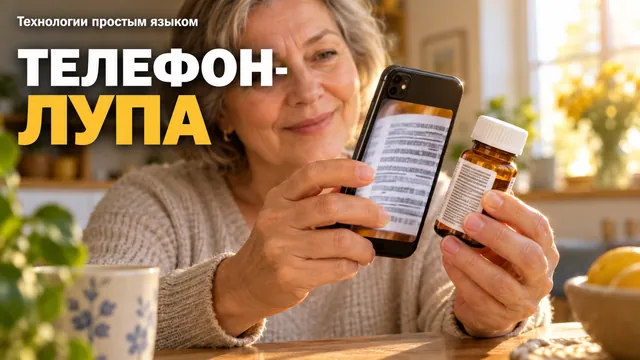
- На iPhone лупа включается тройным нажатием боковой кнопки
- На Android функция увеличения запускается удержанием кнопок громкости
- На Samsung Galaxy лупа находится в настройках улучшений видимости
- Яндекс Алиса озвучивает и переводит текст с упаковки
- В темноте включите вспышку для контраста мелкого шрифта
Вы когда-нибудь стояли в магазине, щурясь на баночку йогурта, пытаясь разобрать состав? Знакомая боль: шрифт будто специально делают микроскопическим, а очки, как назло, остались дома. Хорошая новость — ваш телефон давно умеет читать этот мелкий текст. И никаких луп или специальных приложений покупать не надо — всё уже спрятано в настройках.
Сейчас я покажу, как за пару нажатий включить режим лупы на iPhone и Android. Вы удивитесь, насколько это просто. А если нужно не просто увеличить, но и озвучить текст — есть лайфхак с Яндекс Алисой.
Почему телефон лучше обычной лупы
Обычная лупа увеличивает, но не запоминает. Вы держите её над упаковкой, читаете строчку — и тут же забываете, что было выше. Телефон работает умнее: он не только приближает картинку, но и позволяет её заморозить. Сделал снимок — и читай спокойно, хоть потом переводи.
К тому же камера современного смартфона даёт гораздо большее увеличение, чем карманная лупа. А если включить подсветку (вспышку), то даже в плохо освещённом магазине или в тёмной аптечке вы разглядите мельчайшие буквы.
Настройка лупы на iPhone: 2 способа
Apple сделала функцию «Лупа» отдельным приложением. Его не надо скачивать — оно уже есть на вашем iPhone.
Способ 1: Быстрый запуск через кнопку
- Откройте Настройки → Универсальный доступ → Лупа.
- Включите переключатель Лупа.
- Теперь нажмите боковую кнопку (или кнопку «Домой» на старых моделях) три раза подряд.
- Откроется интерфейс лупы. Наведите камеру на упаковку и двигайте ползунок внизу экрана для увеличения.
- Чтобы заморозить кадр, нажмите жёлтую кнопку спуска. Снимок останется на экране, и вы сможете его читать, не держа телефон над объектом.
Способ 2: Лупа в Пункте управления
- Зайдите в Настройки → Пункт управления.
- Нажмите зелёный плюсик рядом с Лупа.
- Теперь смахните вниз от правого верхнего угла экрана (или вверх на старых моделях) и нажмите на иконку лупы.
- Готово — вы в режиме увеличения.
Важный нюанс: на iPhone с Apple Intelligence (iPhone 15 Pro, 15 Pro Max, все модели 16 и новее) есть функция Ask Magnifier. Она работает на iOS 27 и выше. В этом режиме можно просто сказать «Что тут написано?» — и телефон сам прочитает мелкий текст голосом. Включается она в том же меню Настройки → Универсальный доступ → Лупа → Ask Magnifier.
Android: встроенная лупа без приложений
На Android функция называется «Увеличение» (Magnification). Она встроена в систему, и ставить сторонние программы не нужно.
Стандартный путь (Android 13 и новее):
- Откройте Настройки → Специальные возможности (Accessibility) → Увеличение (Magnification).
- Включите переключатель Ярлык увеличения (Magnification shortcut).
- Выберите способ запуска: Удерживать кнопки громкости (Hold volume keys) или Тройное нажатие экрана (Triple-tap screen).
- В разделе Тип увеличения (Magnification type) выберите Увеличение во весь экран (Full screen) или Частичное увеличение (Partial screen). Второй вариант удобнее: он показывает увеличенный фрагмент в окошке, не закрывая весь экран.
Как пользоваться:
- Если выбрали тройное нажатие — трижды быстро коснитесь экрана пальцем. Появится рамка или окошко увеличения.
- Если выбрали удержание кнопок громкости — зажмите обе кнопки на секунду.
- Двигайте пальцем по экрану, чтобы перемещать увеличенную область. Чтобы выйти, снова трижды коснитесь экрана или отпустите кнопки.
Для Samsung Galaxy:
На телефонах Samsung путь немного отличается:
- Настройки → Специальные возможности → Улучшения видимости → Лупа.
- Включите переключатель. Появится плавающая иконка лупы.
- Нажмите на неё — экран превратится в увеличительное стекло. Можно менять масштаб ползунком.
Для Xiaomi (MIUI/HyperOS):
- Настройки → Специальные возможности → Увеличение жестом.
- Включите Быстрое включение увеличения.
- Тройное нажатие тремя пальцами включает режим лупы. Отлично подходит для чтения этикеток.
Дополнительно: на телефонах Pixel 5 и новее есть отдельное приложение Magnifier (Лупа). Оно устанавливается из Google Play и позволяет не только увеличивать, но и фотографировать текст для последующего чтения. На других Android-смартфонах его может не быть, но стандартная функция увеличения справляется не хуже.
Яндекс Алиса: читает и переводит текст с упаковки
Если вам нужно не просто увеличить, а ещё и озвучить или перевести текст — используйте Умную камеру в приложении «Яндекс — с Алисой». Это особенно полезно, когда на упаковке иностранный язык или просто слишком мелкий шрифт, который лень разглядывать.
Пошаговая инструкция:
- Откройте приложение Яндекс — с Алисой.
- Нажмите на Умную строку (поле поиска вверху).
- Коснитесь значка камеры справа.
- Внизу выберите режим Текст.
- Наведите камеру на упаковку. Приложение само распознает печатный текст и подсветит его.
- Нажмите на экран — появятся кнопки: Найти, Скопировать, Перевести, Озвучить, Поделиться.
- Нажмите Озвучить — Алиса прочитает текст голосом. Нажмите Перевести — выберите язык, и текст появится на русском.
Лайфхак: если упаковку неудобно держать, сфотографируйте её в режиме Текст, а потом откройте фото из галереи — распознавание работает и с уже сделанными снимками. Выделите нужный фрагмент или весь текст целиком, и Алиса озвучит его.
Какой способ выбрать для разных ситуаций
- В магазине, быстро: используйте тройное нажатие на iPhone или удержание кнопок громкости на Android. Это занимает 2 секунды.
- Дома, нужно прочитать длинный список: откройте Лупу на iPhone или приложение Magnifier на Pixel, сделайте снимок и читайте спокойно.
- Иностранный текст или нужно озвучить: запускайте Умную камеру Яндекса. Она переведёт и прочитает вслух.
- В темноте: включите вспышку в приложении Лупы (iPhone) или в режиме камеры (Android) — подсветка делает мелкий шрифт контрастным.
Итог: ваш телефон — это карманная лаборатория
Теперь вы знаете, что щуриться над упаковкой больше не нужно. Встроенные функции телефона превращают камеру в мощную лупу, а голосовой помощник — в чтеца. Это бесплатно, работает без интернета (кроме перевода) и доступно на любом современном смартфоне.
Попробуйте прямо сейчас: найдите любую упаковку с мелким текстом (шампунь, лекарство, консервы) и включите лупу одним из описанных способов. Уверен, вы удивитесь, сколько букв вы раньше не замечали.
А вы уже пользовались телефоном как лупой? Или всё ещё носите с собой карманное увеличительное стекло? Напишите в комментариях.
Лайк — если статья пригодилась, комментарий — если есть что добавить или спросить. Мы читаем каждый ответ, и самые интересные предложения лягут в основу новых статей.
Подпишитесь на «Технологии простым языком» — объясняем технику так, что понятно каждому.
#телефон #технологии #смартфон #цифроваяграмотность
Продолжение, новые материалы и обсуждение в комментариях — на нашем канале «Технологии простым языком».
Читать на Дзене → Подписаться