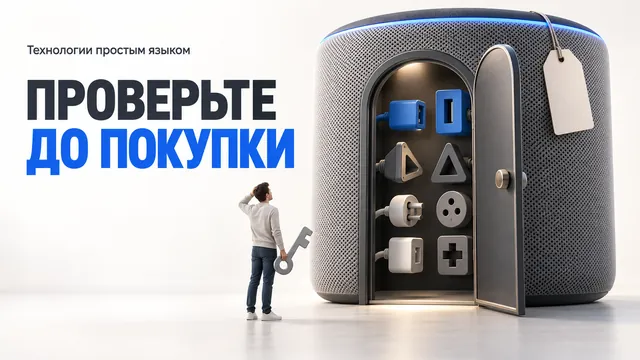
- Проверьте версию системы телефона — потянет ли приложение «Дом с Алисой»
- Убедитесь, что знаете, где включать разрешения: геолокация, микрофон, локальная сеть
- Решите, нужен ли Zigbee и Matter, и сверьте это с моделью колонки
- Посмотрите, поддерживает ли колонка нужные вам диапазоны Wi-Fi и Bluetooth
- Заранее выясните, что настраивается в «Дом с Алисой», а что — в других приложениях
Колонку привезли, распаковали, воткнули в розетку. И тут выясняется: приложение не ставится на ваш телефон, а купленные заодно датчики и лампочки колонка просто не видит. Обидно вдвойне, ведь ни то, ни другое к звуку отношения не имеет, а платили вы в том числе за него. Умная колонка держится на софте и протоколах. Проверять их надо до оплаты, а не после.
Дальше короткая памятка. Что посмотреть в телефоне, какие характеристики сверить в описании модели, где потом искать настройки. Чтобы колонка не осталась обычной «музыкой с кнопкой».
Начните не с колонки, а со своего телефона
Самая частая засада — несовместимость приложения. Для первоначальной настройки Яндекс Станции нужен смартфон с приложением «Дом с Алисой». К примеру, у Станции 2 это Android 8.0+ или iOS 15.0+. У других моделей требования отличаются, поэтому проверяйте по конкретной модели, а не «по опыту друга».
Теперь разрешения. Без них приложение не найдёт колонку в сети. На Android путь такой:
- Откройте «Настройки».
- Перейдите в «Приложения».
- Найдите в списке «Дом с Алисой».
- Откройте «Разрешения».
- Разрешите то, что нужно для поиска и подключения оборудования: обычно это «Геолокация», «Микрофон» и «Устройства поблизости».
Названия пунктов и их расположение зависят от производителя и версии Android. На Samsung в One UI это чаще всего тот же путь: «Настройки» → «Приложения» → «Дом с Алисой» → «Разрешения». На Xiaomi в MIUI экран может называться иначе, так что ищите приложение через «Настройки» → «Приложения» (иногда «Управление приложениями»), а если не нашли, введите название в поиск внутри «Настроек». Точные формулировки зависят от версии оболочки.
На iPhone логика другая: разрешения живут не в карточке приложения, а в общих настройках.
- Откройте «Настройки».
- Перейдите в «Конфиденциальность и безопасность».
- Проверьте разделы «Bluetooth», «Локальная сеть» и «Микрофон».
- Для геопозиции откройте «Настройки» → «Дом с Алисой» → «Геопозиция».
Чаще всего колонка не подключается к Wi-Fi с первого раза именно из-за выключенной «Геолокации» и «Локальной сети».
Сверьте протоколы: Wi-Fi, Zigbee, Matter
Пункт второй по важности после телефона. И вот его в магазине игнорируют чаще всего.
- Wi-Fi поддерживают все Станции. Если у вас дома только Wi-Fi, вы ничего не теряете.
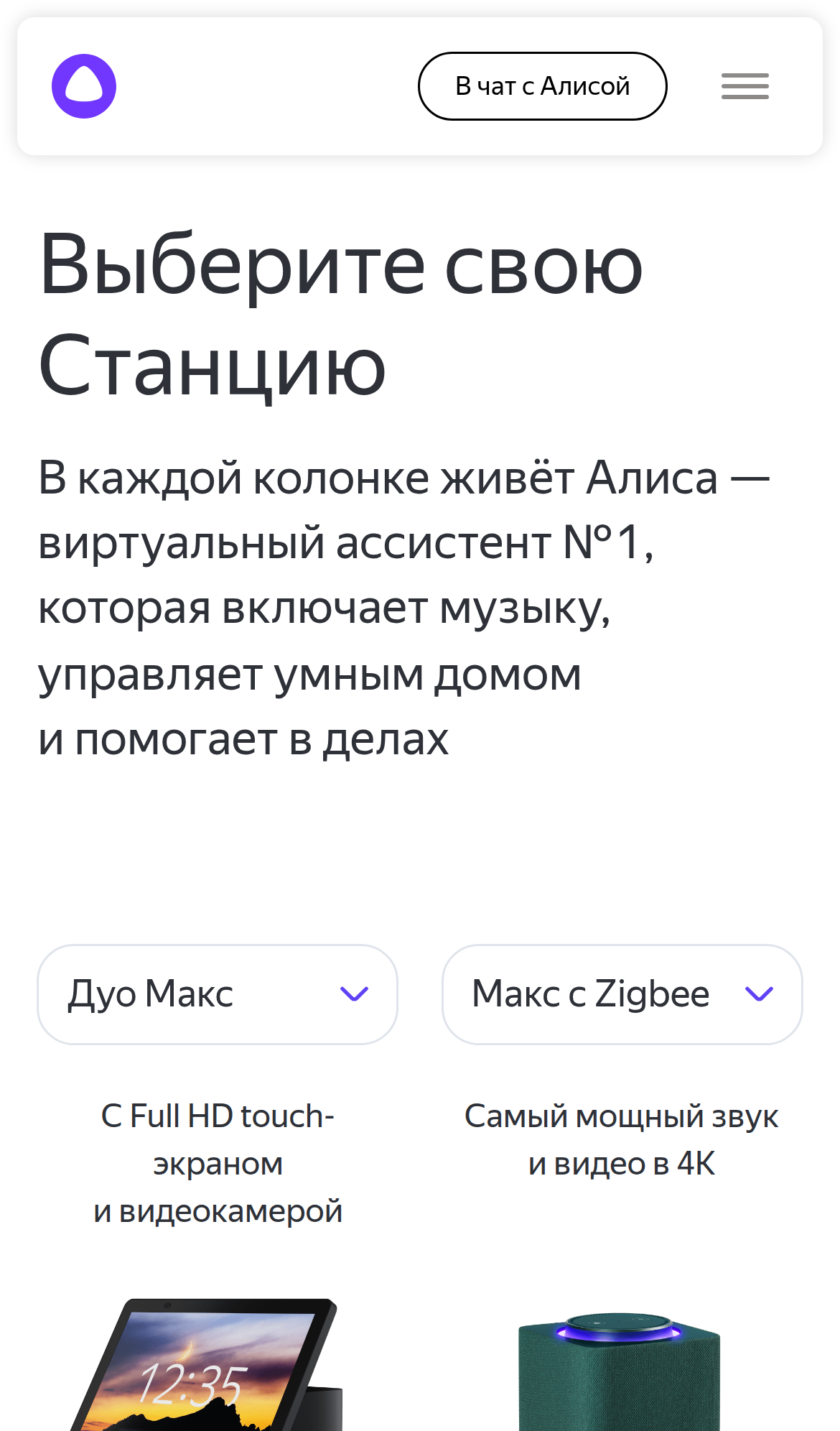
- Zigbee встроен в Станции Миди, Макс и Дуо Макс. Если планируете датчики, лампы и выключатели Zigbee без отдельного хаба, смотрите на эти модели. Заранее созданные локальные Zigbee-сценарии могут работать даже без интернета, и это ощутимый плюс.
- Matter отсутствует у Станции первого поколения и Станции Макс. Если вы рассчитываете подключать устройства Matter напрямую к колонке, старые и часть старших моделей здесь не подойдут.
Отдельно посмотрите беспроводные характеристики. Станция 2, например, работает с Wi-Fi 2,4 и 5 ГГц, поддерживает Bluetooth 5.0 и Zigbee 3.0. У других моделей набор может быть скромнее, и это нормально. Знать об этом заранее всё равно полезно.
Практический вывод прост: сначала решите, для чего вам колонка («просто музыка», свет и датчики), и только потом выбирайте модель.
Что можно настроить потом — и где именно
Все основные настройки Алисы живут в приложении «Дом с Алисой».
- Откройте приложение.
- Выберите свою колонку в списке устройств.
- Либо зайдите в раздел «Настройки».
Там, в зависимости от модели, доступны фильтрация взрослого контента, детский режим, отключение микрофонов и передачи статистики, мультирум, стереопара, эквалайзер и управление Matter/Zigbee.
Нюанс: в приложении «Яндекс — с Алисой» часть этих настроек может отсутствовать. Не удивляйтесь, если в одном приложении пункт есть, а в другом его нет. Для тонкой настройки используйте именно «Дом с Алисой».
Ещё про приватность. Если не хотите, чтобы колонка постоянно слушала, отключите микрофоны кнопкой на корпусе, а передачу статистики — в настройках конкретного устройства. Проверьте это сразу после покупки, а не через месяц.
Если будете ставить приложения вручную
Иногда для умного дома нужны дополнительные приложения. Ставятся они не из стандартного магазина.
- RuStore устанавливается только на Android 8.0+. На iPhone APK не работает вообще — это не ограничение сервиса, а особенность системы.
- На Samsung (One UI) разрешение выдаётся так: «Настройки» → «Биометрия и безопасность» → «Установка неизвестных приложений».
- На Xiaomi (MIUI) путь другой: «Настройки» → «Пароли и безопасность» → «Конфиденциальность» → «Особый доступ» → «Установка неизвестных приложений».
Путь зависит от версии оболочки. После установки разрешение лучше отключить, так безопаснее.
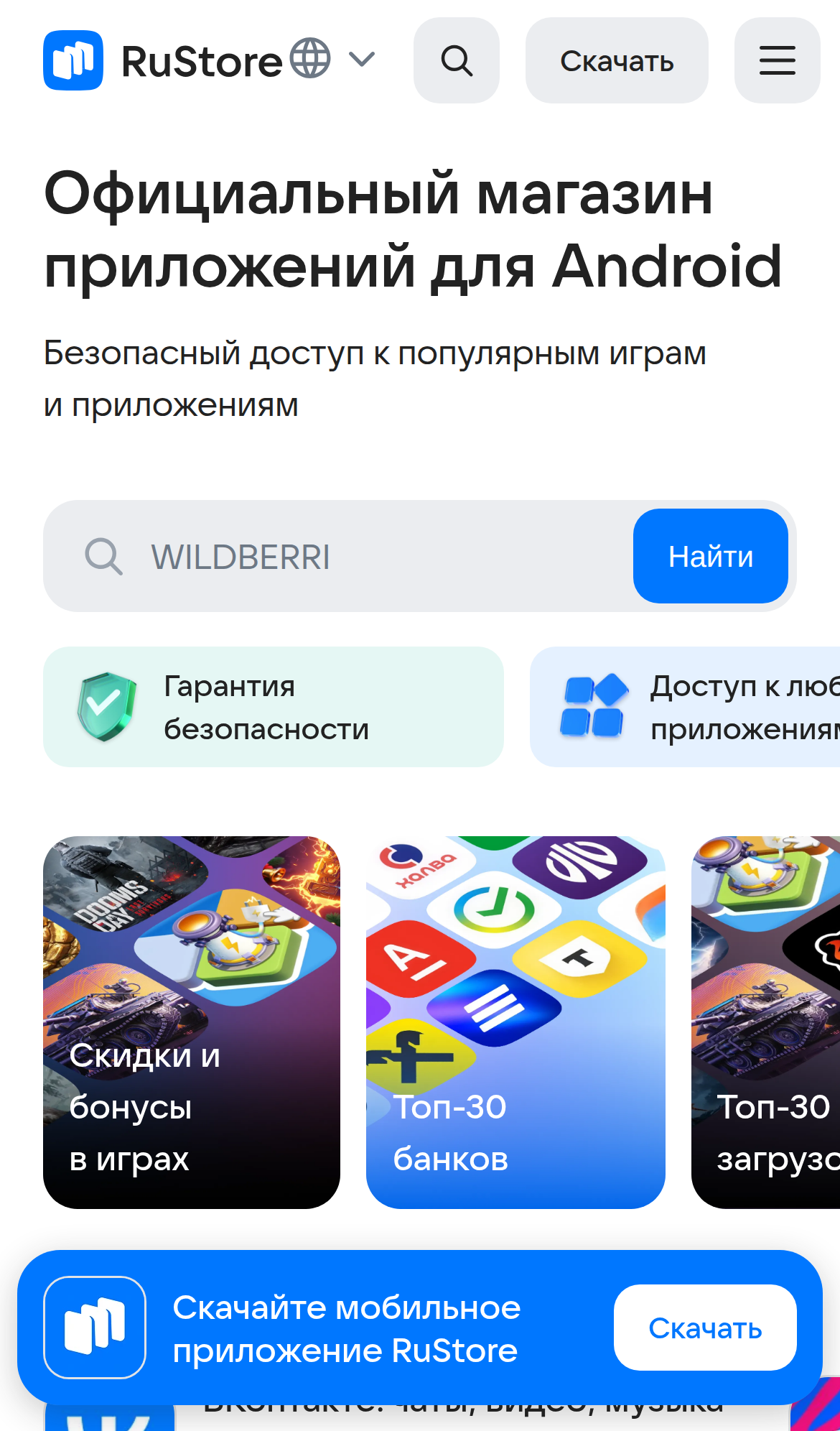
Отдельно про коммунальные сервисы. Приложение «Госуслуги Дом» ставится само по себе: на обычных Android-устройствах через RuStore, на iPhone через App Store, потом нужна авторизация через приложение или портал «Госуслуги». Одна умная колонка это приложение не заменяет. Это разные вещи, путать их не стоит.
Короткая памятка перед оплатой
Пройдитесь по списку, и большинство сюрпризов исчезнет:
- Проверьте версию системы телефона — потянет ли приложение «Дом с Алисой».
- Убедитесь, что знаете, где включать разрешения: Android — «Настройки» → «Приложения» → «Дом с Алисой» → «Разрешения»; iPhone — «Настройки» → «Конфиденциальность и безопасность» → «Bluetooth» / «Локальная сеть» / «Микрофон».
- Решите, нужен ли вам Zigbee и Matter, и сверьте это с моделью.
- Посмотрите, поддерживает ли колонка нужные вам диапазоны Wi-Fi и Bluetooth.
- Заранее выясните, что настраивается в «Дом с Алисой», а что — в других приложениях.
- Поймите, где будет стоять колонка: розетка, устойчивый Wi-Fi и отсутствие микроволновки рядом решают больше, чем кажется.
Итог
Звук и цена — это то, что видно на витрине. А решают совместимость телефона и удобство приложения, вместе с набором поддерживаемых протоколов. Именно они определяют, будет колонка полезной или просто играть музыку. Потратьте пять минут на проверку до покупки, и потом не придётся искать, где включить «Геолокацию».
А вы чем руководствовались при выборе своей колонки: звуком, ценой или списком поддерживаемых датчиков?
Если материал оказался полезным, поставьте лайк. А в комментариях напишите, о чём вам хотелось бы прочитать дальше: мы читаем всё, и самые интересные предложения станут темами новых статей.
Подпишитесь, чтобы не теряться в технике: покажем, что нажать и зачем, по шагам.
#каквыбрать #технологии #смартфон #цифроваяграмотность
Продолжение, новые материалы и обсуждение в комментариях — на нашем канале «Технологии простым языком».
Читать на Дзене → Подписаться