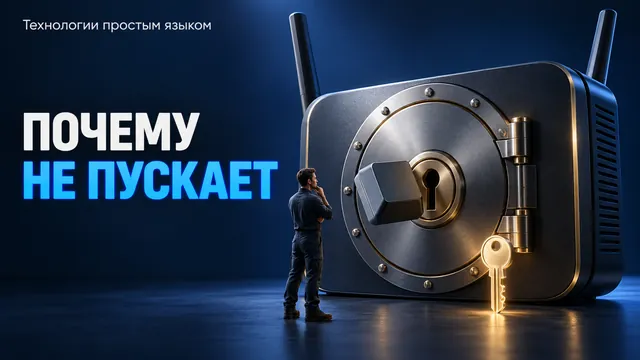
- Пароль от Wi-Fi и пароль от роутера — это разные вещи
- Заводской пароль администратора указан на наклейке на корпусе роутера
- Если пароль потерян, поможет сброс кнопкой Reset на 10–15 секунд
- После сброса настройки интернета придётся вводить заново
- На iPhone пароль сети смотрят в Настройки → Wi-Fi → кнопка «Информация»
Открываете в браузере страницу настроек роутера, вводите логин admin и пароль admin — и получаете «Неверное имя пользователя или пароль». Или честно вводите пароль от своей Wi-Fi-сети, а вас всё равно не пускают. Роутер при этом чаще всего исправен: путаница в паролях.
Для домашней сети их минимум два, и совпадать они не обязаны. Ниже — какой пароль вообще нужен, где его взять и что делать, если он потерян.
Пароль от Wi-Fi и пароль от роутера — это разные вещи
Первый вы набираете на телефоне, чтобы подключиться к сети. Второй открывает доступ к настройкам самого роутера через браузер: там меняют имя сети, пароль Wi-Fi, параметры подключения к провайдеру.
Это два независимых пароля. Иногда при настройке их специально делают одинаковыми, но так бывает далеко не всегда, и тогда пароль от Wi-Fi в панель администратора не подойдёт. Вы стучитесь в дверь, а ключ у вас от соседней.
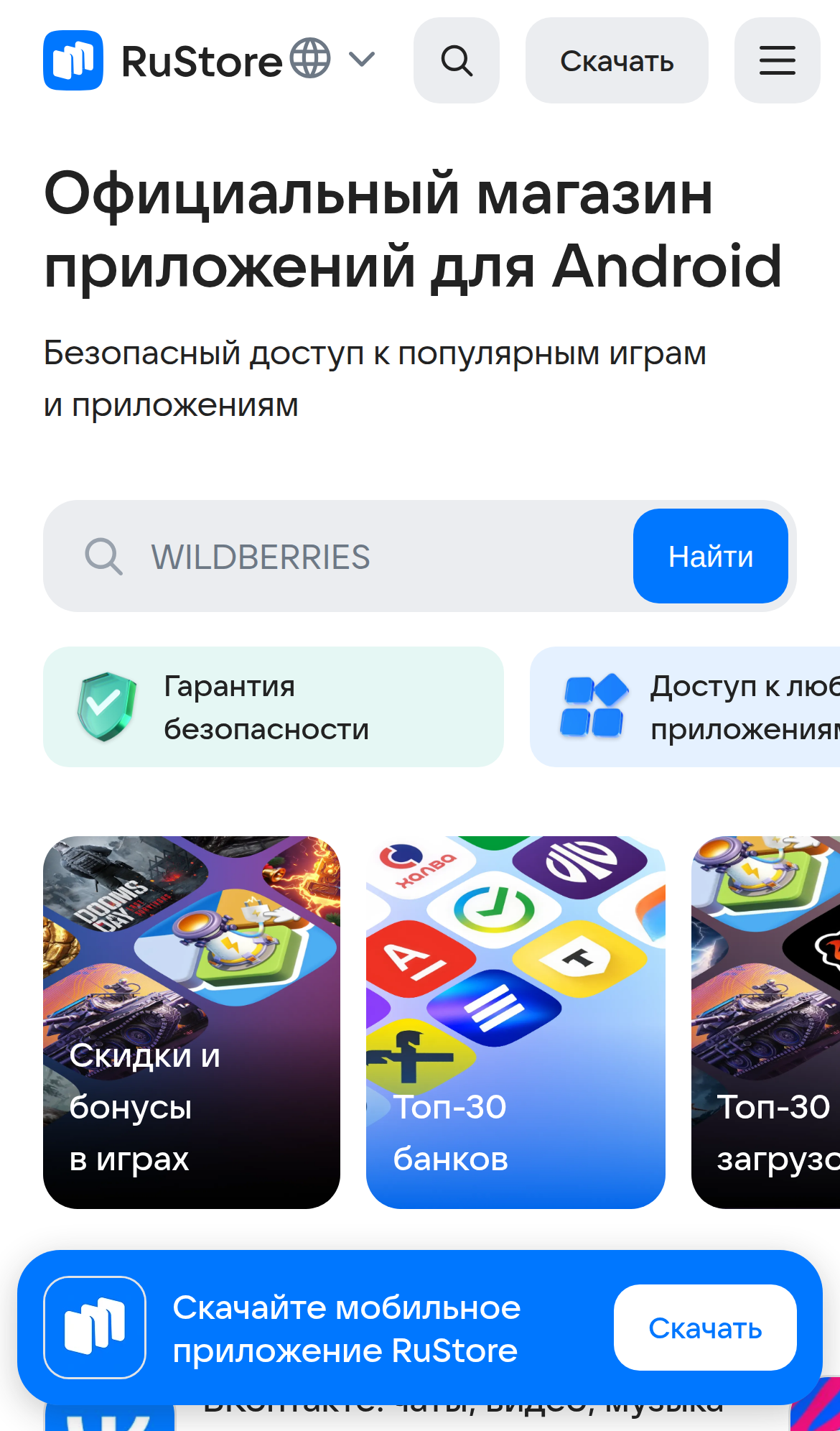
Есть и третий пароль, который часто путают с роутерным, — от вашей учётной записи в каком-нибудь сервисе. В актуальной версии RuStore на Android есть вход через Госуслуги: RuStore → Войти → Госуслуги, дальше вводится логин Госуслуг (телефон, e-mail или СНИЛС) и пароль, после чего вход подтверждается кодом или в приложении «Госуслуги». Это пароль учётной записи Госуслуг. К роутеру и Wi-Fi он отношения не имеет.
Где взять заводской пароль администратора
Надёжнее всего посмотреть наклейку на самом роутере. Переверните устройство или загляните на заднюю панель: там указаны имя Wi-Fi-сети (SSID), пароль от Wi-Fi и отдельно данные для входа в веб-интерфейс — логин, пароль и адрес страницы настроек.
Адрес выглядит как набор цифр (например, 192.168.0.1 или 192.168.1.1) либо как короткое доменное имя вроде tplinkwifi.net или my.keenetic.net. Набор данных, названия пунктов и оформление наклейки у разных производителей отличаются. Ориентируйтесь на свою наклейку, а не на статью из интернета.
Если на наклейке написано admin/admin, а роутер эти данные не принимает — значит, пароль уже кто-то менял.
Пять причин, почему пароль не подходит
- Вы вводите пароль от Wi-Fi. Самая частая причина. Возьмите данные с наклейки, а не тот пароль, которым подключаетесь к сети на телефоне.
- Пароль меняли при первой настройке. Мастер настройки почти всегда предлагает задать новый пароль администратора вместо заводского. Если это делали не вы или делали давно и забыли, нужного пароля у вас просто нет.
- Опечатка в раскладке, регистре или лишний пробел. Проверьте Caps Lock, язык ввода (на русской раскладке многие латинские буквы выглядят похоже) и не «прилип» ли пробел в конце — при копировании он подхватывается особенно часто.
- Вы открыли не ту страницу. Адрес вводится в адресную строку браузера, а не в поиск. И заходить лучше с устройства, подключённого именно к этому роутеру, иначе попадёте на страницу чужого устройства в сети.
- Вы вводите пароль от аккаунта. Госуслуги, RuStore, Apple ID — это учётные записи сервисов. К настройкам роутера они отношения не имеют, хотя кнопки входа иногда выглядят похоже.
Если пароль потерян — сброс к заводским настройкам
Когда пароль администратора действительно утерян, остаётся один путь — сброс. На корпусе почти любого роутера есть маленькая кнопка Reset (иногда утопленная, её нажимают скрепкой или зубочисткой).
Порядок действий: включённый роутер, зажать Reset и держать примерно 10–15 секунд, пока индикаторы не мигнут. Точное время удержания и поведение лампочек зависит от модели, так что лучше свериться с инструкцией к своему устройству.
Важно: после сброса роутер вернётся к заводским настройкам. Имя сети и пароль Wi-Fi станут такими, как на наклейке, а настройки подключения к интернету сбросятся. Если провайдер выдаёт доступ по логину и паролю (например, при подключении типа PPPoE), их придётся вводить заново. Эти данные есть в договоре или в личном кабинете провайдера. Не уверены, что найдёте их? Позвоните в поддержку провайдера до сброса.
Как переподключиться с новым паролем: Android и iPhone
Даже после смены пароля Wi-Fi телефон может продолжать подставлять старый сохранённый пароль. Тогда сеть нужно удалить и подключить заново.
Android (официальная инструкция Google): Настройки → Сеть и интернет → Интернет → удерживать название сети → Удалить. Google предупреждает: часть действий доступна только с Android 12, а интерфейс производителя может отличаться.
Samsung (One UI) и Xiaomi (MIUI): официально подтверждённого единого пути для этих оболочек нет, названия разделов отличаются в зависимости от модели и версии системы. Общий принцип тот же: откройте «Настройки», найдите раздел с Wi-Fi или подключениями, удерживайте (либо нажмите на название) своей сети и выберите «Удалить сеть» / «Забыть».
iPhone: пароль текущей сети можно посмотреть — Настройки → Wi-Fi → кнопка «Информация» рядом с сетью → Пароль, подтвердив действие кодом, Face ID или Touch ID. Функция работает начиная с iOS 16, а в iOS 18 сохранённые сети также лежат в приложении Пароли → Wi-Fi.
Чтобы iPhone перестал использовать старый пароль: Настройки → Wi-Fi → «Изменить» → «Дополнительная информация» рядом с сетью → «Забыть эту сеть» → «Забыть». Если включена «Связка ключей iCloud», сеть забудется и на других устройствах с тем же Аккаунтом Apple. Удобно, но проверьте, что новые данные вы вводите осознанно.
Если Wi-Fi раздаёт умная колонка
Отдельный случай — интернет на колонку раздаётся через приложение. В приложении «Дом с Алисой» сеть меняется на странице колонки: Wi-Fi-сети → Подключиться к скрытой сети или Добавить новую сеть. В приложении «Яндекс — с Алисой» часть настроек может отсутствовать, и Яндекс рекомендует для полного управления именно «Дом с Алисой».
Алиса может хранить пароль Wi-Fi в зашифрованном виде. После смены пароля устройство нужно отключить от сети и подключить заново с новым паролем, тогда сохранённое значение заменится.
Итог
В девяти случаях из десяти «неподходящий» пароль оказывается просто не тем: от Wi-Fi вместо админского, от аккаунта вместо роутерного или с незамеченной опечаткой. Сначала посмотрите наклейку на корпусе, потом проверьте раскладку и пробелы. И только если пароль действительно меняли и забыли, сбрасывайте настройки, помня про настройки провайдера.
А вам приходилось сбрасывать роутер из-за забытого пароля или удавалось вспомнить нужный?
Лайк помогает этой статье найти новых читателей. Напишите в комментариях свой опыт или тему для следующей статьи: мы читаем все сообщения и учтём самые интересные предложения.
Подпишитесь, чтобы не теряться в технике: покажем, что нажать и зачем, по шагам.
#безопасность #мошенники #технологии #смартфон #цифроваяграмотность
Продолжение, новые материалы и обсуждение в комментариях — на нашем канале «Технологии простым языком».
Читать на Дзене → Подписаться