
- Чаще всего проблема не в пароле, а в старой записи автозаполнения
- После смены пароля нужно заново пройти вход через RuStore целиком
- Проверьте сохранённые пароли в Chrome, Samsung Pass или приложении «Пароли» на iPhone
- Устаревшее приложение Госуслуг тоже может блокировать вход — обновите его через RuStore
- Никому не диктуйте коды, логин и пароль — настоящие сотрудники их не спрашивают
Вводите пароль от Госуслуг, жмёте «Войти» — в ответ сухое «Неверный логин или пароль». Или RuStore вдруг перестал пускать, хотя вчера всё работало. Первым делом хочется бежать восстанавливать доступ. Не спешите.
Обычно дело не в пароле. Бывает, вы вводите не тот, который действует сейчас. Бывает, в телефоне сохранена старая запись, и автозаполнение подставляет именно её. А иногда виновато само приложение: оно давно не обновлялось. Разберём по порядку, где что проверить.
Сначала убедитесь, какой пароль действует
Самая частая история: пароль когда-то меняли, например при предыдущем восстановлении доступа, а в телефоне остался старый вариант. Автозаполнение честно подставляет его, и вы даже не замечаете, что в поле ушли не те символы.
Быстрое решение: введите пароль вручную и не смотрите на подсказку над клавиатурой. Если вход прошёл, значит дело в сохранённой записи, и её надо обновить. Если нет, переходите к проверке хранилища паролей ниже.
Если пароль меняли — вход через RuStore нужно пройти заново
Когда Госуслуги сообщают о неверном пароле при входе через RuStore, восстановление происходит на стороне Госуслуг. После смены пароля мало просто вернуться назад. Нужно заново пройти вход целиком, по шагам:
- Откройте RuStore.
- Нажмите «Войти».
- Выберите «Госуслуги».
- Введите телефон, e-mail или СНИЛС.
- Введите пароль и подтвердите вход.
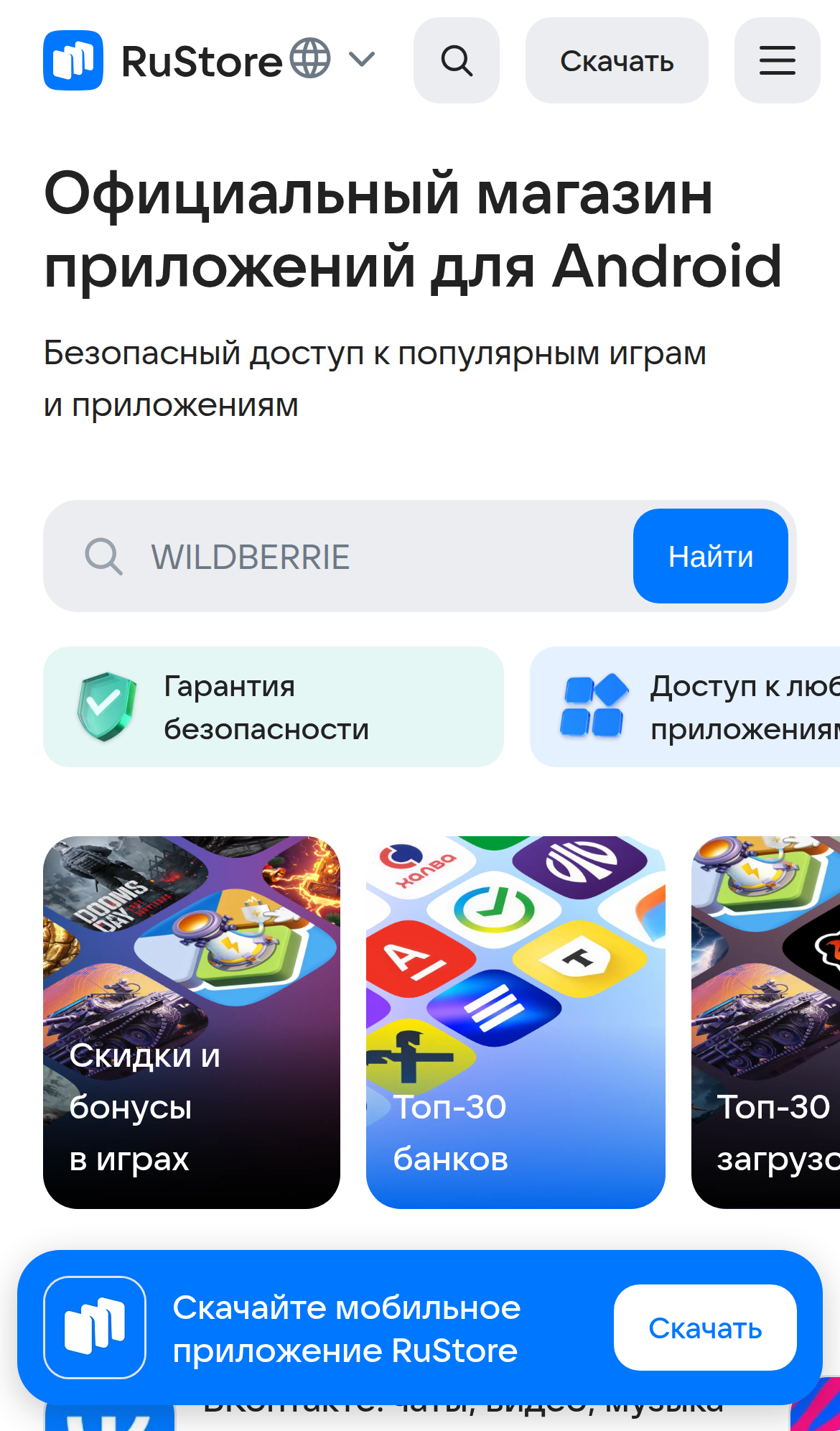
Пока этот круг не пройден до конца, приложение держит в памяти старую сессию и снова показывает ту же ошибку.
Android: где посмотреть сохранённый пароль
Если вход идёт через браузер, скорее всего виновата старая запись в менеджере паролей Chrome. Проверить её можно так:
- Откройте Chrome.
- Нажмите ⋮ (три точки) в правом верхнем углу.
- Выберите «Настройки».
- Зайдите в «Google Менеджер паролей».
- Найдите запись сайта Госуслуг — там её можно просмотреть или изменить.
Теперь про системное хранилище самого телефона. Раздел настроек Android, где выбирается, чем хранить пароли, называется «Пароли, ключи доступа и аккаунты». Если этого пункта в списке нет, Google советует открыть поиск по настройкам и ввести слово «Пароль»: нужный раздел найдётся сам.
На Samsung в роли менеджера может выступать Samsung Pass, поэтому запись поищите и там. На Xiaomi (MIUI) названия и расположение системных разделов отличаются от «чистого» Android: точный путь зависит от версии прошивки. Надёжнее всего снова открыть поиск по настройкам.
iPhone: пути для новых и старых версий
С iOS 18 сохранённые данные проверяются в отдельном приложении:
- Откройте приложение «Пароли».
- Перейдите в раздел «Все».
- Найдите нужный сайт или приложение.
- Нажмите «Править», чтобы посмотреть или исправить запись.
- Удалить лишнее можно через «Изменить» → «Удалить».
В iOS 17 и старше путь другой: «Настройки» → «Пароли». Там же ищется запись Госуслуг и правится вручную.
Если пользуетесь приложением «Яндекс — с Алисой AI»
В нём тоже есть свой менеджер паролей, и он иногда подставляет устаревшие данные:
- Откройте приложение и нажмите на портрет профиля.
- Выберите «Пароли».
- Найдите название сайта.
- Для исправления выберите нужное поле и отредактируйте его.
- Для удаления — ⋮ → «Удалить».
Речь про менеджер паролей внутри приложения, а не про восстановление доступа голосом через Алису. Голосом пароль от Госуслуг не меняется и не восстанавливается.
Устаревшее приложение — тоже реальная причина
Иногда пароль в порядке, а войти всё равно не получается: приложение слишком старое. Обновить его можно через RuStore:
- Откройте RuStore.
- Зайдите в раздел «Моё».
- Найдите в списке установленных приложений Госуслуги.
- Нажмите «Обновить» рядом с ним — либо «Обновить все», если обновлений накопилось много.
После обновления попробуйте войти заново с актуальным паролем.
Если вам звонят «из Госуслуг» — это не про пароль
Отдельно про ситуации, когда «пароль не подходит», а следом раздаётся звонок: «мы из Госуслуг, продиктуйте код». Банк России прямо предупреждает, что коды подтверждения, логин и пароль нельзя сообщать позвонившим. Именно так и захватывают учётную запись.
Безопасное действие здесь одно: прекратить разговор и восстанавливать доступ самостоятельно, через официальный сервис или приложение. Ни один настоящий сотрудник эти данные спрашивать не станет.
Что делать по шагам, если коротко
- Введите пароль вручную, без автозаполнения.
- Проверьте сохранённую запись: Chrome на Android, «Пароли, ключи доступа и аккаунты» или поиск по слову «Пароль», Samsung Pass, приложение «Пароли» на iPhone.
- Если пароль недавно меняли, заново пройдите вход через RuStore.
- Обновите приложение в RuStore → «Моё».
- Никому не диктуйте коды, логин и пароль.
В большинстве случаев после первых двух пунктов вход проходит: либо вы вспоминаете актуальный пароль, либо убираете старую запись, которая мешала. А если ничего не помогло, восстановление доступа на Госуслугах проходит штатно и занимает несколько минут.
А у вас пароль не подходил из-за старой записи в телефоне или из-за приложения? Расскажите в комментариях — разберёмся вместе.
Если материал оказался полезным, поставьте лайк. А в комментариях напишите, о чём вам хотелось бы прочитать дальше: мы читаем всё, и самые интересные предложения станут темами новых статей.
Если помогло — подписывайтесь на канал: тут регулярно простые разборы телефона и цифровых сервисов.
#безопасность #мошенники #технологии #смартфон #цифроваяграмотность
Продолжение, новые материалы и обсуждение в комментариях — на нашем канале «Технологии простым языком».
Читать на Дзене → Подписаться