
- Пароль электронной подписи — это пароль контейнера закрытого ключа
- Код разблокировки телефона и пароль контейнера ЭП никак не связаны
- Если пароль верный, проверьте связь сертификата с закрытым ключом в КриптоПро
- Для работы УКЭП нужны КриптоПро CSP, браузерный плагин и драйвер токена
- Не меняйте код телефона в надежде починить подпись — одно с другим не связано
«Пароль не подходит». Вы набрали его заново, проверили раскладку, посмотрели Caps Lock, а программа упрямо твердит своё. Знакомо? Дело почти никогда не в пальцах и не в забывчивости. Вы вводите не тот пароль.
Хорошая новость: разобраться можно за пару минут. Достаточно понять главное. Пароль электронной подписи и код разблокировки телефона живут в разных местах и друг с другом никак не связаны.
Что вообще просит программа
Электронная подпись хранится в контейнере закрытого ключа. Это либо файл на компьютере, либо отдельный защищённый носитель: токен, смарт-карта, «флешка» с ключом.
Пароль электронной подписи — это пароль контейнера. Банк России в своей инструкции называет его прямо: «пароль от контейнера». После ввода программа проверяет целостность контейнера и отсутствие ошибок.
А код, который вы вводите, чтобы разблокировать смартфон, охраняет устройство, а не ключ. Поэтому «сменить пароль подписи» в настройках телефона не выйдет: там меняется только код блокировки экрана.
Ошибка первая: путать пароль ключа и PIN телефона
Понять, что происходит, несложно. Если перед вами окно с названием контейнера или носителя и полем «Пароль», речь идёт о ключе ЭП. Если это экран разблокировки телефона, вы вводите код устройства.
Самая частая история: человек поменял PIN на смартфоне и решил, что заодно поменял пароль подписи. Или наоборот, набирает код телефона в поле пароля ключа. Ни то, ни другое не сработает.
Ошибка вторая: сертификат есть, а ключа к нему нет
Бывает и так: пароль верный, а подпись всё равно не ставится. Тогда Банк России советует проверить связь сертификата с закрытым ключом. На компьютере с Windows это делается по шагам:
- «Пуск» → «КриптоПро» → «Сертификаты».
- Выберите «Сертификаты — текущий пользователь», затем «Личное».
- Откройте нужный сертификат.
- Перейдите на вкладку «Свойства».
- Посмотрите, указано ли наличие соответствующего закрытого ключа.
Если такой строки нет, сертификат на этом компьютере оказался «без ключа». Пароль тут бессилен: подключайте носитель с ключом или ставьте контейнер заново.
Ошибка третья: не хватает обязательных программ
Подпись не сводится к ключу и паролю. Для работы с обычной УКЭП на Госуслугах на компьютере нужны криптопровайдер «КриптоПро CSP», «КриптоПро ЭЦП Browser plug-in», включённое в браузере расширение и драйвер токена. Нет чего-то одного, и ошибка выскочит в самый неожиданный момент. Выглядеть она будет как проблема с паролем, хотя он тут ни при чём.
Проверьте по списку:
- Установлен ли «КриптоПро CSP».
- Установлен ли «КриптоПро ЭЦП Browser plug-in».
- Включено ли расширение в браузере (обычно это значок в углу окна).
- Установлен ли драйвер вашего токена.
- Виден ли сертификат на самом токене.
Как в телефоне меняется код блокировки (Android)
Это не пароль ЭП. Но знать полезно, чтобы не путаться. На стандартном Android:
- «Настройки» → «Безопасность» → «Блокировка экрана».
- Введите текущий PIN-код, пароль или графический ключ.
- Задайте новый.
В Android 13 и новее раздел может называться «Защита и конфиденциальность». Google прямо предупреждает: названия пунктов и порядок шагов зависят от устройства.
Честно про Samsung и Xiaomi. Точных названий пунктов для One UI и MIUI в официальной справке Google нет, там советуют при отсутствии пункта «Безопасность» смотреть инструкцию производителя. Поэтому не переносите вслепую стандартный путь на Samsung или Xiaomi. Откройте поиск по настройкам своей модели и введите «блокировка» или «код». Шаги отличаются даже между версиями одной марки.
iPhone: путь зависит от модели
На iPhone шаги такие:
- «Настройки» → «Face ID и код-пароль».
- На моделях с кнопкой «Домой»: «Настройки» → «Touch ID и код-пароль».
- На устройствах без Touch ID: «Настройки» → «Код-пароль».
- Сама команда изменения называется «Сменить код-пароль».
И снова: это код устройства. Пароль контейнера ЭП здесь не меняется, ведь он привязан к ключу, а не к телефону.
Если подпись живёт в приложении — обновите его
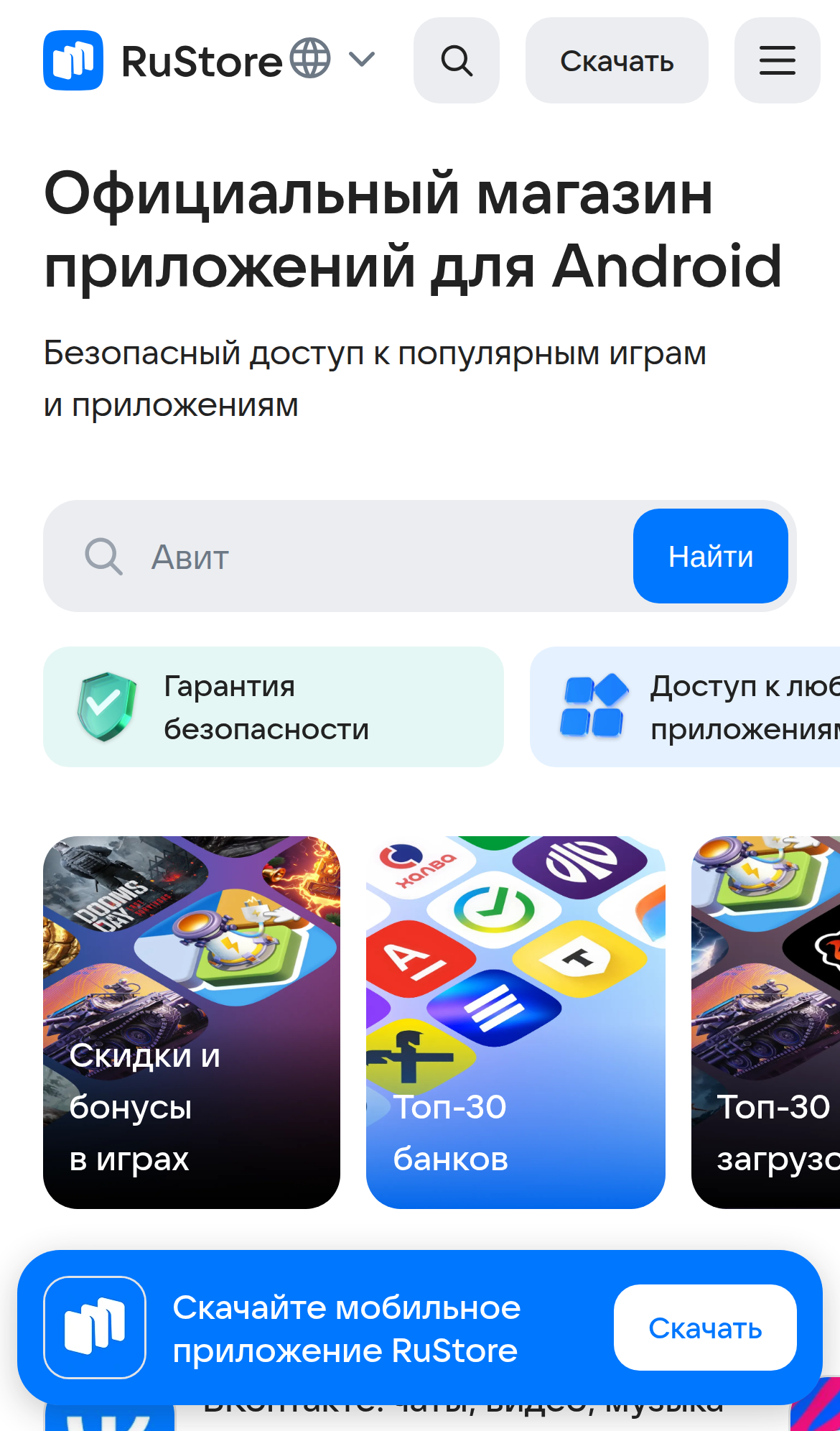
Иногда причина банальнее, чем кажется: устаревшая версия приложения. Через RuStore это делается так:
- Откройте «Моё» и найдите список установленных программ.
- Нажмите «Обновить» рядом с нужным приложением — или «Обновить все».
- Сам магазин обновляется через «Моё» → «Обновить».
- Посмотреть текущую версию можно в «Моё» → «О RuStore».
Что проверить по порядку
- Убедитесь, что вводите пароль контейнера, а не код телефона.
- Проверьте раскладку клавиатуры и Caps Lock.
- Посмотрите, виден ли носитель с ключом в системе.
- Проверьте связь сертификата с закрытым ключом в «КриптоПро».
- Убедитесь, что установлены CSP, плагин и драйвер токена.
- Обновите приложение, если подписываете прямо с телефона.
Итог
Пароль от электронной подписи не подходит чаще всего потому, что его путают с кодом разблокировки смартфона. Это разные пароли: один защищает контейнер с ключом, второй закрывает экран телефона. Если пароль точно верный, смотрите дальше. Связь сертификата с ключом, обязательное ПО, драйвер токена, свежая версия приложения.
И правило на будущее: не меняйте код телефона в надежде «починить» подпись. Одно с другим не связано.
А с чем сталкивались вы, с забытым паролем контейнера или с сертификатом, к которому «потерялся» ключ? Напишите в комментариях, разберём ваш случай.
Было полезно — поддержите статью лайком. Расскажите в комментариях, с чем сталкивались вы сами и какой вопрос разобрать в следующий раз: мы читаем каждый комментарий, лучшие идеи возьмём в работу.
Больше понятных инструкций без сложных слов — подпишитесь на «Технологии простым языком».
#безопасность #мошенники #технологии #смартфон #цифроваяграмотность
Продолжение, новые материалы и обсуждение в комментариях — на нашем канале «Технологии простым языком».
Читать на Дзене → Подписаться