- Удалите сохранённую сеть на телефоне и подключитесь заново
- Проверьте шифрование: самый совместимый вариант — WPA2-PSK (AES)
- Отключите Smart Connect и дайте сетям 2,4 и 5 ГГц разные имена
- Проверьте MAC-фильтр и лимит подключений в веб-интерфейсе роутера
- Сброс настроек сети — только как крайняя мера
Вводите пароль от Wi-Fi — тот самый, что напечатан на наклейке роутера. А телефон упирается: «Не удалось подключиться». Или вообще «Неверный пароль». Картина до боли знакомая.
Хорошая новость: в большинстве случаев сам пароль тут ни при чём. Ведь телефон помнит старые данные сети. Либо в настройках роутера что-то не сходится. А вам он пишет про пароль, потому что точнее объяснить не умеет.
Ниже — по шагам, что проверить. Отдельно для Android и iPhone: пути в меню у них разные.
Сначала — раскладка и невидимые символы
Прежде чем лезть в настройки, потратьте полминуты на самое обидное.
- Раскладка. Русская «с» и латинская «c», «а» и «a», «о» и «o» выглядят почти одинаково. На маленьком экране разницу не поймать.
- Caps Lock и Shift. Заглавная буква в пароле ломает всё подключение.
- Лишний пробел в конце или в начале. Телефон его не показывает, но передаёт.
- Похожие символы: ноль и буква O, единица и буква l.
- Нажмите «Показать пароль» (значок глаза) и сверьте посимвольно, а не «на глаз».
Всё сошлось, а сеть молчит. Тогда идём дальше.
Телефон помнит старый пароль: удалите сеть
Причина номер один. Вы сменили пароль на роутере, а телефон всё ещё лезет со старым. И выдаёт ошибку так, будто виноват новый.
Android:
- «Настройки» → «Сеть и интернет» (в части оболочек пункт называется «Подключения») → «Интернет» или «Wi-Fi».
- Найдите нужную сеть и удерживайте палец на её названии.
- В появившемся меню выберите «Удалить» / «Забыть сеть».
- Нажмите на сеть заново и введите пароль.
Google в своей справке прямо предупреждает: названия пунктов отличаются от устройства к устройству. На Samsung (One UI) и Xiaomi (MIUI/HyperOS) меню своё. Сверяйтесь на своей модели и версии оболочки. Общий смысл один: найти сеть и удалить её профиль.
iPhone:
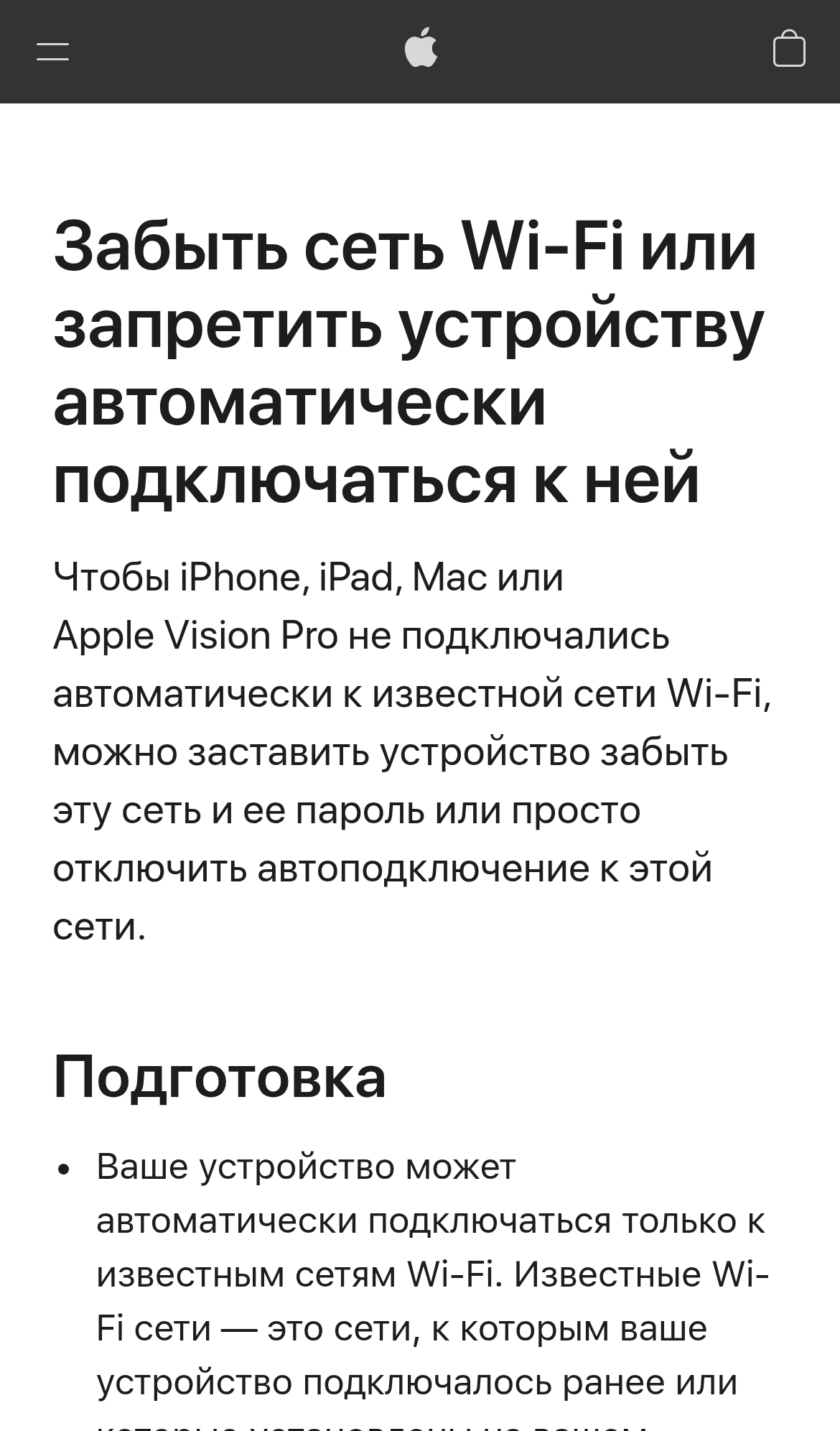
- «Настройки» → Wi-Fi.
- Нажмите «Изменить» (кнопка в правом верхнем углу).
- Коснитесь кнопки информации (значок «i») рядом с нужной сетью.
- «Забыть эту сеть» → подтвердите «Забыть».
- Подключитесь заново и введите пароль.
Если удаление сети не помогло: сброс настроек
На iPhone: «Настройки» → «Основные» → «Перенос или сброс iPhone» → «Сбросить» → «Сбросить настройки сети». Важный момент: удалятся все сохранённые сети Wi-Fi и пароли к ним, вводить придётся заново. Фото, контакты и приложения при этом не трогаются. Это не полный сброс.
На Android такой сброс тоже есть, но путь сильно зависит от оболочки. Обычно он лежит в разделе «Система» или «Общие настройки», пункт «Сброс». Точное название ищите в настройках своей модели: универсального пути Google не закрепляет.
Роутер: шифрование и диапазон
Теперь про случаи, когда правильный пароль не проходит вообще ни на одном устройстве.
Шифрование. Самый совместимый вариант — `WPA2-PSK (AES)`. Если роутер переключён в режим WPA3-Personal, часть техники подключиться не сможет. Особенно не самая новая. И ошибка будет выглядеть как «неверный пароль». В справке Яндекса про умные устройства прямо сказано: отдельные устройства не поддерживают WPA, WEP и WPA3-Personal. Меняется это в веб-интерфейсе роутера, в разделе беспроводной сети.
Диапазон. Многие умные устройства умеют работать только в 2,4 ГГц. Если на роутере включён `Smart Connect` (он же `Band Steering` или `Auto Band Selection`), роутер сам решает, в какой диапазон отправить устройство. И иногда решает неудачно. Решение: отключить эту функцию и дать сетям 2,4 и 5 ГГц разные имена. Тогда нужную выберете сами.
Что ещё может блокировать подключение
- Фильтр по MAC-адресам. Если в роутере включён белый список устройств, ваш телефон просто не пустят. А сообщение всё равно будет про пароль. Проверяется в веб-интерфейсе роутера.
- Лимит подключений. Недорогие роутеры не держат много устройств. Отключите лишние и попробуйте снова.
- Скрытая сеть. Имя придётся вводить вручную. Ошибка в одном символе — и «нет подключения».
- Похожие имена. Сети вида `MyWiFi` и `MyWiFi_5G` легко перепутать и ввести пароль не от той.
- Зависший роутер. Выключите питание, подождите полминуты, включите. Банально, но помогает чаще, чем кажется.
Умные устройства: колонки, лампы, розетки
У них своя логика подключения. Скажем, для колонки с Алисой: приложение «Дом с Алисой» → страница колонки → «Wi-Fi-сети» → «Подключиться к скрытой сети» или «Добавить новую сеть» → ввести имя и пароль.
Если сеть в приложении вообще не видна, проверьте разрешение на местоположение:
- Android: «Настройки» → «Приложения» (или «Управление приложениями») → «Данные о местоположении» / «Разрешения» → «Местоположение».
- iPhone: «Настройки» → «Дом с Алисой» → «Геопозиция».
Без этого телефон не отдаёт приложению список сетей. И выглядит это как «пароль не подходит».
Чего делать не надо
- Искать «взломщик Wi-Fi», «проверку пароля» или «усилитель сигнала» в сторонних приложениях. Системных инструментов для этого нет. RuStore при сетевых сбоях советует лишь проверить соединение или переключиться между Wi-Fi и мобильным интернетом, а сама настройка Wi-Fi делается средствами Android.
- Ждать помощи от Госуслуг или подобных сервисов: к паролю Wi-Fi они отношения не имеют.
- Сразу сбрасывать телефон до заводских настроек. Почти никогда не требуется, начинайте с удаления сети.
- Вводить пароль по десять раз подряд. Если телефон хранит старый профиль, результат будет тот же.
Итог
Порядок действий простой:
- Включите показ пароля и сверьте его посимвольно.
- Удалите сохранённую сеть и подключитесь заново.
- Проверьте шифрование (`WPA2-PSK (AES)`) и диапазон (2,4 ГГц).
- Отключите `Smart Connect` и дайте сетям разные имена.
- Проверьте MAC-фильтр и лимит устройств, перезагрузите роутер.
- Сброс настроек сети — только как крайняя мера.
В девяти случаях из десяти хватает первых двух пунктов. А если нет, то причина почти всегда на стороне роутера, а не в пароле.
А вам что помогло: удаление сети на телефоне или правки в настройках роутера? Напишите в комментариях — соберём народный список рабочих решений.
Если материал оказался полезным, поставьте лайк. А в комментариях напишите, о чём вам хотелось бы прочитать дальше: мы читаем всё, и самые интересные предложения станут темами новых статей.
Подпишитесь на «Технологии простым языком» — объясняем технику так, что понятно каждому.
#безопасность #мошенники #технологии #смартфон #цифроваяграмотность
Продолжение, новые материалы и обсуждение в комментариях — на нашем канале «Технологии простым языком».
Читать на Дзене → Подписаться