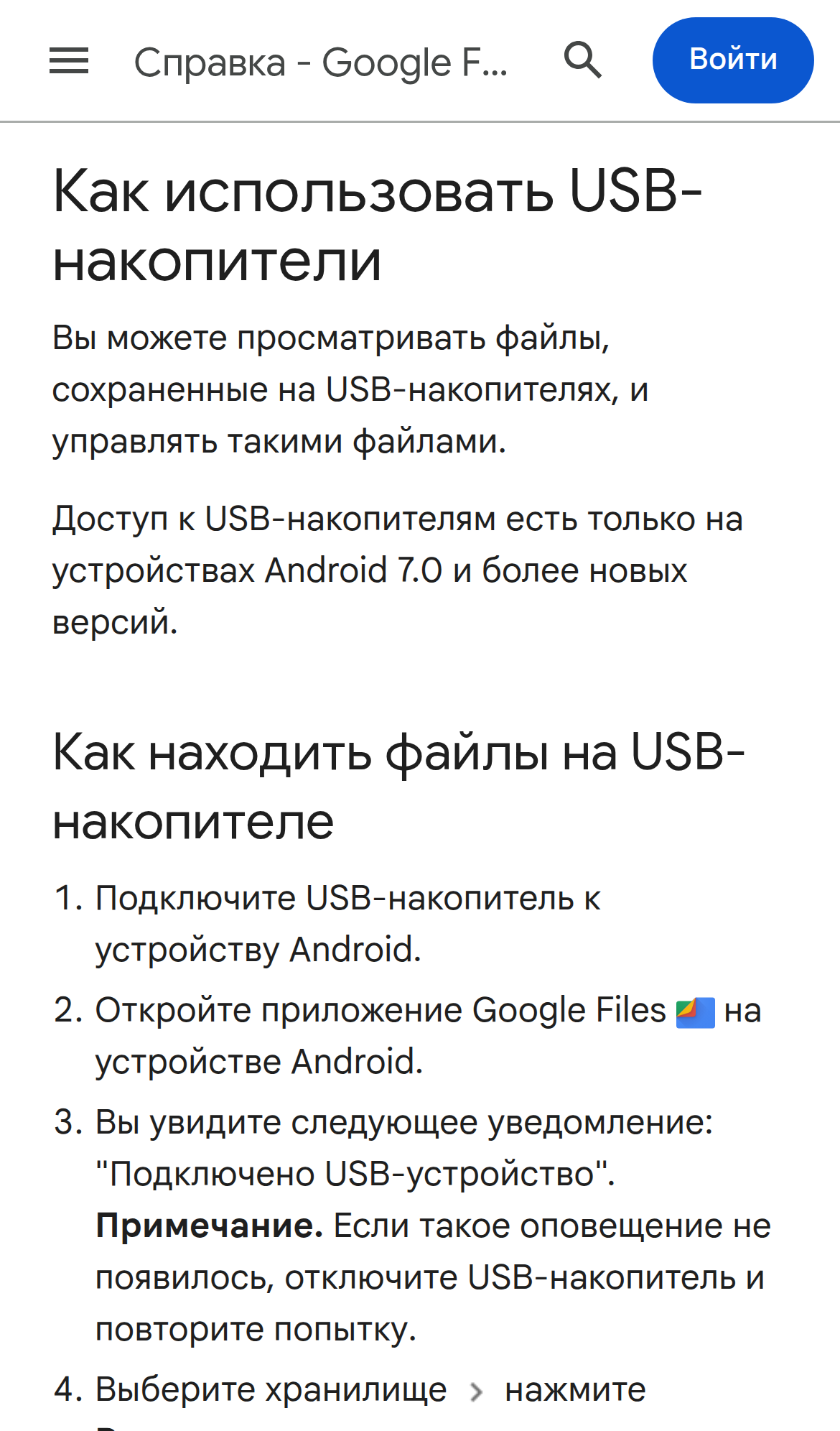
- Телефон должен поддерживать USB-накопители: Android 7.0 и новее, iPhone — с совместимым разъёмом или переходником
- Проверьте OTG-переходник: дешёвые кабели могут работать только на зарядку, данные не передают
- На Android откройте Files by Google, нажмите «Разрешить» и ищите флешку в «Устройства хранения»
- На iPhone накопитель появится в «Файлы» → «Обзор» → «Места», только если формат — exFAT, FAT32 или другой из списка Apple
- Самая частая причина — файловая система: отформатируйте флешку в exFAT или FAT32, предварительно скопировав данные
Вставили флешку в телефон. Ждёте знакомого звука подключения. Экран молчит: ни уведомления, ни новой папки в файлах.
Первая мысль обычно такая: «сломался» или «пора менять телефон».
А причина чаще всего скучная. Либо телефон физически не умеет работать с внешними накопителями, либо флешка отформатирована так, что он её просто не понимает. Проверить и то и другое можно за пару минут, и до сервисного центра дело доходит редко.
Дальше по шагам: что смотреть на Android (с нюансами Samsung и Xiaomi) и на iPhone.
Сначала главное: телефон должен уметь читать флешки
Не каждый смартфон работает с USB-накопителем. Официальная поддержка появилась в Android 7.0. Если система у вас старше, флешка не определится в принципе, сколько её ни переподключай. У iPhone своё условие: понадобится совместимый разъём или переходник, да и подойдёт не любой накопитель.
Второй частый промах прячется в адаптере. Когда у телефона USB-C, а флешка с обычным USB-A, нужен OTG-переходник. Причём часть дешёвых кабелей и переходников работает только на зарядку: ток передают, данные нет. Проверяется просто. Возьмите другой переходник или другую флешку.
Android: пошагово, где искать флешку
- Подключите флешку напрямую, если разъёмы совпадают, или через OTG-переходник.
- Откройте Files by Google.
- Дождитесь уведомления «USB доступен» и нажмите на него.
- Выберите появившийся накопитель.
- Нажмите «Разрешить» — так приложение получит доступ к содержимому.
- Затем загляните в раздел «Устройства хранения»: флешка должна быть в списке.
Если уведомление не открылось, переподключите флешку. Иногда системе нужно второе подключение. Это нормально, о поломке оно не говорит.
У Samsung обычно стоит штатный файловый менеджер «Мои файлы», у Xiaomi ту же работу выполняет «Проводник». Точное название и путь зависят от модели и версии оболочки, поэтому пункт ищите через поиск по настройкам или по названию приложения. Логика везде одна: рядом с «Внутренняя память» и «Карта SD» должен появиться подключённый накопитель.
iPhone: три условия, без которых накопитель не появится
- Совместимый разъём или адаптер. Без подходящего переходника телефон флешку физически не увидит.
- Правильный путь в меню. Откройте «Файлы» → «Обзор» → «Места». Имя накопителя появится именно там. Если раздела «Места» не видно, нажмите «Обзор» повторно, обычно он появляется.
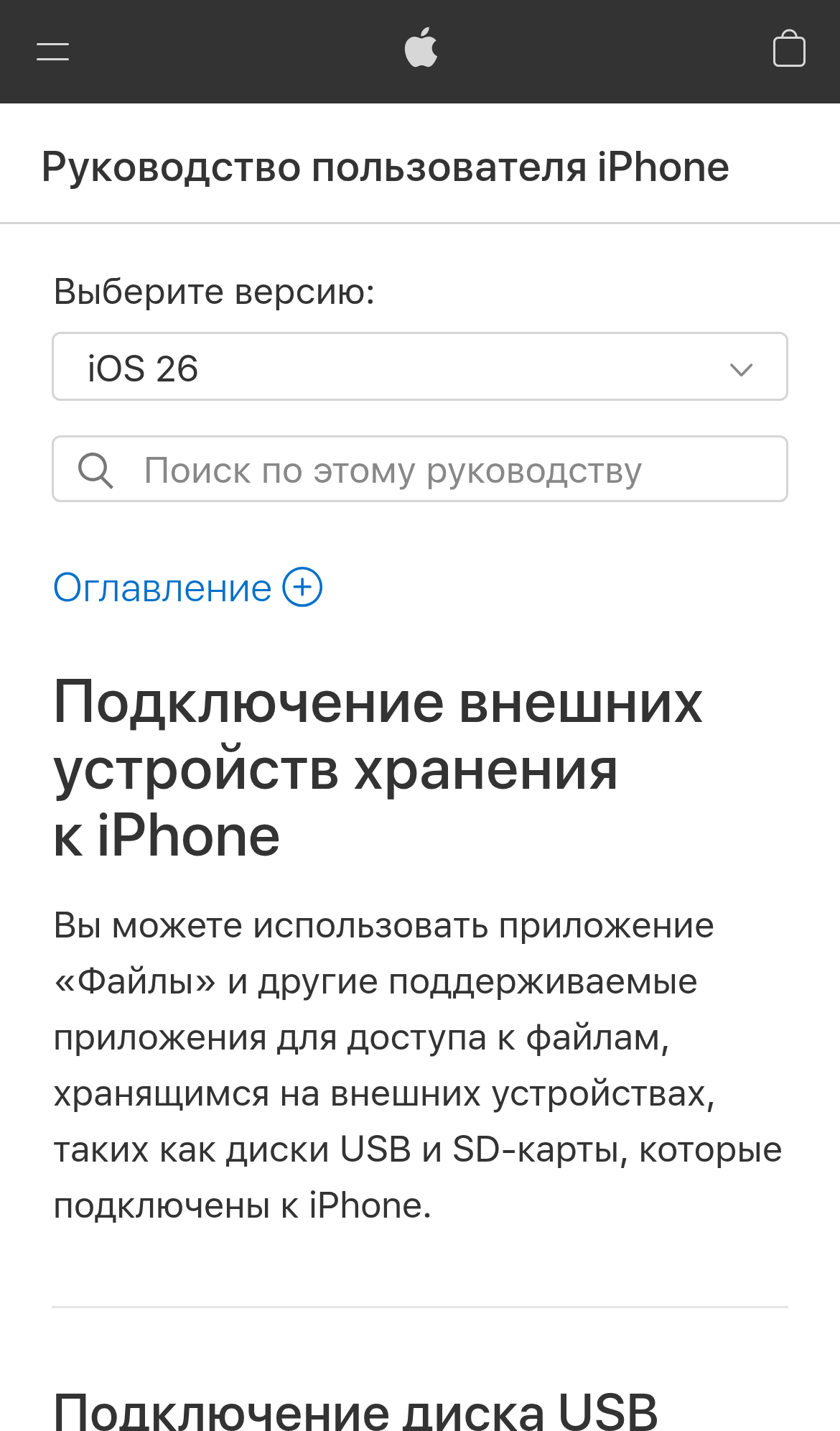
- Подходящий формат. iPhone распознаёт накопитель, только если на нём один раздел данных и используется APFS, зашифрованный APFS, HFS+, exFAT, FAT32 или FAT.
Самая частая причина — формат файловой системы
Флешки продаются с разными файловыми системами, и телефон читает не все:
- Android обычно работает с FAT32 и exFAT. А вот NTFS и ext4 он, как правило, не видит: нужны сторонние приложения или переформатирование.
- iPhone поддерживает только APFS, зашифрованный APFS, HFS+, exFAT, FAT32 и FAT.
- Если флешка разбита на несколько разделов, телефон покажет только один из них или не покажет ничего.
Дальше порядок такой: подключите флешку к компьютеру, скопируйте нужные файлы и отформатируйте её в exFAT (универсальный вариант, работает и на Windows, и на телефонах) или FAT32. Только помните: форматирование стирает всё содержимое, поэтому сначала копия, потом формат.
Если флешке не хватает питания
Крупные накопители и внешние диски потребляют больше, чем может выдать телефон. Apple для таких случаев советует прямо: для моделей с USB-C взять USB-концентратор с питанием, для Lightning использовать адаптер Lightning–USB 3 вместе с адаптером питания USB.
Простыми словами: накопителю нужен дополнительный источник энергии, от одного телефона он не запустится. На Android логика та же. Если флешка «тяжёлая», попробуйте активный USB-хаб с собственным питанием.
Чего делать не надо
В интернете часто советуют «разрешить установку из неизвестных источников». Эта настройка отвечает за установку APK-файлов и к обнаружению флешки отношения не имеет. Путь к ней, кстати, зависит от оболочки. Samsung One UI: «Настройки → Биометрия и безопасность → Установка неизвестных приложений». Xiaomi MIUI: «Настройки → Пароли и безопасность → Конфиденциальность → Особый доступ → Установка неизвестных приложений». Названия и расположение пунктов отличаются по модели и версии. Включать это «ради флешки» бессмысленно и небезопасно.
Не стоит надеяться и на голосовых помощников. Алису AI можно назначить системным помощником Android: «Настройки» → поиск раздела «Цифровой помощник по умолчанию» → «Алиса AI». Но функции поиска USB-накопителя в официальной справке у неё не заявлено. С Госуслугами та же история: инструкции про обнаружение флешки там нет. Это не их вопрос, он решается системными средствами телефона.
Как понять, что виновато: флешка или телефон
Простая диагностика в три шага:
- Подключите флешку к компьютеру. Если компьютер её не видит, проблема в накопителе.
- Компьютер её видит? Тогда скопируйте данные, отформатируйте флешку в exFAT и проверьте на телефоне снова.
- Подключите к телефону другую, заведомо рабочую флешку. Заработала — дело в прежнем накопителе. Не заработала — смотрите адаптер и поддержку USB-накопителей самим телефоном.
Итог
Коротко, что проверять по порядку:
- Поддерживает ли ваш телефон USB-накопители (Android 7.0 и новее).
- Исправен ли переходник, не «зарядочный» ли он.
- Android: Files by Google, уведомление «USB доступен» → «Разрешить» → «Устройства хранения». iPhone: «Файлы» → «Обзор» → «Места».
- Формат: exFAT или FAT32 обычно выручают; на iPhone нужен один раздел и один из поддерживаемых форматов.
- Требовательному накопителю дайте дополнительное питание.
- «Установка неизвестных приложений» и голосовые помощники тут ни при чём.
А у вас флешка когда-нибудь «оживала» после форматирования — или вы сразу покупали новую? Расскажите в комментариях, что помогло именно в вашем случае.
Ваше мнение для нас важно: поставьте лайк, если статья была полезной, и расскажите в комментариях, чего не хватило. Мы читаем всё и учитываем самые интересные предложения при написании новых статей.
Больше понятных инструкций без сложных слов — подпишитесь на «Технологии простым языком».
#телефон #технологии #смартфон #цифроваяграмотность
Продолжение, новые материалы и обсуждение в комментариях — на нашем канале «Технологии простым языком».
Читать на Дзене → Подписаться