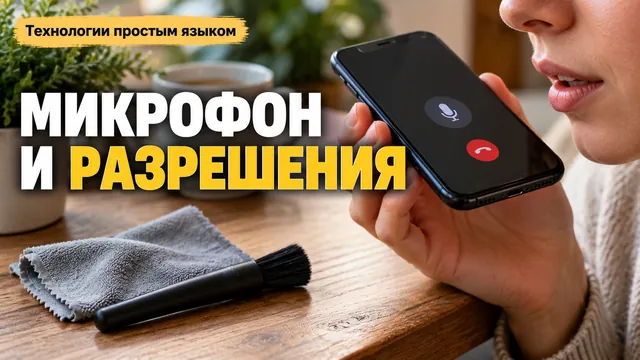
- Самая частая причина — чехол, плёнка или грязь перекрывают микрофон
- Проверьте микрофон через «Диктофон»: запись должна быть чёткой, без «бочки»
- После обновления системы или приложения разрешение на микрофон может сброситься
- На Android с версии 12 общий доступ к микрофону может быть выключен в быстрых настройках
- Если диктофон записывает чётко, а собеседник плохо слышит — микрофон в порядке, ищите причину в другом
Почему собеседник вас плохо слышит по телефону: 7 причин и что проверить по шагам
Вы говорите, а в трубке через слово переспрашивают: «Что? Повтори». Или после звонка прилетает жалоба: «Ты будто из-под подушки говорил». Обидно. Ведь собеседника вы слышите отлично.
Чаще всего виноват не оператор связи и не «плохой телефон». Дело в чехле, который закрывает отверстие микрофона. Или в грязи внутри этого отверстия. Или в разрешении, которое приложение потеряло после обновления. Проверить всё это можно руками за пять минут. Дальше разберу по шагам, где смотреть на Android и на iPhone.
Причина 1. Чехол, плёнка или грязь перекрывают микрофон
Самая частая причина. И самая обидная: телефон исправен, а звук физически не долетает до мембраны.
Что делать:
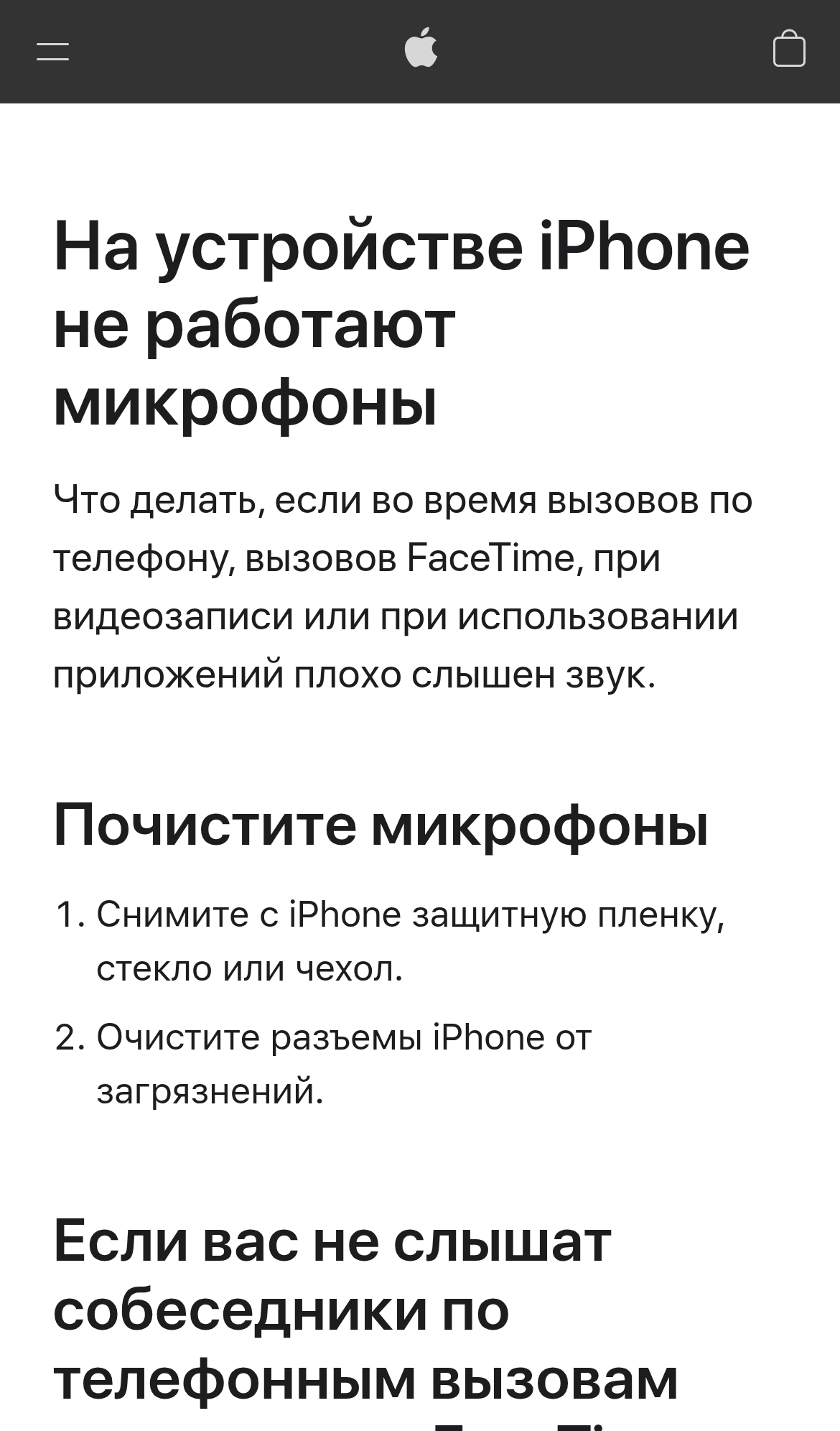
- Снимите чехол и уберите защитные плёнки, которые закрывают торцы корпуса.
- Осмотрите нижний торец телефона, там обычно находится отверстие основного микрофона. Apple отдельно предупреждает про iPhone: аксессуары и загрязнение перекрывают микрофоны, поэтому чехол снимите, а отверстия очистите.
- Продуйте отверстия мягкой сухой щёткой. Иголку, зубочистку и воду оставьте в стороне, так микрофон легко повредить.
- Позвоните ещё раз без чехла. Стало лучше, ищите чехол с нормальными вырезами.
Причина 2. Вы говорите «не в тот» микрофон
Микрофонов в телефоне несколько, и каждый отвечает за свой сценарий. Один забит, и обычный звонок звучит глухо, а запись голоса идёт нормально. Или наоборот.
Как проверить микрофон на iPhone (официальный способ Apple):
- Откройте «Диктофон».
- Начните запись и говорите в нижнюю часть телефона, туда, где отверстие основного микрофона.
- Прослушайте запись: голос должен быть отчётливым, без «бочки» и провалов.
- Микрофоны громкой связи проверяются иначе. Сделайте видеозапись, снимая по очереди на обе камеры, и послушайте звук.
На Android логика та же, только приложение зовётся по-разному: на Samsung — «Диктофон», на Xiaomi в MIUI и HyperOS — «Диктофон» или «Звукозапись». Название зависит от модели и версии системы. Принцип один: записали, послушали, сравнили с тем, как вас слышат в звонке.
Причина 3. Приложению запрещён доступ к микрофону
После обновления системы или самого приложения разрешение иногда сбрасывается. Особенно если вы когда-то нажали «Не разрешать».
Android: «Настройки» → «Приложения» → нужное приложение → «Разрешения» → «Микрофон» → «Разрешить» либо «Разрешить только во время использования приложения».
iPhone: «Настройки» → «Конфиденциальность и безопасность» → «Микрофон» → включить переключатель у нужного приложения.
Если проблема возникает только в одном приложении, дело почти наверняка здесь, а не в железе. На iPhone Apple прямо указывает этот путь как решение, когда микрофон не работает в конкретной программе.
Причина 4. На Android общий доступ к микрофону выключен целиком
С Android 12 появился общий переключатель, который отключает микрофон сразу для всех приложений. Задеть его легко, например, плиткой в быстрых настройках.
- Дважды проведите пальцем сверху вниз, чтобы раскрыть панель быстрых настроек.
- Найдите значок микрофона и проверьте, не перечёркнут ли он.
- Если плитки там нет, идите по длинному пути: «Настройки» → «Безопасность и конфиденциальность» → «Конфиденциальность» → «Настройки конфиденциальности» → «Доступ к микрофону».
И ещё. Google честно предупреждает, что жест, путь и наличие плитки зависят от устройства. Поэтому на Samsung с One UI и на Xiaomi с MIUI/HyperOS названия пунктов и их расположение могут отличаться. Ищите раздел со словом «Конфиденциальность», а дальше «Микрофон».
Причина 5. На iPhone мешает режим звука
iPhone умеет обрабатывать голос прямо во время разговора. Иногда это помогает. Иногда звук становится неестественным.
Во время звонка откройте «Пункт управления» → «Управление [приложением]» → «Аудио и видео» → «Изоляция голоса». Этот режим выделяет речь и подавляет окружающие шумы.
Нюансы:
- Для обычных телефонных звонков нужен iOS 16.4 или новее.
- Режим «Автоматический» появился только с iOS 18.
- В iOS 26.1 в том же меню можно выбрать «Аудиовход» и настроить усиление поддерживаемого проводного микрофона.
Говорите из шумного места? «Изоляция голоса» обычно улучшает картину. Если наоборот, попробуйте её отключить и сравнить.
Причина 6. Проблема только в голосовом помощнике или одном сервисе
Бывает так: обычные звонки проходят нормально, а голосовой помощник «не слышит». Это снова про разрешения, просто у другого приложения.
Для Алисы на Android: «Приложения» → «Все приложения» → «Яндекс» → «Разрешения приложений» → «Микрофон» → «Разрешить только во время использования приложения».
На iPhone: «Конфиденциальность и безопасность» → «Микрофон» → включить «Яндекс».
Яндекс отдельно отмечает, что точный путь зависит от устройства. Так что если названия пунктов чуть отличаются, вы не сошли с ума. У вас просто другая оболочка.
Полезно и другое. Карточка приложения в RuStore показывает, какие категории данных оно запрашивает. «Микрофон» тоже в списке. Так вы поймёте, вообще должен ли этот сервис вас слышать. Изменить доступ всё равно придётся через «Настройки Android» → «Приложения» → нужное приложение → «Разрешения».
Причина 7. Запись чистая, а в звонке вас плохо слышно
Вот здесь важный поворот. Если диктофон записывает ваш голос чётко, а собеседник всё равно жалуется, микрофон скорее всего в порядке.
Тогда смотрите в другую сторону:
- Как звучит ваш голос на записи видео и на громкой связи. Сравните с обычным звонком.
- Не помогает ли смена положения телефона: у уха, на столе, в руке.
- Как вас слышат разные собеседники. Плохо слышат все и всегда, ищите в телефоне. Если один человек, проблема может быть на его стороне.
- Попробуйте позвонить в другом месте, где точно лучше связь.
Точных цифр тут не приведу, диагностика всегда индивидуальна. Зато логика простая: сначала исключаем телефон, потом всё остальное.
Что проверить за пять минут: короткий чек-лист
- Снять чехол и плёнки, осмотреть и аккуратно почистить отверстия микрофонов.
- Записать себя на диктофон и послушать.
- Проверить разрешение на микрофон у приложения: Android — «Приложения» → «Разрешения», iPhone — «Конфиденциальность и безопасность» → «Микрофон».
- На Android проверить общий доступ в «Безопасность и конфиденциальность» → «Конфиденциальность» → «Доступ к микрофону» и плитку в шторке.
- На iPhone во время звонка заглянуть в «Пункт управления» → «Аудио и видео» и попробовать «Изоляцию голоса».
- Для голосового помощника проверить разрешения отдельно, у него своя настройка.
Итог
Плохая слышимость почти никогда не лечится покупкой нового телефона. Сначала чехол и чистка, потом разрешения приложений, потом общий доступ к микрофону на Android и режимы звука на iPhone. И только если запись голоса идеальна, а жалобы остаются, смотрите на связь и на второго собеседника.
А теперь вопрос к вам: вас чаще переспрашивают в обычных звонках или в приложениях вроде мессенджеров и голосовых помощников? Напишите в комментариях, по ответам видно, где искать причину.
Было полезно — поддержите статью лайком. Расскажите в комментариях, с чем сталкивались вы сами и какой вопрос разобрать в следующий раз: мы читаем каждый комментарий, лучшие идеи возьмём в работу.
Больше понятных инструкций без сложных слов — подпишитесь на «Технологии простым языком».
#телефон #технологии #смартфон #цифроваяграмотность
Продолжение, новые материалы и обсуждение в комментариях — на нашем канале «Технологии простым языком».
Читать на Дзене → Подписаться