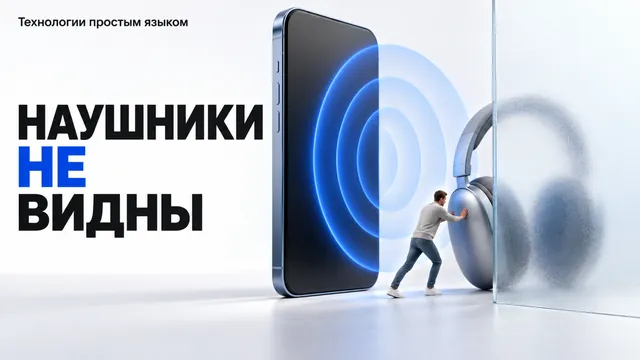
- Наушники не видны, если не включён режим обнаружения — удерживайте кнопку на чехле или наушниках
- Разряженный чехол или наушники не переходят в режим поиска — поставьте на зарядку на несколько минут
- На Android откройте Bluetooth через шторку уведомлений и нажмите «Подключить устройство» или «Обновить»
- На iPhone откройте «Настройки» → «Bluetooth», включите Bluetooth и выберите наушники в списке
- Если наушники уже были подключены, удалите сопряжение в настройках и спарите заново
Наушники подключались за секунду. Вчера. А сегодня телефон их не видит: список пустой, кружок поиска накручивает оборот за оборотом, и ничего. Первая мысль, конечно, «сломались». Только ломаться там обычно нечему — вся поломка чаще всего лежит на поверхности и правится за полминуты.
Хорошая новость: в сервис с этим идут редко. Куда чаще наушники просто не перешли в режим обнаружения, либо телефон помнит их по-старому и заново не ищет. Ниже — что проверить по порядку, отдельно для Android и iPhone, с точными названиями пунктов меню.
Главная причина: наушники не в режиме обнаружения
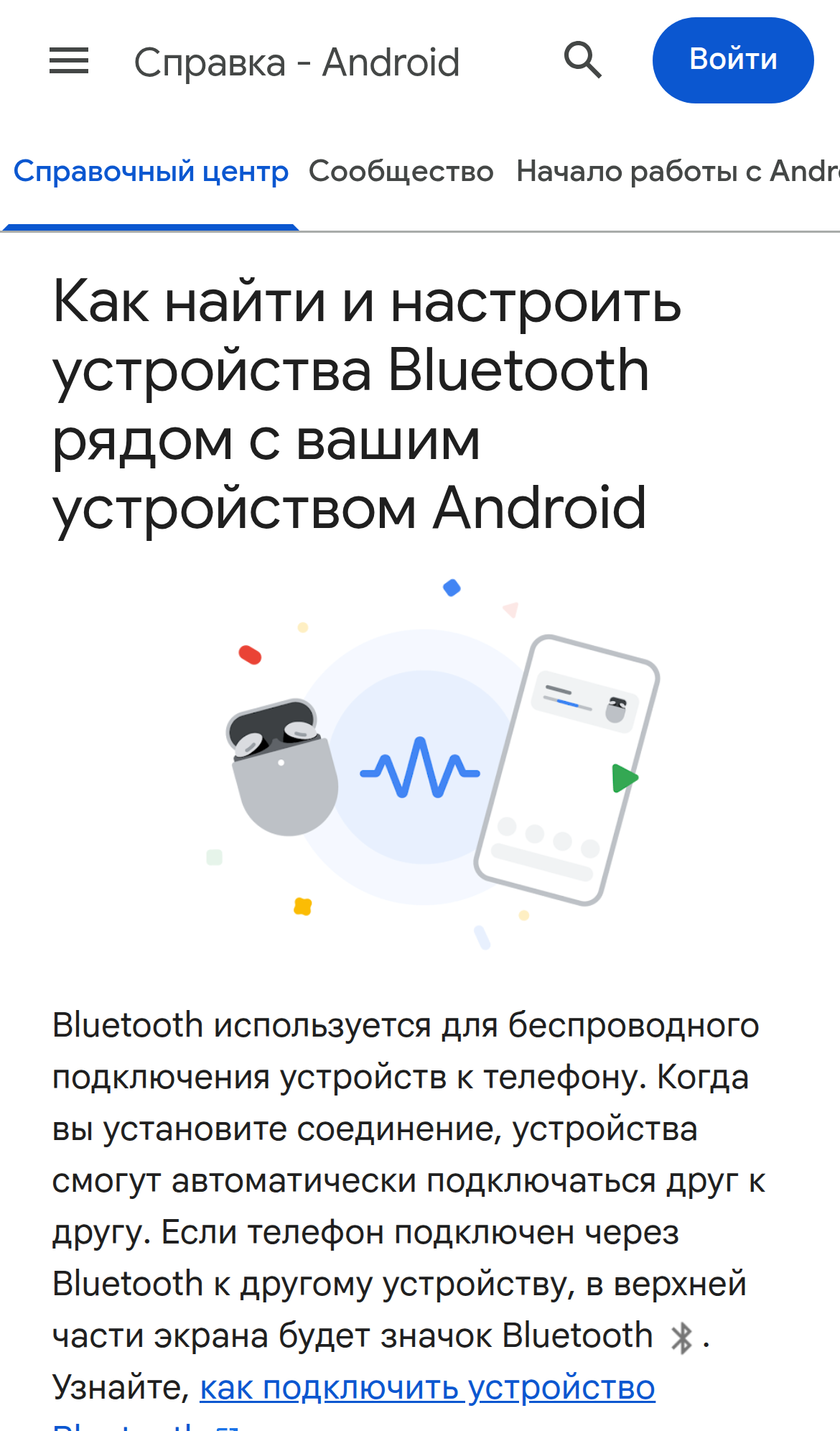
Bluetooth-наушники не кричат о себе круглосуточно. Видимыми для телефона они становятся только в режиме обнаружения, его ещё называют режимом сопряжения. Если наушники уже с кем-то сопряжены, при включении они тянутся к знакомому телефону, а не ищут новые устройства.
Поэтому первое действие простое. Достаньте инструкцию к своим наушникам и включите режим обнаружения так, как задумал производитель: обычно это удержание кнопки на чехле или на самих наушниках, иногда отдельная кнопка сопряжения. Признаком часто служит мигающий индикатор. Точное поведение зависит от модели, универсальной комбинации нет.
Второй момент, о котором забывают, — заряд. Разряженный чехол или почти пустые наушники включаются, но в режим поиска не уходят. Поставьте их на зарядку на несколько минут и попробуйте снова.
Про расстояние тоже не забывайте. Пока идёт сопряжение, держите телефон и наушники рядом, буквально в полуметре, без стен между ними.
Android: как заставить телефон искать заново
На Android удобнее всего начинать со шторки уведомлений. Опустите шторку, включите Bluetooth и удерживайте значок Bluetooth — откроется нужный экран настроек. Дальше нажмите «Подключить устройство» и выберите свои наушники в списке «Доступных устройств».
Если кнопки «Подключить устройство» на экране нет, нажмите значок ⋮ и выберите «Обновить». Телефон начнёт поиск заново. Точные названия и наличие пунктов зависят от версии Android и модели устройства, поэтому что-то может называться иначе.
Есть и второй путь, если шторка неудобна. Откройте «Настройки» и найдите раздел Bluetooth. В некоторых версиях он лежит внутри «Подключённые устройства», там тоже есть «Добавить устройство».
Android: если наушники уже были подключены раньше
Самая частая история: телефон знает наушники, но не подключается, и в списке они как новые не появляются. Тут выручает простое «забыть и спарить заново».
Удерживайте значок Bluetooth, найдите наушники среди сохранённых, нажмите рядом с ними «Настройки» и выберите «Удалить». Потом переведите наушники в режим обнаружения и выполните сопряжение заново. На некоторых версиях путь выглядит как «Подключённые устройства» → «Сохранённые устройства», логика та же.
Samsung, Xiaomi и другие: почему пути другие
У Samsung, Xiaomi и других производителей есть важная тонкость: их оболочки переименовывают разделы, и универсального пути вроде «Подключения → Bluetooth» для всех моделей не существует. Google прямо предупреждает: действия и названия пунктов зависят от оборудования и версии системы.
Поэтому надёжный способ один. Откройте «Настройки» и воспользуйтесь поиском по настройкам (значок лупы вверху), введите слово Bluetooth. Система сама приведёт в нужный раздел, как бы он ни назывался в вашей прошивке. Дальше действуйте так же: поиск устройств, при необходимости «Обновить», при необходимости удаление старого сопряжения.
iPhone: где искать наушники
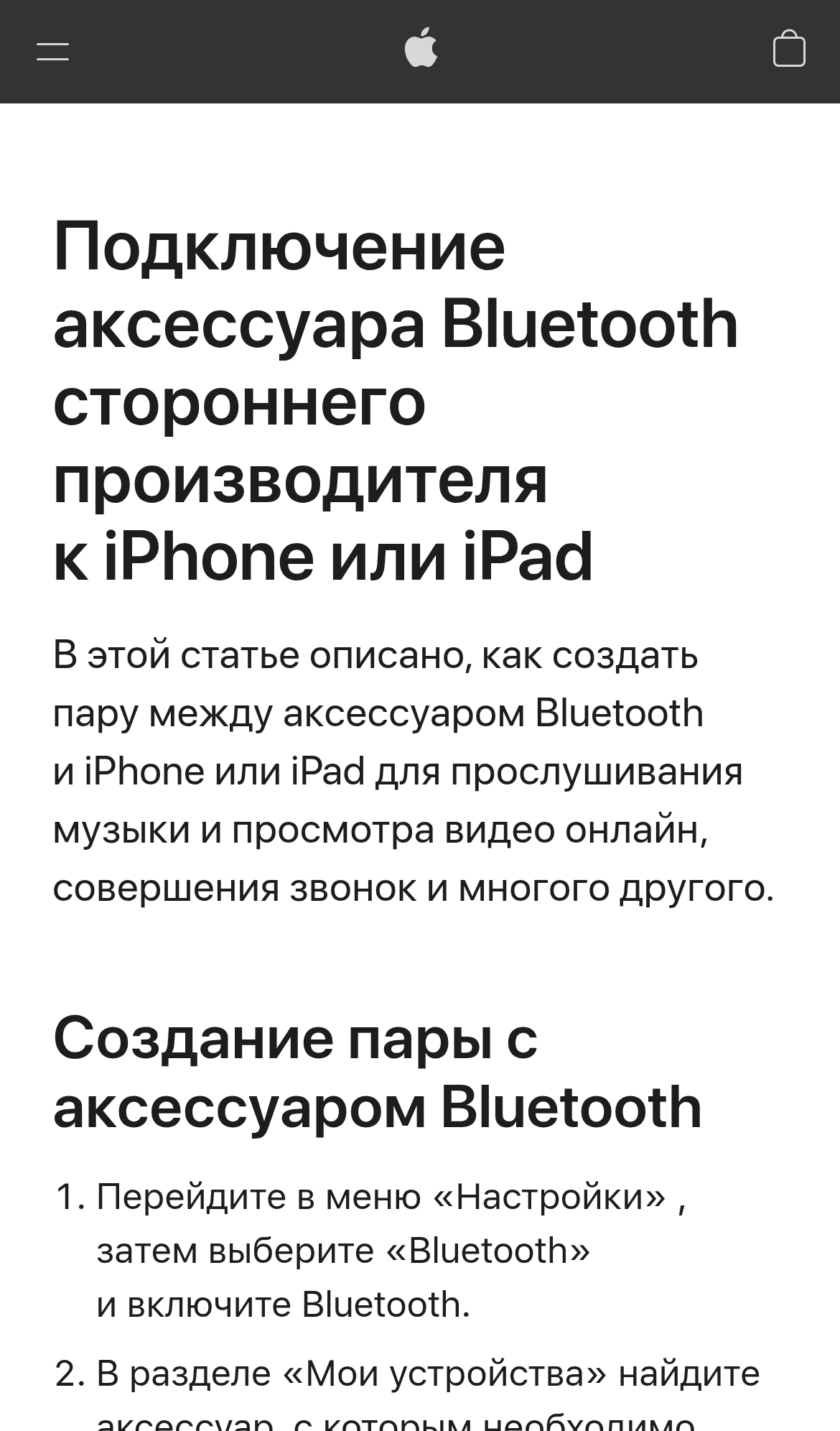
На iPhone порядок короче. Откройте «Настройки» → «Bluetooth», включите Bluetooth и выберите наушники в списке. Если их там нет, сначала включите на наушниках режим обнаружения: про это Apple пишет прямо.
iPhone: если не подключается
Действуйте по порядку. Приблизьте наушники к телефону и зарядите их. Выключите наушники и включите снова. Затем разорвите пару с телефоном, снова включите на наушниках режим обнаружения и выполните сопряжение заново.
Отдельный случай — подключение через фирменное приложение. Тогда проверьте, что приложению разрешён доступ к Bluetooth: «Настройки» → «Конфиденциальность и безопасность» → «Bluetooth». Без доступа наушники внутри приложения останутся «невидимыми», хотя в системном списке всё в порядке.
Ловушка «Пункта управления» на iPhone
Путаница частая: человек выключает Bluetooth в «Пункте управления» (тот, что свайпом сверху или снизу), считает модуль выключенным и удивляется странному поведению настроек. На самом деле эта кнопка лишь разрывает текущие подключения, а модуль не выключает.
Для полноценного управления Bluetooth на iPhone нужен именно «Настройки» → «Bluetooth». Хотите честно выключить и включить заново — делайте это там.
Отдельный случай: колонка с Алисой
Если вы подключаете не наушники, а умную колонку, логика другая: колонка сама становится Bluetooth-устройством. Скажите «Алиса, включи Bluetooth» — Станция перейдёт в режим сопряжения, и после этого выберите её в списке устройств на телефоне.
Учтите нюанс: команду «Алиса, выключи Bluetooth» Станция первого поколения не поддерживает. Это нормально и не значит, что колонка сломалась.
Если наушники не подключаются через приложение
Когда речь о приложении-компаньоне (например, фирменном приложении наушников из RuStore), проверьте разрешения. На Android это делается по пути «Настройки» → «Приложения» → [название приложения] → «Разрешения»: убедитесь, что доступ к Bluetooth и к устройствам поблизости разрешён.
Иногда причина вообще не в наушниках. Приложение просто не получило нужное разрешение при установке, а вы этого не заметили.
Ещё несколько причин, которые легко упустить
- Наушники уже подключены к другому устройству — планшету, ноутбуку, старому телефону. Разорвите пару там или выключите Bluetooth на том устройстве.
- Телефон слишком далеко, либо между вами и наушниками стена или металлическая дверца.
- В памяти телефона накопилось много сохранённых устройств, и нужное теряется в списке. Удалите лишние.
- Телефон давно не перезагружался. Обычная перезагрузка часто решает проблему с «залипшим» Bluetooth-модулем.
Что делать, если ничего не помогло
Начните с перезагрузки телефона и обновления системы, а потом проверьте наушники с другим телефоном. Если на другом устройстве они тоже не находятся, дело, скорее всего, в самих наушниках, а не в телефоне.
Если же на другом телефоне всё работает, а на вашем нет, имеет смысл сбросить настройки сети или обратиться в поддержку производителя. Про сброс лучше уточнять именно для своей модели: у разных производителей он делается по-разному.
Итог
Держите в голове главное. Наушники должны быть в режиме обнаружения, а не просто включены. Если они уже были сопряжены, удалите их из памяти телефона и подключите как новые. А путь в настройках всегда найдётся через поиск по настройкам, если названия разделов расходятся с инструкцией.
А у вас наушники чаще «теряются» на Android или на iPhone? Напишите в комментариях, какая причина оказалась вашей, и соберём народный список самых частых.
Что из прочитанного оказалось для вас новым? Поделитесь в комментариях и поставьте лайк, если статья пригодилась. Мы читаем все комментарии и берём лучшие идеи для следующих публикаций.
Если помогло — подписывайтесь на канал: тут регулярно простые разборы телефона и цифровых сервисов.
#телефон #технологии #смартфон #цифроваяграмотность
Продолжение, новые материалы и обсуждение в комментариях — на нашем канале «Технологии простым языком».
Читать на Дзене → Подписаться